النطاقات المخصصة (Custom Domains)
المسار: /dashboard/settings (علامة تبويب Custom Domain) · الصلاحية: وحدة الإعدادات (Settings module)
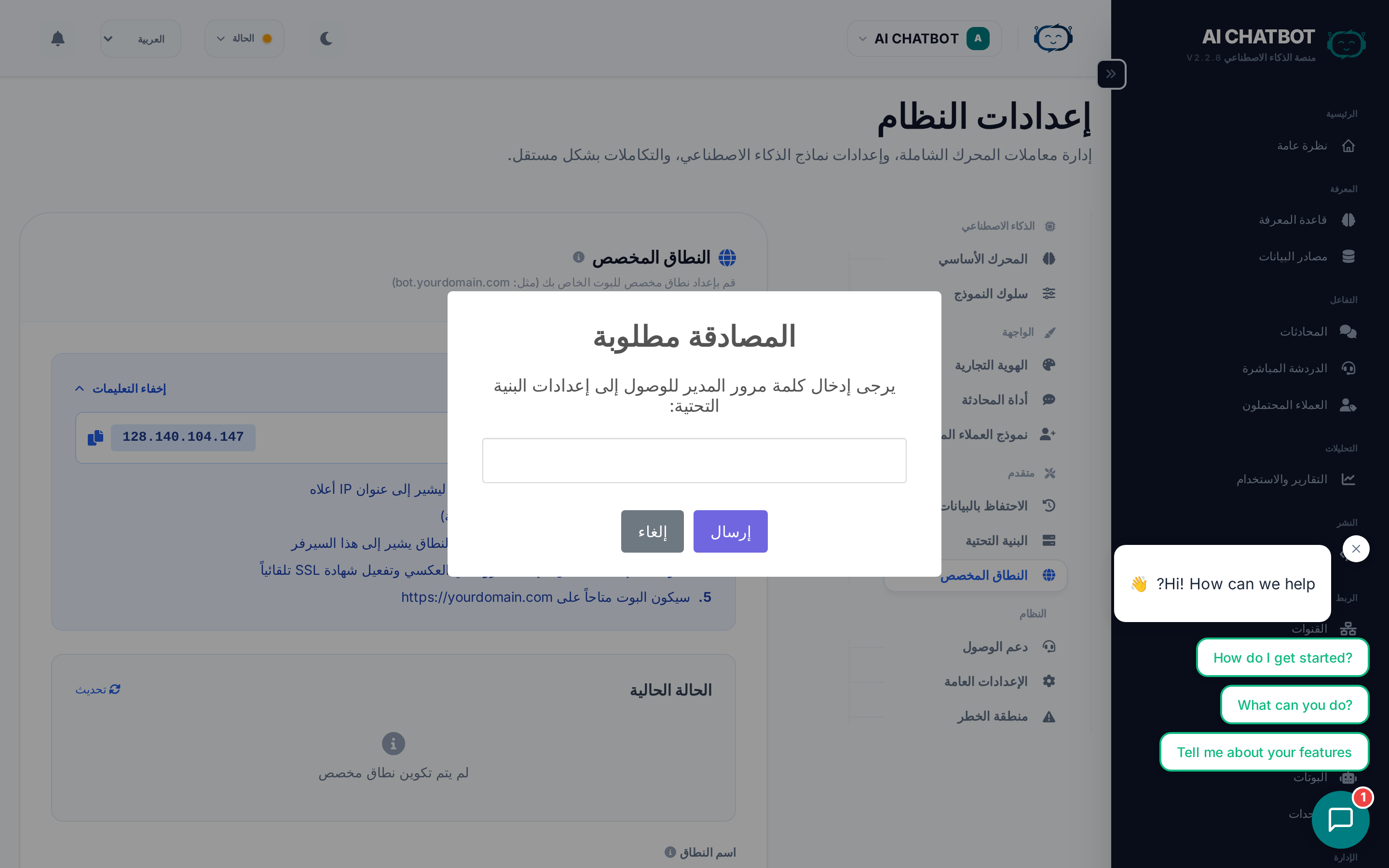
تتيح لك النطاقات المخصصة تشغيل البوت الخاص بك عبر رابط يحمل علامتك التجارية مثل https://bot.yourcompany.com بدلاً من استخدام عنوان IP مع رقم منفذ (Port). يتم الإعداد بشكل آلي من لوحة التحكم، دون الحاجة لاستخدام واجهة السطور البرمجية (Command-line).
فوائد النطاق المخصص
بدلاً من الوصول إلى البوت عبر https://123.45.67.89:8321 ، يمنحك النطاق المخصص رابطاً نظيفاً واحترافياً:
https://bot.yourcompany.com— احترافي وموثوق.https://support.yourcompany.com— مخصص لغرض محدد بالدعم الفني.https://ai.yourcompany.com— عصري وسهل التذكر.
يظل هذا خادمك الخاص؛ فالنطاق المخصص هو مجرد عنوان يحمل علامتك التجارية ويشير إلى موقع الخادم.
المتطلبات المسبقة
قبل إعداد النطاق المخصص، تأكد مما يلي:
| المتطلب | التفاصيل |
|---|---|
| التحكم في سجلات DNS | القدرة على إنشاء سجلات من نوع A لنطاقك (عبر مسجل النطاقات الخاص بك أو Cloudflare) |
| المنافذ 80 و 443 | يجب أن تكون مفتوحة على خادمك لحركة مرور HTTP و HTTPS |
| ملكية النطاق | أن تكون مالكاً أو مديراً للنطاق الذي ترغب في استخدامه |
يتم التعامل مع شهادة SSL تلقائياً
يتم إصدار شهادات SSL وتجديدها تلقائياً. لا يلزم إجراء أي إعداد يدوي.
خطوات الإعداد
الخطوة 1: إنشاء سجل DNS
انتقل إلى مسجل النطاق الخاص بك أو مزود خدمة DNS وقم بإنشاء سجل من نوع A (A record):
| نوع السجل | الاسم | القيمة |
|---|---|---|
| A | bot.yourdomain.com |
عنوان IP الخاص بخادمك |
استبدل bot بأي نطاق فرعي تفضله (مثل support أو ai أو chat).
الخطوة 2: التحقق من DNS
- انتقل إلى Settings ← Custom Domain في لوحة التحكم.
- أدخل نطاقك (مثلاً:
bot.yourdomain.com). - انقر على Verify DNS.
- سيقوم النظام بالتأكد من أن سجل A يشير بالفعل إلى خادمك.
انتشار سجلات DNS
قد تستغرق تغييرات DNS ما بين 5 إلى 30 دقيقة للانتشار. إذا فشل التحقق، انتظر بضع دقائق وحاول مرة أخرى.
الخطوة 3: إضافة النطاق
- بمجرد التحقق من DNS، انقر على Add Domain.
- سيقوم النظام تلقائياً بما يلي:
- إنشاء ملفات تكوين Nginx.
- طلب شهادة SSL من Let's Encrypt.
- تفعيل النطاق.
البوت الخاص بك متاح الآن على https://bot.yourdomain.com.
التوافق مع Cloudflare
إذا كنت تستخدم Cloudflare كمزود لـ DNS/CDN:
- وضع SSL الموصى به: Full (Strict).
- النظام متوافق تماماً مع بروكسي Cloudflare (أيقونة السحابة البرتقالية مفعلة).
- تتولى Cloudflare إدارة SSL عند الأطراف (Edge SSL)، بينما يوفر الخادم شهادة المصدر.
إدارة النطاقات
تجديد SSL
تنتهي صلاحية شهادات SSL من Let's Encrypt كل 90 يوماً. يمكنك التجديد من لوحة التحكم:
- انتقل إلى Settings ← Custom Domain.
- انقر على Renew SSL.
يتم تكوين التجديد التلقائي أثناء الإعداد، ولكن يمكنك إجراء تجديد يدوي في أي وقت.
إزالة النطاق
- انتقل إلى Settings ← Custom Domain.
- انقر على Remove.
- سيتم تنظيف تكوين Nginx وحذف شهادة SSL.
- سيعود البوت للعمل عبر رابط IP:port المباشر.
تضمين الويجيت (Widget) بعد استخدام النطاق المخصص
بمجرد تفعيل نطاقك المخصص، قم بتحديث كود التضمين الخاص بالويجيت لاستخدامه:
<script
  src="https://bot.yourdomain.com/chatbot-widget/v1/js/loader.js"
  data-bot-id="your-bot-id"
  data-backend-url="https://bot.yourdomain.com"
  async>
</script>
استخدم صفحة التضمين الديناميكية
انتقل إلى Dashboard ← Embed بعد إضافة نطاقك المخصص؛ حيث سيستخدم كود التضمين الذي تم إنشاؤه النطاق الجديد تلقائياً، دون الحاجة لتغيير الروابط يدوياً.
الأسئلة الشائعة
س: فشل التحقق من DNS.
- انتظر من 5 إلى 30 دقيقة حتى ينتشر نظام DNS.
- تأكد من أن سجل A يشير إلى عنوان IP الصحيح عبر لوحة تحكم مزود DNS الخاص بك.
- إذا استمر الفشل، تواصل مع مدير حسابك.
س: بروتوكول HTTPS لا يعمل.
- حاول تجديد شهادة SSL من Settings ← Custom Domain.
- إذا كنت تستخدم Cloudflare، تأكد من ضبط وضع SSL على Full (Strict).
- تواصل مع مدير حسابك إذا استمرت المشكلة.
س: هل يمكنني استخدام عدة نطاقات مخصصة؟
- حالياً، يتم دعم نطاق مخصص واحد لكل خادم. لاستخدام نطاقات متعددة، يرجى التواصل مع مدير حسابك.
س: هل سيستمر رابط IP:port القديم في العمل؟
- نعم، إضافة نطاق مخصص لا يعطل الوصول المباشر عبر IP. كلتا الطريقتين ستعملان في آن واحد.