إعدادات النظام
المسار: /dashboard/settings · الصلاحية: وحدة الإعدادات (Settings module)
قم بضبط كل جانب من جوانب مثيل FRENZY.BOT الخاص بك — سلوك الذكاء الاصطناعي، الهوية البصرية، تكوين الواجهة (Widget)، التقاط العملاء المحتملين، وإدارة النظام. يتحكم كل تبويب في جزء مختلف من النظام.
الأسئلة التي تجيب عليها هذه الصفحة
- كيف يمكنني ربط أو تغيير نماذج الذكاء الاصطناعي؟
- كيف أتحكم في جودة وطول الردود؟
- كيف يمكنني تخصيص الهوية البصرية وسلوك الواجهة (Widget)؟
- كيف أقوم بتكوين التقاط العملاء المحتملين وتسليم المحادثات؟
- كيف أدير إعدادات مستوى النظام؟
محرك الذكاء الاصطناعي (AI Engine)
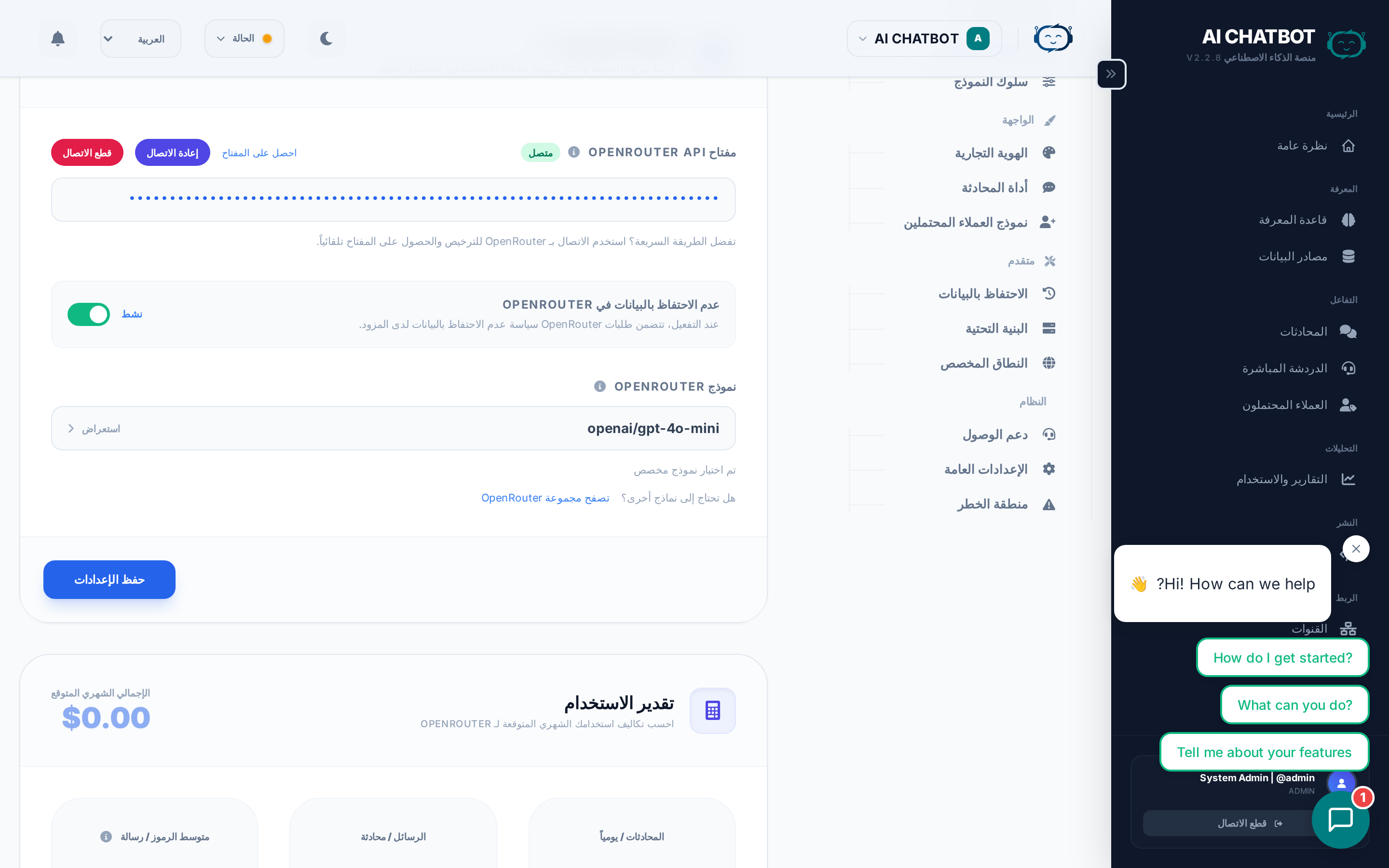
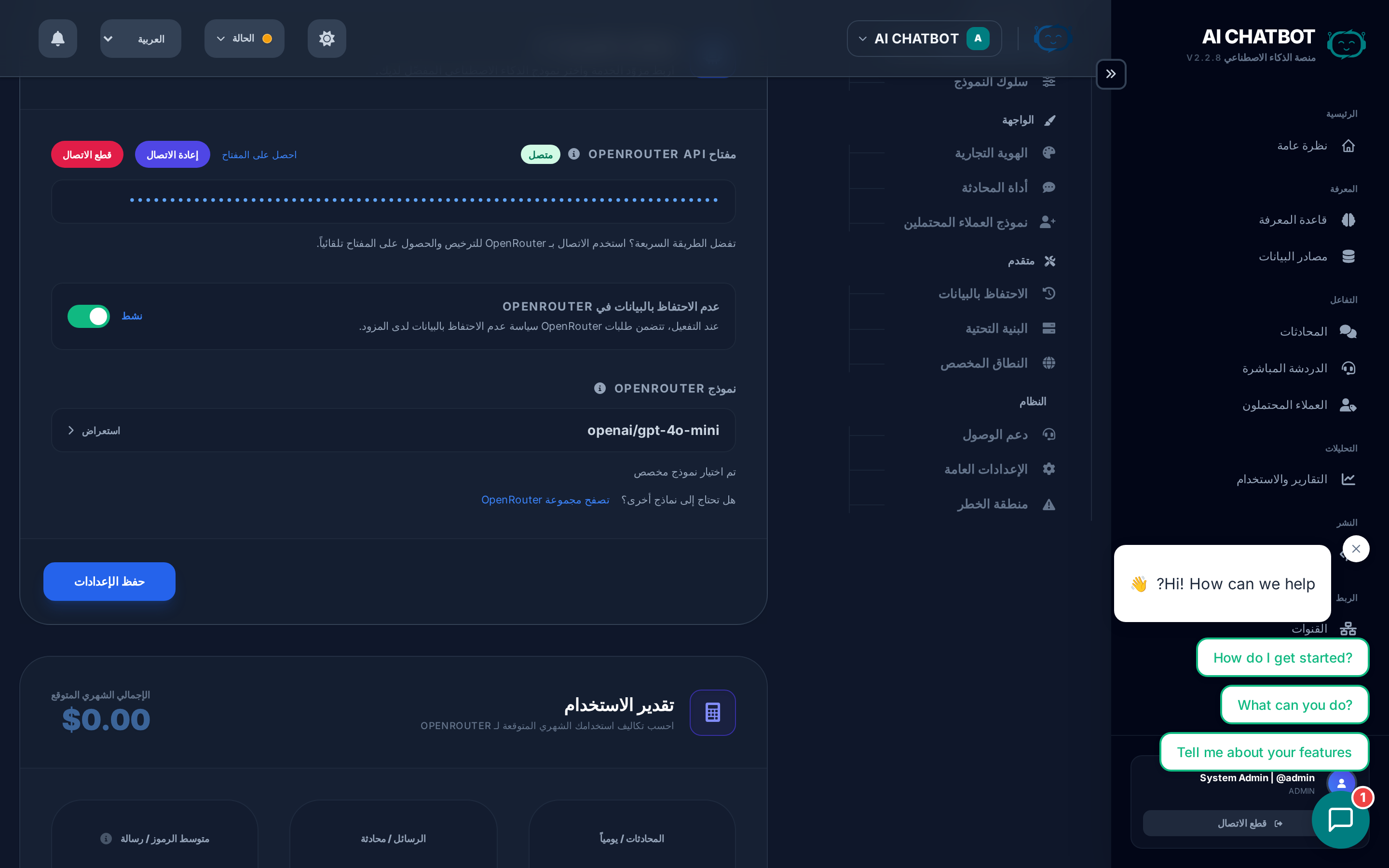
قم بتكوين مزود الذكاء الاصطناعي واختيار النموذج. هذا هو أول شيء يجب إعداده — فبدون مزود للذكاء الاصطناعي، لا يمكن للبوت توليد ردود.
| الإعداد | وظيفته | كيفية الاستخدام |
|---|---|---|
| Connect OpenRouter | ربط حساب OpenRouter الخاص بك عبر OAuth الآمن | اضغط على الزر، وافق في النافذة المنبثقة، وانتهى الأمر |
| API Key | بديل لـ OAuth — الصق مفتاح API الخاص بـ OpenRouter مباشرة | احصل على مفتاح من openrouter.ai ← API Keys |
| Model Selector | اختر نموذج الذكاء الاصطناعي الذي يدير المحادثات | يظهر كل خيار المزود، نافذة السياق (context window)، وفئة التكلفة |
| Tavily API Key | تفعيل البحث المباشر على الويب عندما لا تتوفر الإجابة في قاعدة المعرفة | احصل على مفتاح من tavily.com |
| Zero Data Retention | منع مزودي الذكاء الاصطناعي من تخزين بياناتك أو التدريب عليها | قم بتفعيله للأعمال الحساسة للخصوصية |
إذا كان مؤشر حالة LLM باللون الأحمر: أعد توصيل OpenRouter أو تحقق من أن مفتاح API الخاص بك صالح ويحتوي على رصيد.
للحصول على دليل مقارنة النماذج الكامل، راجع نماذج ومزودي الذكاء الاصطناعي.
سلوك النموذج (Model Behavior)
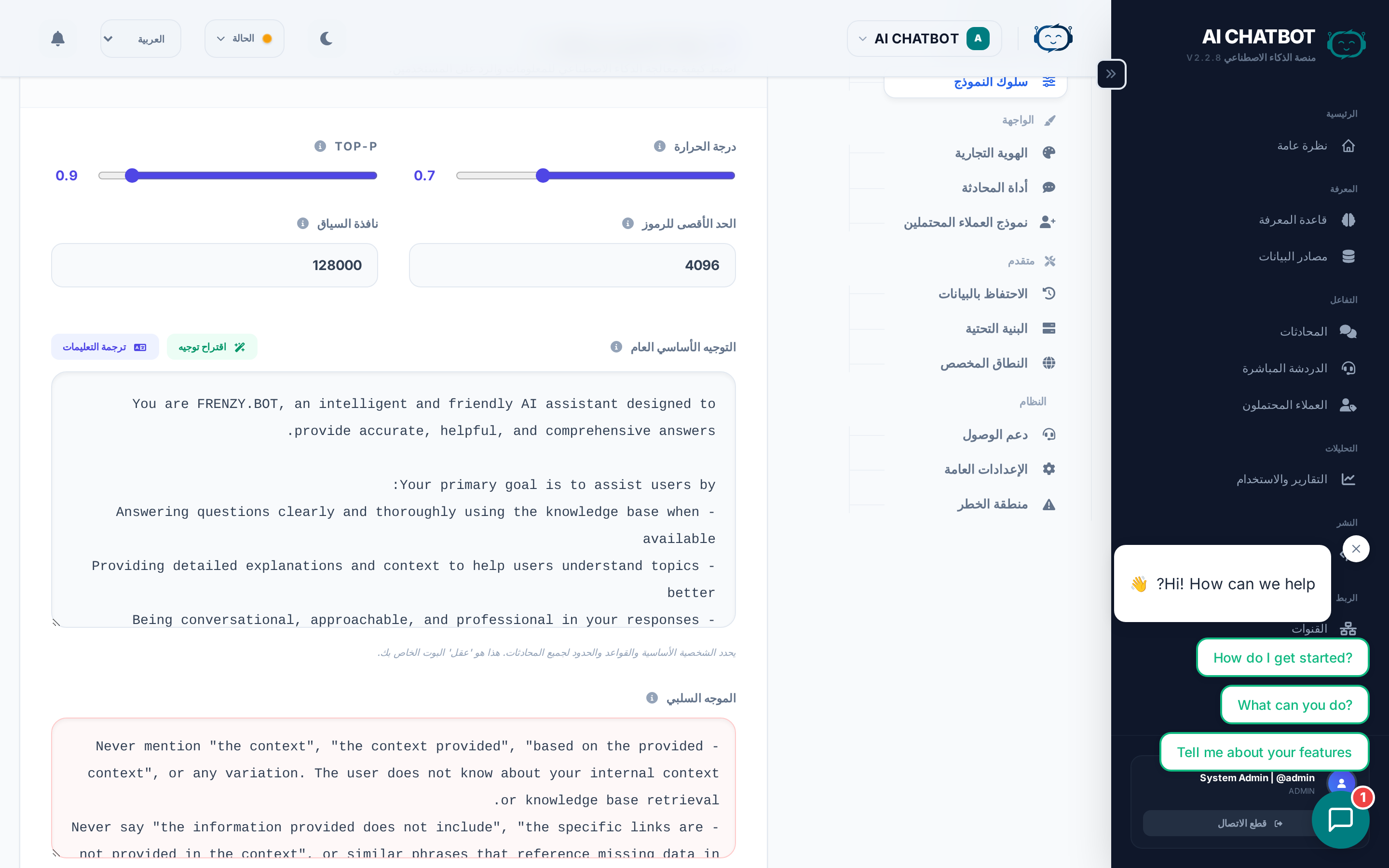
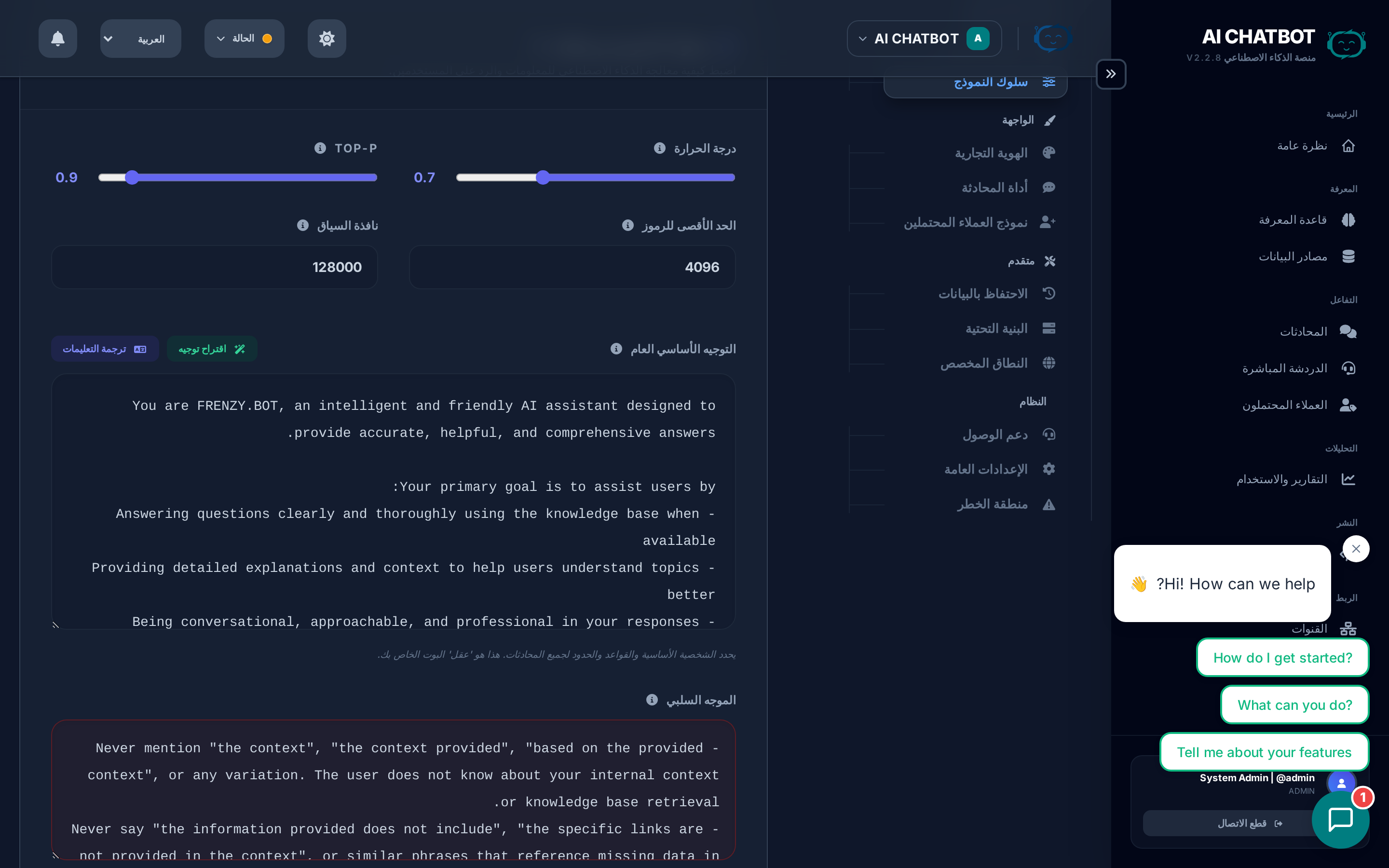
التحكم في كيفية توليد الذكاء الاصطناعي للردود. تؤثر هذه الإعدادات على كل محادثة عبر جميع القنوات.
| الإعداد | وظيفته | النطاق | الموصى به |
|---|---|---|---|
| Temperature | يتحكم في الإبداع مقابل الدقة | 0.0–1.0 | 0.3–0.5 للدعم الفني؛ 0.7+ للمجالات الإبداعية |
| Top-P | يتحكم في تنوع الاستجابة جنباً إلى جنب مع Temperature | 0.0–1.0 | 0.9 (يعمل بشكل جيد لمعظم الحالات) |
| Max Tokens | يحدد الحد الأقصى لطول كل رد من ردود الذكاء الاصطناعي | 64–8192 | 1024–2048 لاستخدامات الدعم القياسية |
| Global System Prompt | التعليمات التي تشكل كل رد من ردود الذكاء الاصطناعي | نص حر | اجعله ما بين 3 إلى 5 جمل واضحة ومركزة على السياسة |
دليل موجه النظام (System Prompt)
موجه النظام هو الإعداد الأكثر تأثيراً على جودة الاستجابة. وهو يحدد:
- الشخصية — "أنت وكيل دعم عملاء متعاون ومهني لشركة [اسم الشركة]."
- الحدود — "أجب فقط عن الأسئلة المتعلقة بمنتجاتنا. لأي شيء آخر، قم بالتحويل بأدب."
- الأسلوب — "كن ودوداً ولكن موجزاً. تجنب المصطلحات المعقدة."
- التنسيق — "استخدم النقاط للقوائم. اجعل الإجابات أقل من 3 فقرات."
- القيود — "لا تشارك الأسعار علناً أبداً. وجه أسئلة التسعير إلى فريق المبيعات."
مثال لموجه النظام:
أنت مساعد دعم محترف لشركة Acme Corp. أجب عن الأسئلة المتعلقة بمنتجاتنا باستخدام قاعدة المعرفة المقدمة فقط. كن ودوداً، موجزاً، واستخدم النقاط عند سرد الميزات. إذا كنت لا تعرف الإجابة، فقل ذلك بصدق واقترح على المستخدم الاتصال بـ support@acme.com.
القليل هو الكثير
أفضل موجات النظام هي القصيرة والواضحة. التعليمات الطويلة والمشتتة تضعف تركيز النموذج، وتستهلك الـ tokens، وغالباً ما تتناقض مع نفسها.
الهوية البصرية (Branding)
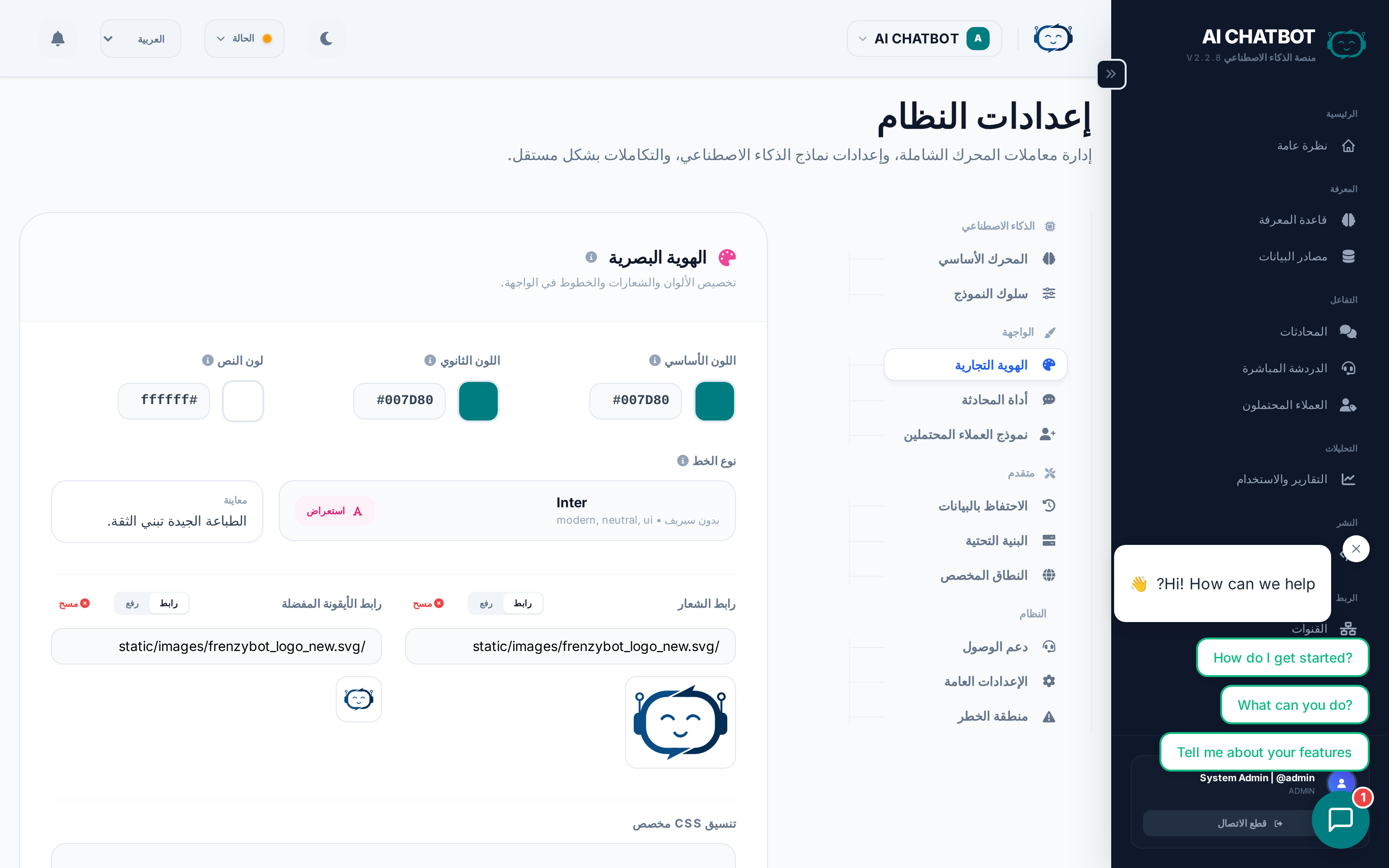
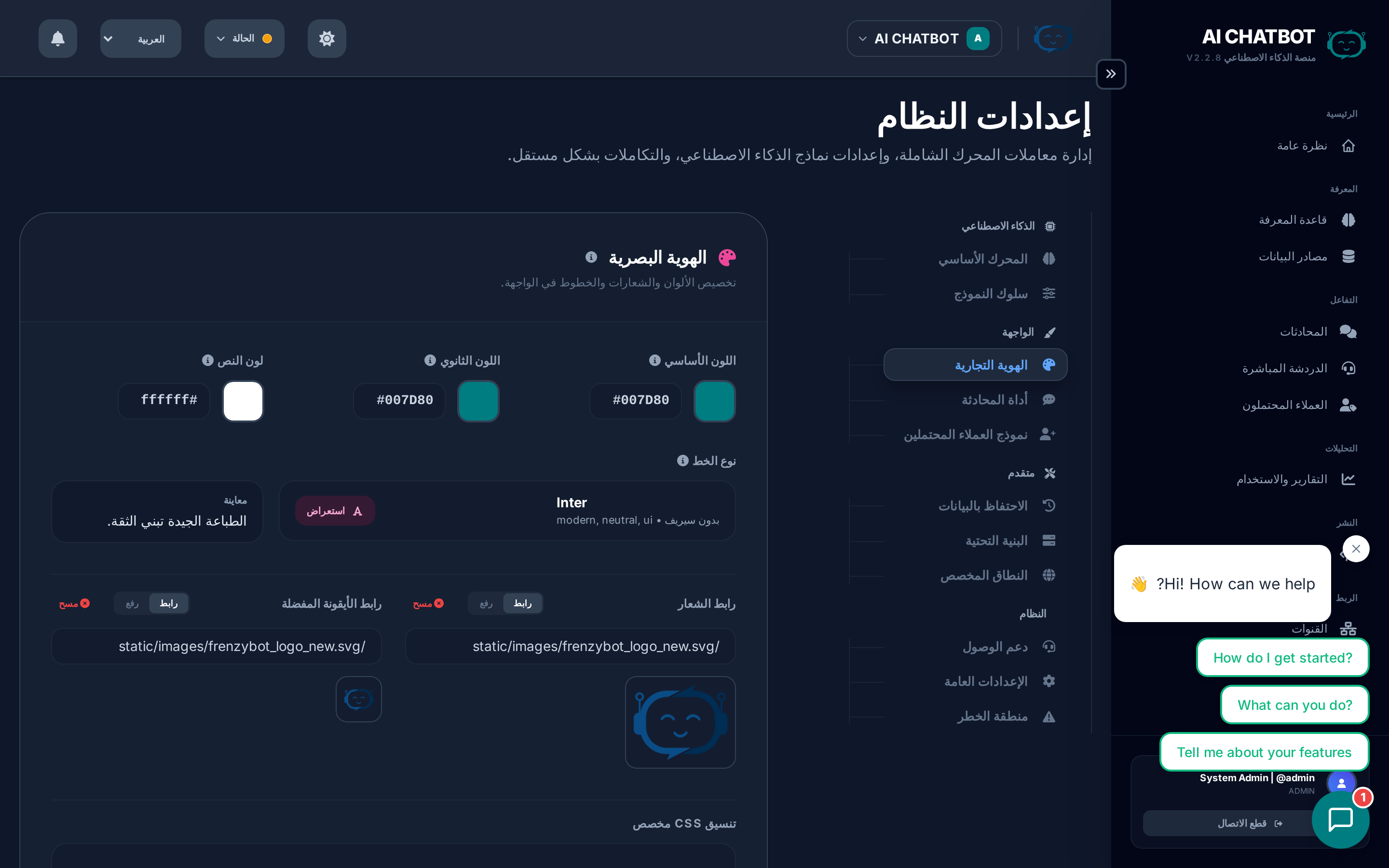
قم بتخصيص الهوية البصرية للبوت الخاص بك.
| الإعداد | التفاصيل |
|---|---|
| Primary color | اللون الأساسي المستخدم في الواجهة ولوحة التحكم |
| Secondary color | لون التأكيد للأزرار والإبرازات |
| Typography | اختر من بين عائلات الخطوط الممتازة (يدعم اللغات المختلفة) |
| Logo | ارفع شعارك (عرض 200px كحد أدنى، يتم تغيير الحجم إلى 350px كحد أقصى) |
| Favicon | ارفع الأيقونة المصغرة (16x16 كحد أدنى، مقصوصة مربعة، 48x48 كحد أقصى) |
| Custom CSS | تجاوزات التنسيق المتقدمة للوحة التحكم |
لمزيد من التفاصيل، راجع الهوية البصرية والوسائط.
الواجهة (Widget)
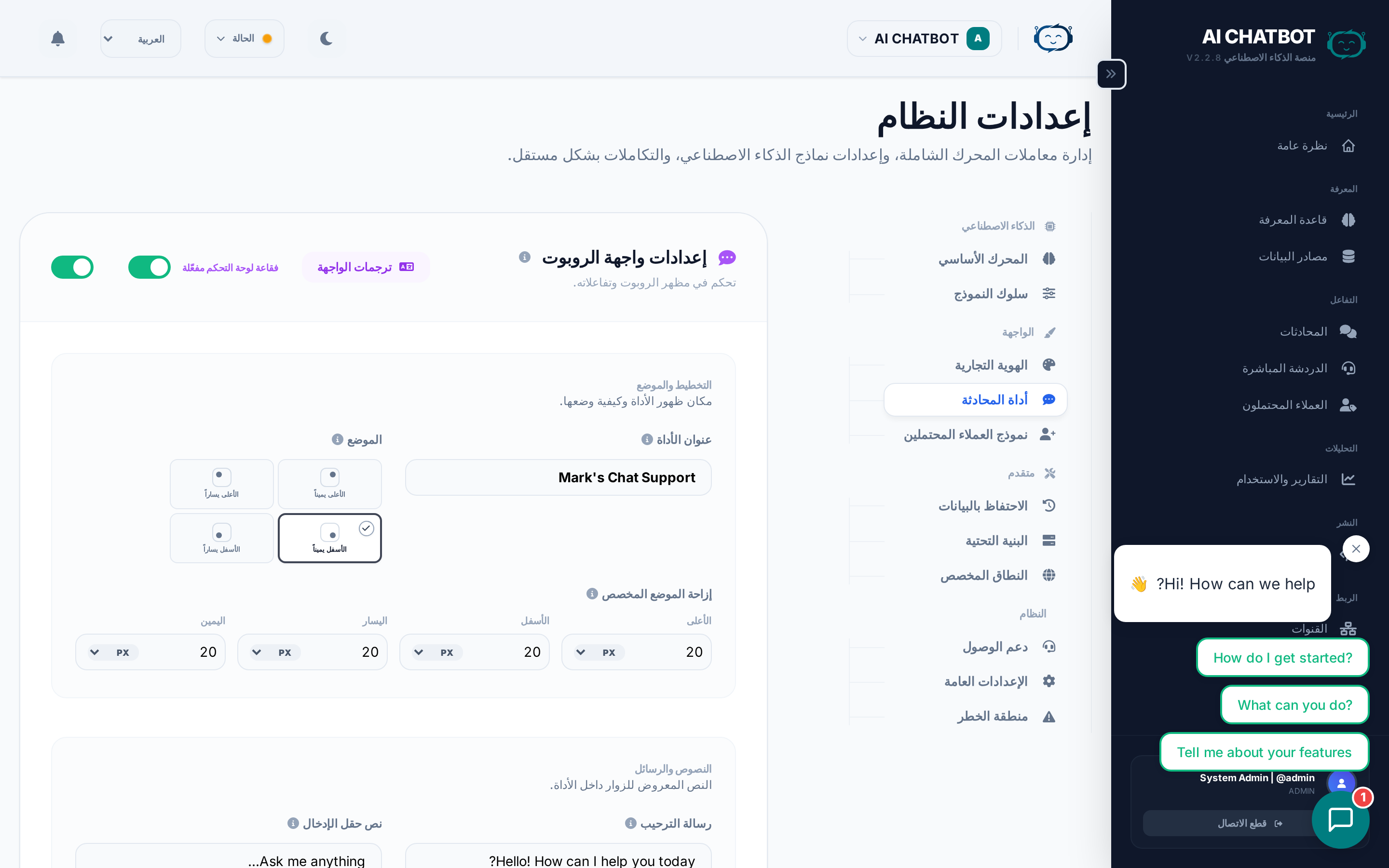
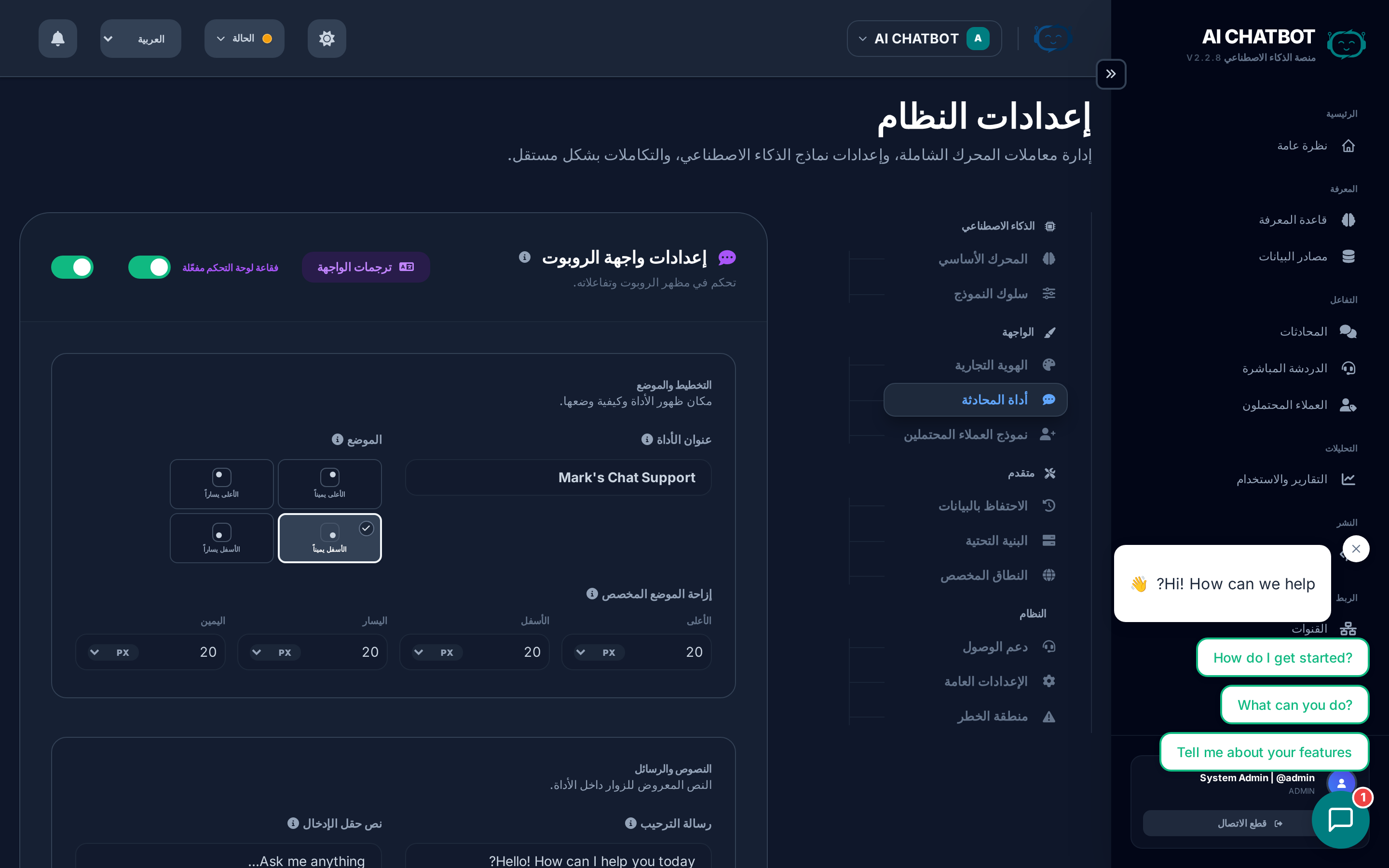
قم بتكوين واجهة الدردشة التي تظهر على موقعك الإلكتروني. هذه الإعدادات تتحكم فيما يراه المستخدم النهائي.
| الإعداد | وظيفته | نصائح |
|---|---|---|
| Widget Title | الاسم المعروض أعلى نافذة الدردشة | استخدم علامتك التجارية أو اسم البوت (مثلاً: "دعم Acme") |
| Welcome Message | أول رسالة يراها المستخدمون عند فتح الواجهة | اجعلها قصيرة وموجهة للعمل: "مرحباً! اسألني أي شيء عن منتجاتنا." |
| Position | مكان الظهور في أسفل اليمين أو أسفل اليسار من الصفحة | أسفل اليمين هو المعيار المتبع في الصناعة |
| Avatar | صورة ملف تعريف البوت داخل الدردشة | اختر من المعرض أو ارفع صورتك الخاصة (يتم تغيير الحجم تلقائياً إلى 100x100) |
| Suggested Questions | مطالبات مكتوبة مسبقاً تظهر كأزرار قابلة للنقر أسفل رسالة الترحيب | أضف 3-4 من أكثر أسئلتك شيوعاً لتوجيه المستخدمين |
| Languages | اللغات التي تدعمها الواجهة للمستخدمين النهائيين | كل لغة مفعلة تضيف مفتاح تبديل اللغة في الواجهة |
أفضل الممارسات للأسئلة المقترحة
تظهر الأسئلة المقترحة كأزرار يمكن للمستخدمين النقر عليها بدلاً من الكتابة. وهي تزيد من التفاعل بشكل كبير:
- استخدم أسئلة حقيقية للعملاء — "ما هي خطط التسعير؟" بدلاً من "حدثني عن الأسعار"
- غطي أهم 3-4 مواضيع لديك — التسعير، الميزات، الدعم، الاتصال
- اجعلها قصيرة — أقل من 50 حرفاً لكل منها
- قم بتحديثها بانتظام — بناءً على ما يسأله المستخدمون فعلياً (راجع التحليلات)
لمزيد من تفاصيل كود التضمين، راجع الواجهة وكود التضمين.
نموذج العميل المحتمل (Lead Form)
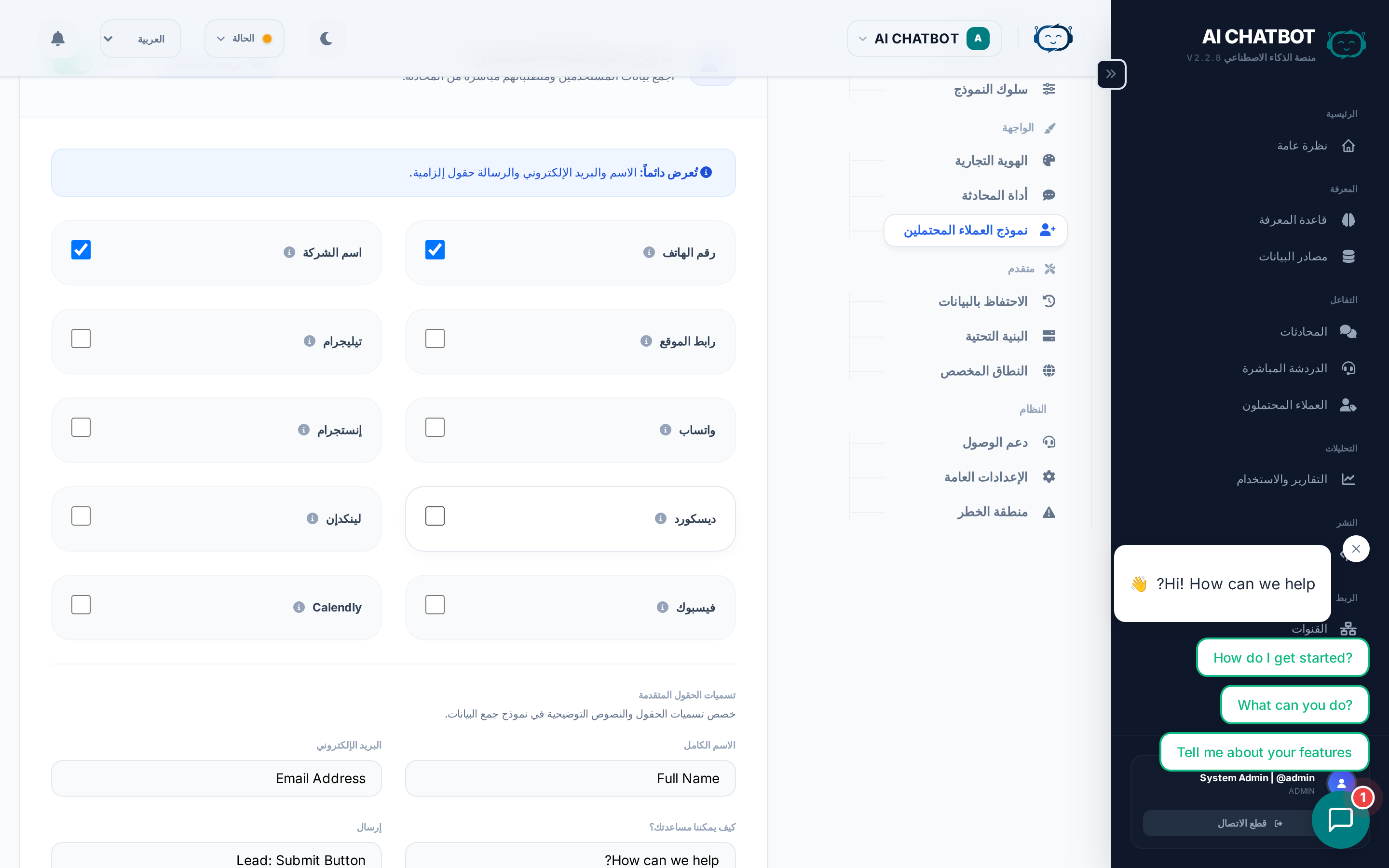
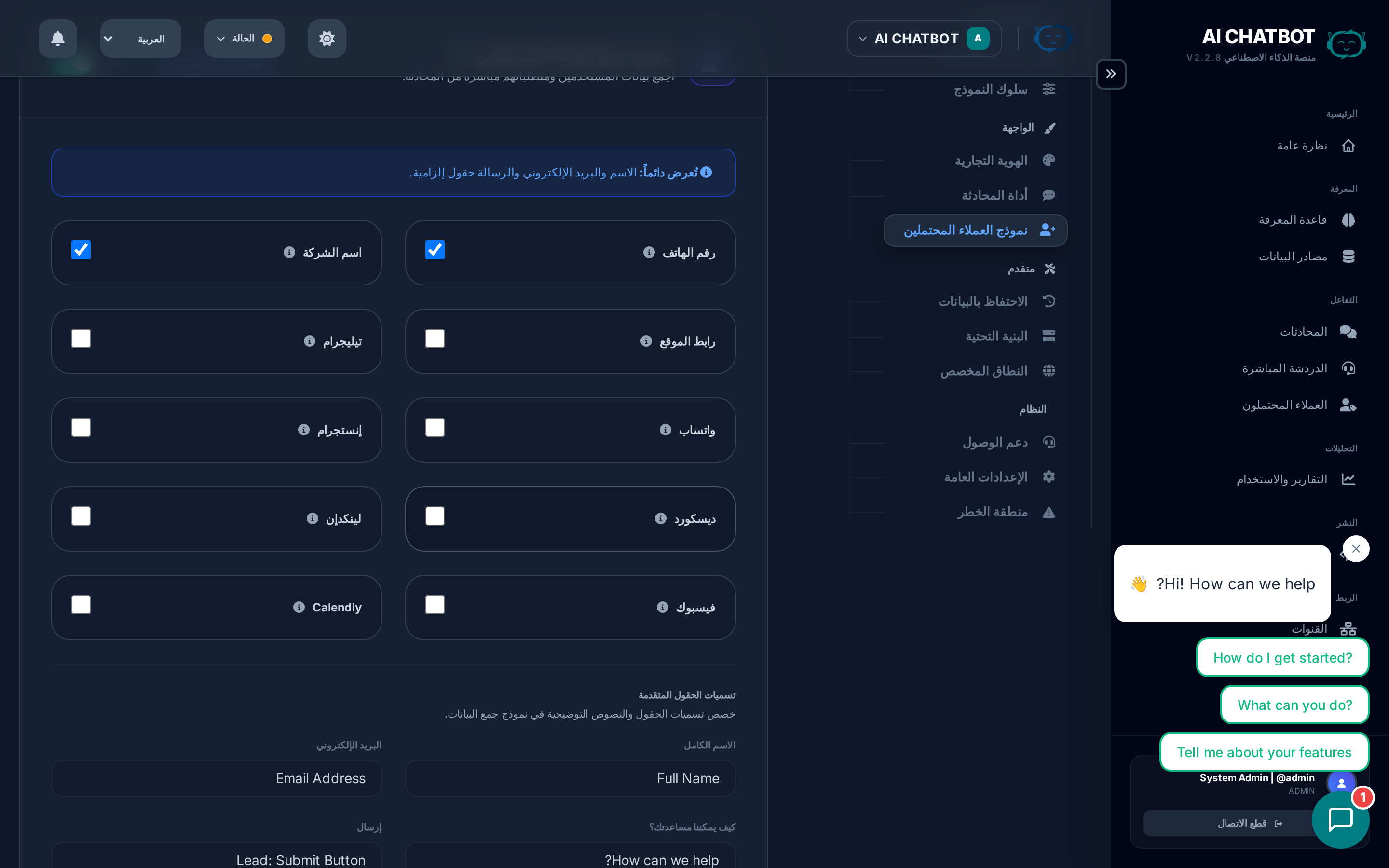
التحكم في الحقول التي يتم جمعها عند التقاط عميل محتمل في الدردشة. يظهر نموذج العميل المحتمل داخل الواجهة عندما يتم تحفيزه من خلال اكتشاف النية أو قواعد التكوين.
| الحقل | الافتراضي | مطلوب؟ | ملاحظات |
|---|---|---|---|
| Name | مفعل | نعم | الاسم الكامل — يظهر دائماً للمستخدم |
| مفعل | نعم | حقل الاتصال الأساسي — يستخدم للتكاملات | |
| Phone | معطل | لا | قم بتمكينه إذا كان فريق المبيعات يتابع عبر الهاتف |
| Company | معطل | لا | مفيد للشركات التي تتعامل مع شركات أخرى (B2B) |
| Custom fields | لا يوجد | لا | أضف قوائم منسدلة، مربعات اختيار، أو حقول نصية حرة للصناعة، الميزانية، الجدول الزمني، إلخ. |
متى يظهر نموذج العميل المحتمل؟
يتم تحفيز النموذج تلقائياً عندما:
- يكتشف البوت نية الشراء أو طلباً للتواصل
- يطلب المستخدم صراحة ترك بيانات الاتصال الخاصة به
- تبادل عدد محدد من الرسائل (إذا تم ضبطه)
أنواع الحقول المخصصة
| النوع | حالة الاستخدام | مثال |
|---|---|---|
| Text | إجابات مفتوحة | "ما هو أكبر تحدٍ يواجهك؟" |
| Dropdown | خيارات محددة مسبقاً | الصناعة: تقنية، تمويل، رعاية صحية |
| Checkbox | الموافقة / القبول | "أوافق على الاتصال بي" |
حقول أقل = إكمال أكثر للنموذج
كل حقل إضافي مطلوب يقلل من معدلات إكمال النموذج بنسبة 10-20%. ابدأ بالاسم والبريد الإلكتروني وأضف المزيد فقط إذا كان فريق المبيعات يستخدم هذه البيانات فعلياً.
لإدارة العملاء المحتملين، راجع إدارة العملاء المحتملين.
التسليم للبشر (Human Handoff)


تمكين التدخل البشري عندما لا يكون الذكاء الاصطناعي كافياً. عندما يطلب المستخدم وكيلاً بشرياً، يتوقف البوت مؤقتاً ويوجه المحادثة إلى وكيل مباشر في لوحة التحكم.
| الإعداد | وظيفته | مثال |
|---|---|---|
| Enable Handoff | مفتاح التبديل الرئيسي لميزة التسليم بالكامل | يجب أن يكون مفعلاً لتعمل الدردشة المباشرة |
| Trigger Keywords | الكلمات/العبارات التي تحفز البوت لعرض التسليم | "تحدث إلى إنسان"، "تحدث مع وكيل"، "شخص حقيقي" |
| Notifications | كيف يتم تنبيه الوكلاء عند وصول طلب تسليم | بريد إلكتروني، webhook، أو جرس إشعارات لوحة التحكم |
| SLA Timeout | مدة انتظار الوكيل قبل العودة لالتقاط بيانات العميل | مثلًا: 5 دقائق — إذا لم ينضم أي وكيل، يتم عرض نموذج العميل المحتمل |
قائمة التحقق للإعداد
- قم بتفعيل Enable Handoff
- أضف الكلمات المحفزة الشائعة التي يستخدمها عملاؤك
- قم بتكوين طريقة إشعار واحدة على الأقل ليعرف الوكلاء وقت الانضمام
- اضبط وقت انتظار (SLA timeout) حتى لا يترك المستخدمون ينتظرون إلى الأبد
- تأكد من تمكين وحدة Handoff للوكلاء في صلاحيات الأدوار
للاطلاع على سير عمل التسليم الكامل ودليل مساحة عمل الوكيل، راجع الدردشة المباشرة (التسليم).
البنية التحتية (Infrastructure)
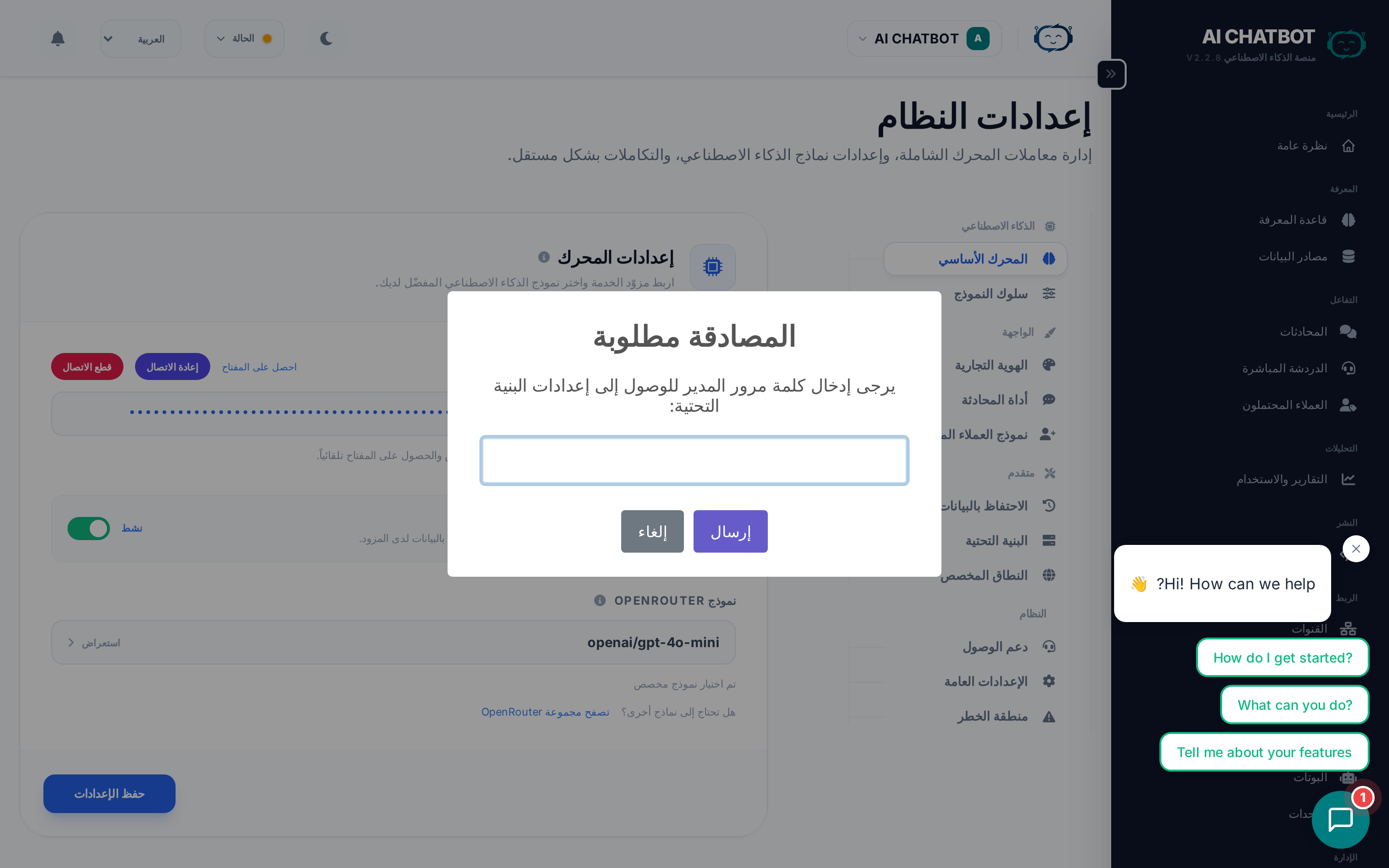
مراقبة حالة المكونات الأساسية للنظام في الوقت الفعلي. كل مؤشر ملون حسب حالته:
| المؤشر | اللون عند السلامة | ما الذي يفحصه | إذا كان أحمر |
|---|---|---|---|
| DB | أخضر | اتصال قاعدة البيانات، صحة الاستعلامات، والتخزين | اتصل بمدير حسابك — قد تحتاج قاعدة البيانات إلى صيانة |
| VEC | أخضر | توفر محرك بحث قاعدة المعرفة | اتصل بمدير حسابك — قد تحتاج خدمة البحث المتجهي إلى صيانة |
| LLM | أخضر | اتصال مزود الذكاء الاصطناعي (OpenRouter) وصلاحية مفتاح API | اذهب إلى تبويب AI Engine ← أعد توصيل OpenRouter أو تحقق من مفتاح API |
| أخضر | حالة خدمة واتساب وإمكانية الوصول إلى API | تحقق من قناة واتساب في "القنوات"، أو اتصل بمدير حسابك |
فحص سريع للحالة
قم بزيارة هذا التبويب في أي وقت تشعر فيه بخلل ما. إذا كانت جميع المؤشرات خضراء، فمن المرجح أن المشكلة في التكوين الخاص بك (موجه النظام، محتوى قاعدة المعرفة) وليس في البنية التحتية.
للحصول على خطوات مفصلة لاستكشاف الأخطاء وإصلاحها، راجع استكشاف الأخطاء وإصلاحها.
النظام (System)
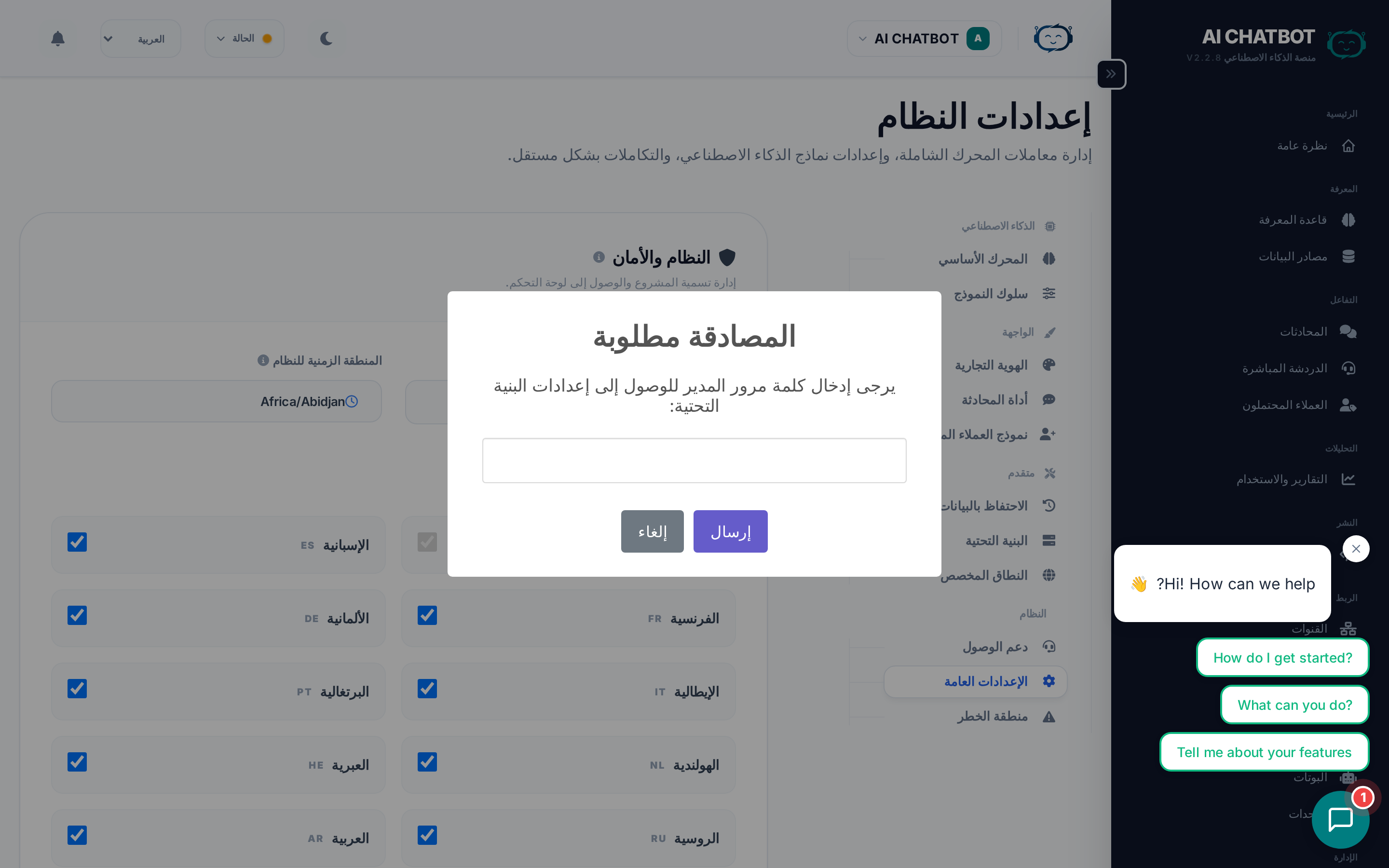
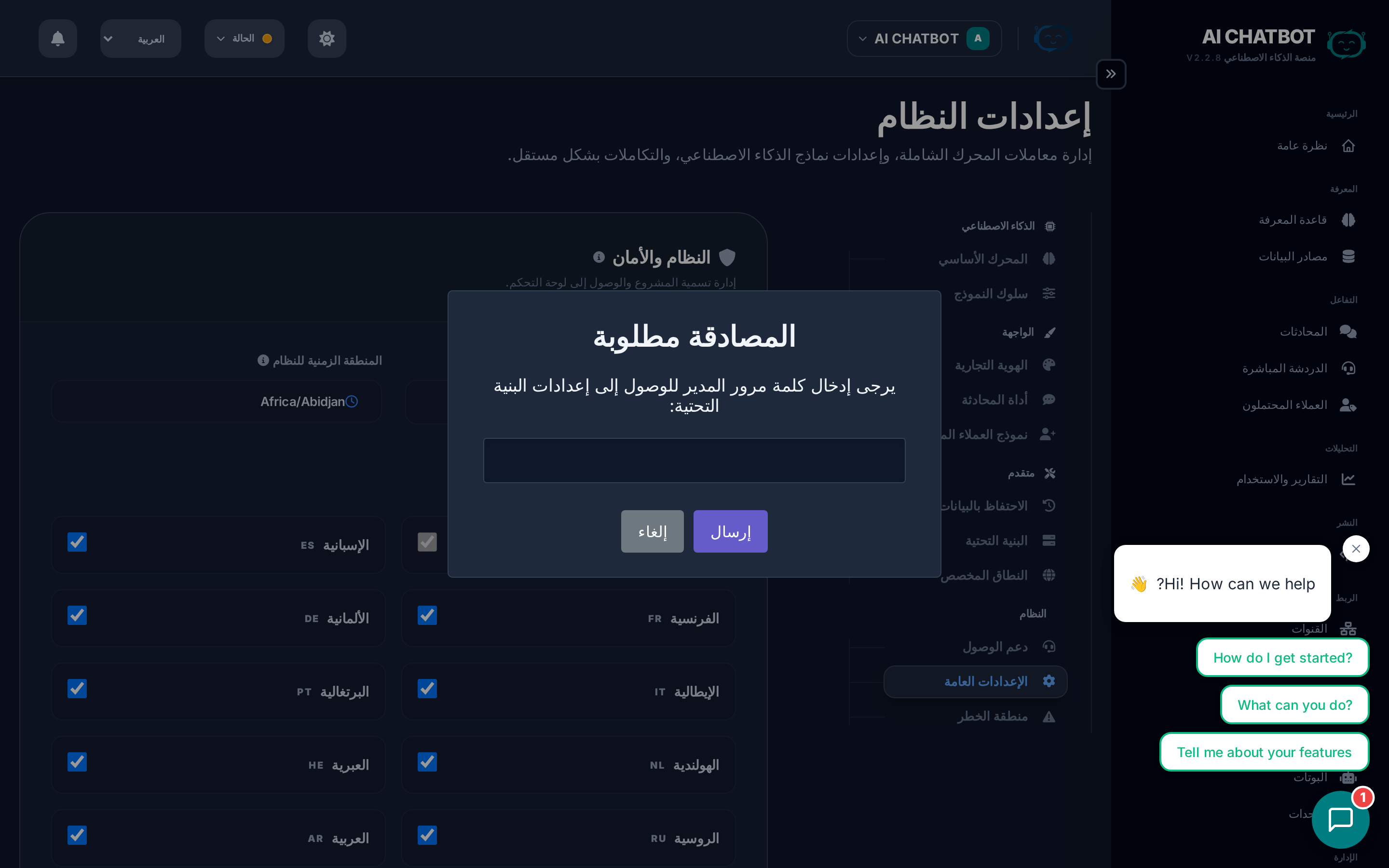
إعدادات الإدارة العامة التي تؤثر على لوحة التحكم بالكامل وسلوك النظام.
| الإعداد | وظيفته | ملاحظات |
|---|---|---|
| Project Name | يظهر في ترويسة لوحة التحكم، تبويب المتصفح، والواجهة | استخدم اسم شركتك أو منتجك |
| System Timezone | يتحكم في عرض الطوابع الزمنية في السجلات والتقارير والمحادثات | اضبطه على المنطقة الزمنية لعملك للحصول على تقارير دقيقة |
| Max Session Length | مدة بقاء مستخدمي لوحة التحكم قيد تسجيل الدخول قبل مطالبتهم بإعادة المصادقة | خيارات من ساعة واحدة إلى شهر — الجلسات الأقصر أكثر أماناً |
| Dashboard Languages | اللغات التي تظهر في مبدل لغات لوحة التحكم | يدعم حالياً الإنجليزية، الإسبانية، والعبرية (مع دعم RTL) |
أمن الجلسة
أطوال الجلسات القصيرة أكثر أماناً ولكنها تتطلب تسجيل دخول متكرر. للفرق التي تشارك جهاز كمبيوتر، استخدم 1-4 ساعات. للأجهزة الشخصية، أسبوع واحد أو شهر واحد أمر مريح.
نطاق مخصص (Custom Domain)
قم بتكوين رابط (URL) يحمل علامتك التجارية للبوت الخاص بك (مثلاً: https://bot.yourcompany.com).
للدليل الكامل، راجع النطاقات المخصصة.
منطقة الخطر (Danger Zone)
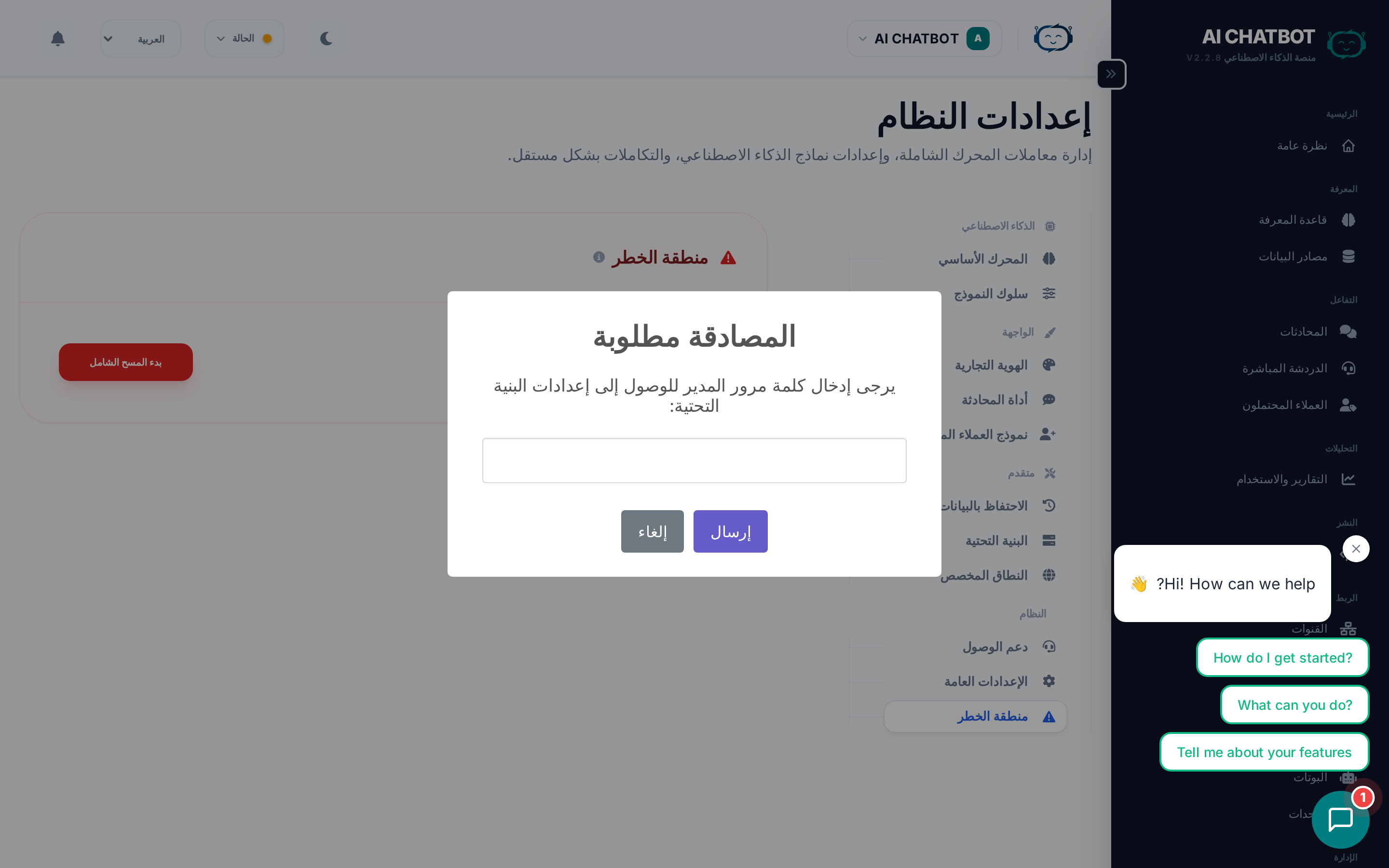
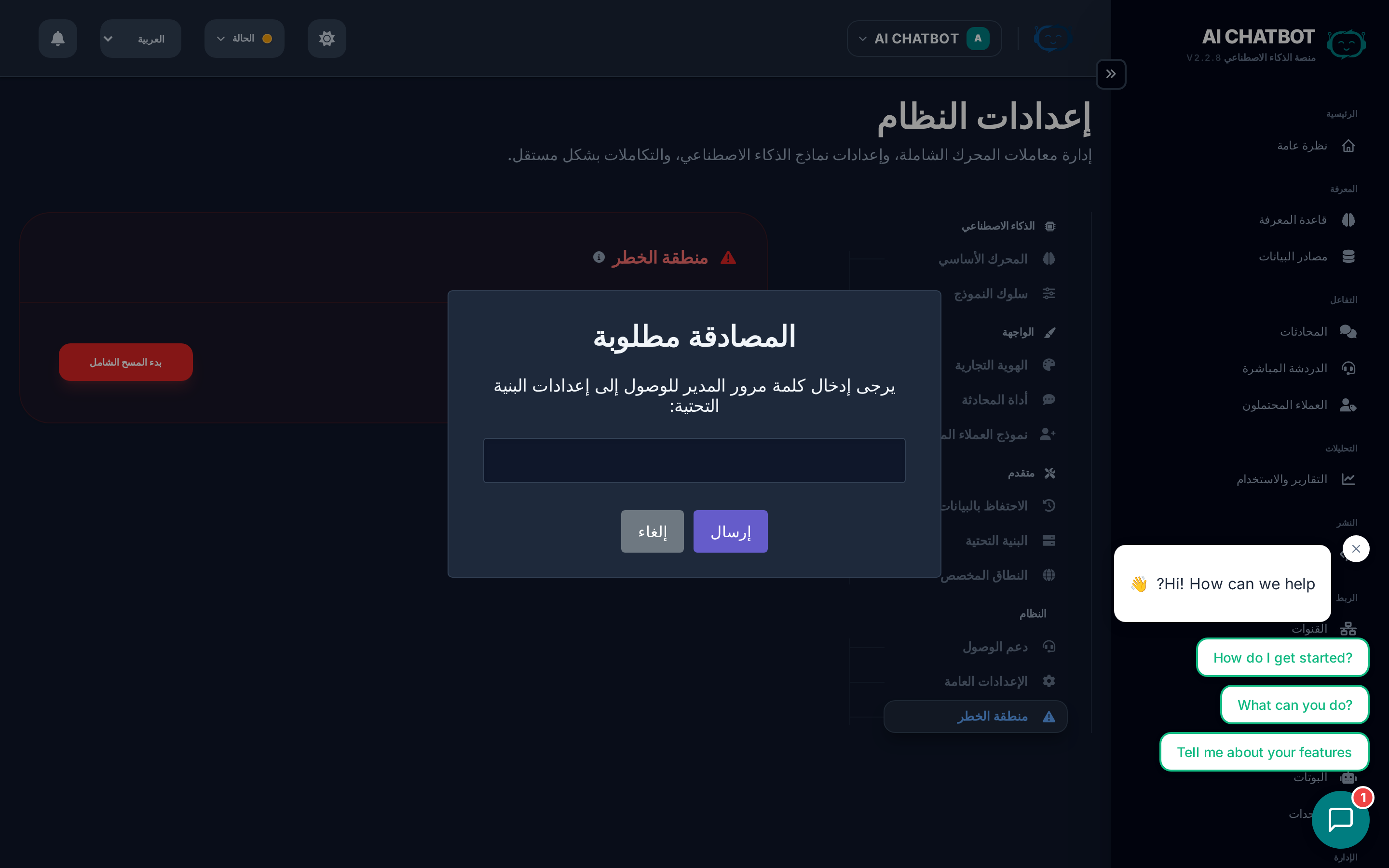
عمليات عالية التأثير تتطلب تأكيداً صريحاً. هذه الإجراءات لا يمكن التراجع عنها.
| الإجراء | وظيفته | ما الذي يحافظ عليه |
|---|---|---|
| Export Data | تنزيل نسخة احتياطية من بيانات البوت الحالية (قاعدة المعرفة، المحادثات، العملاء المحتملين) | كل شيء — هذا إجراء للقراءة فقط |
| Factory Reset | يحذف جميع المحتويات المفهرسة والمحادثات والعملاء المحتملين والتحليلات للبوت الحالي | تكوين البوت (الإعدادات، الهوية البصرية، المستخدمون) — يتم إزالة البيانات فقط |
متى تستخدم إعادة ضبط المصنع (Factory Reset)
- البدء من جديد بعد الاختبار — لإزالة جميع محادثات الاختبار والعملاء المحتملين.
- إعادة توظيف البوت لحالة استخدام مختلفة.
- التنظيف قبل إعادة الفهرسة بمحتوى جديد.
متى تستخدم تصدير البيانات (Export Data)
- قبل إجراء إعادة ضبط المصنع.
- للامتثال — نسخ احتياطية دورية للبيانات.
- ترحيل البيانات إلى نظام آخر.
إعادة ضبط المصنع دائمة
هذه العملية لا يمكن التراجع عنها. يتم حذف جميع المحتويات المفهرسة والمحادثات والعملاء المحتملين والتحليلات نهائياً. قم دائماً بتصدير البيانات أولاً إذا كنت قد تحتاجها لاحقاً.
الأسئلة الشائعة
س: توقف الذكاء الاصطناعي عن الاستجابة بعد أن قمت بتغيير الإعدادات.
- أعد توصيل OpenRouter في تبويب AI Engine. تحقق من اختيار نموذج وصلاحية مفتاح API.
س: لم يتم تطبيق التغييرات بعد الحفظ.
- قم بتحديث الصفحة. إذا لم تظهر التغييرات، فتحقق من إمكانية الوصول إلى قاعدة البيانات (يجب أن يكون مؤشر صحة DB باللون الأخضر).
س: أين يتم تخزين الإعدادات؟
- يتم تخزين جميع الإعدادات بشكل آمن في قاعدة البيانات. وهي تظل قائمة بعد إعادة التشغيل وتدخل حيز التنفيذ فوراً — دون الحاجة إلى تكوين تقني.