الاتصال متعدد القنوات (Omnichannel)
المسار: /dashboard/channels · الصلاحية: وحدة القنوات (Channels module)
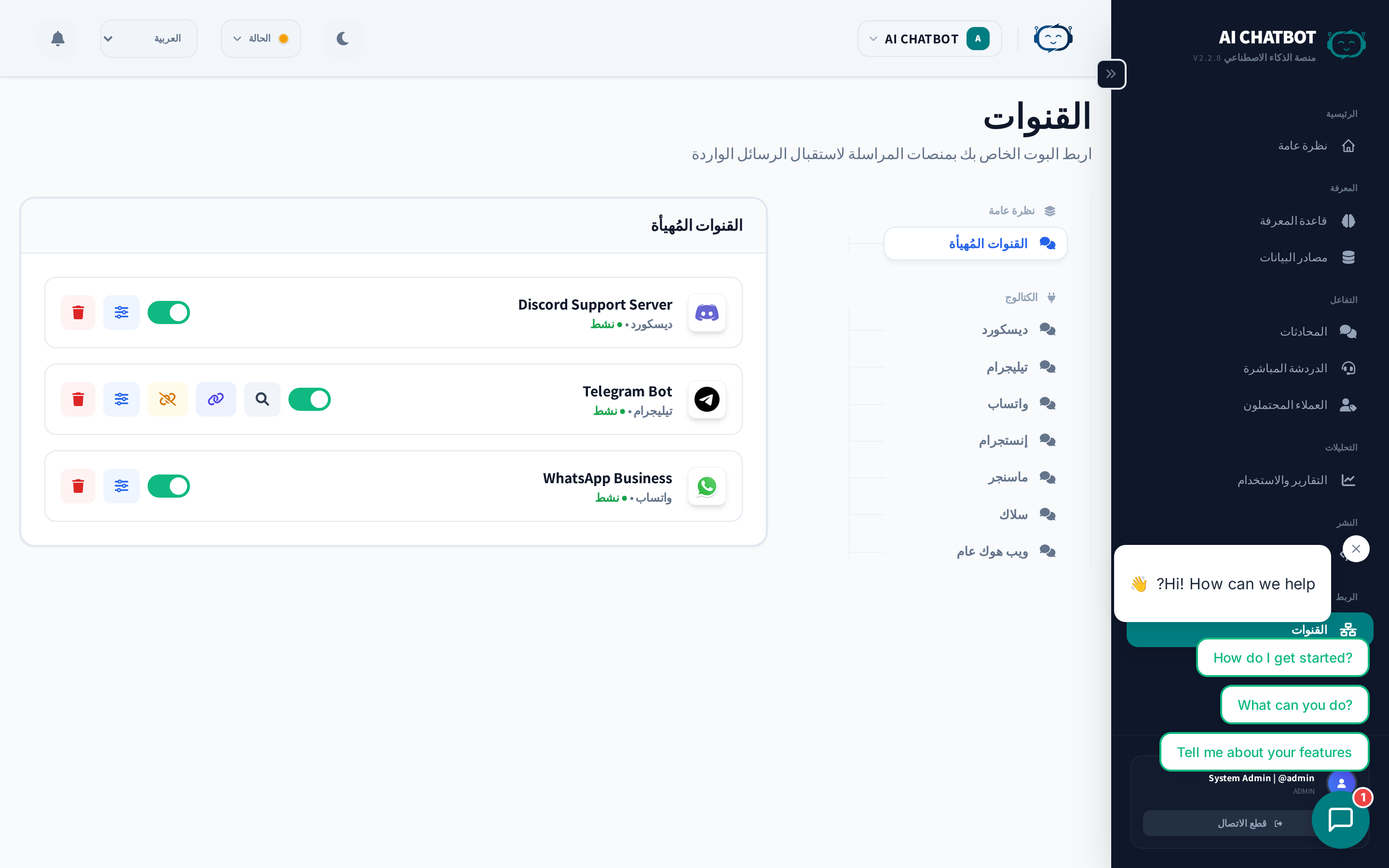
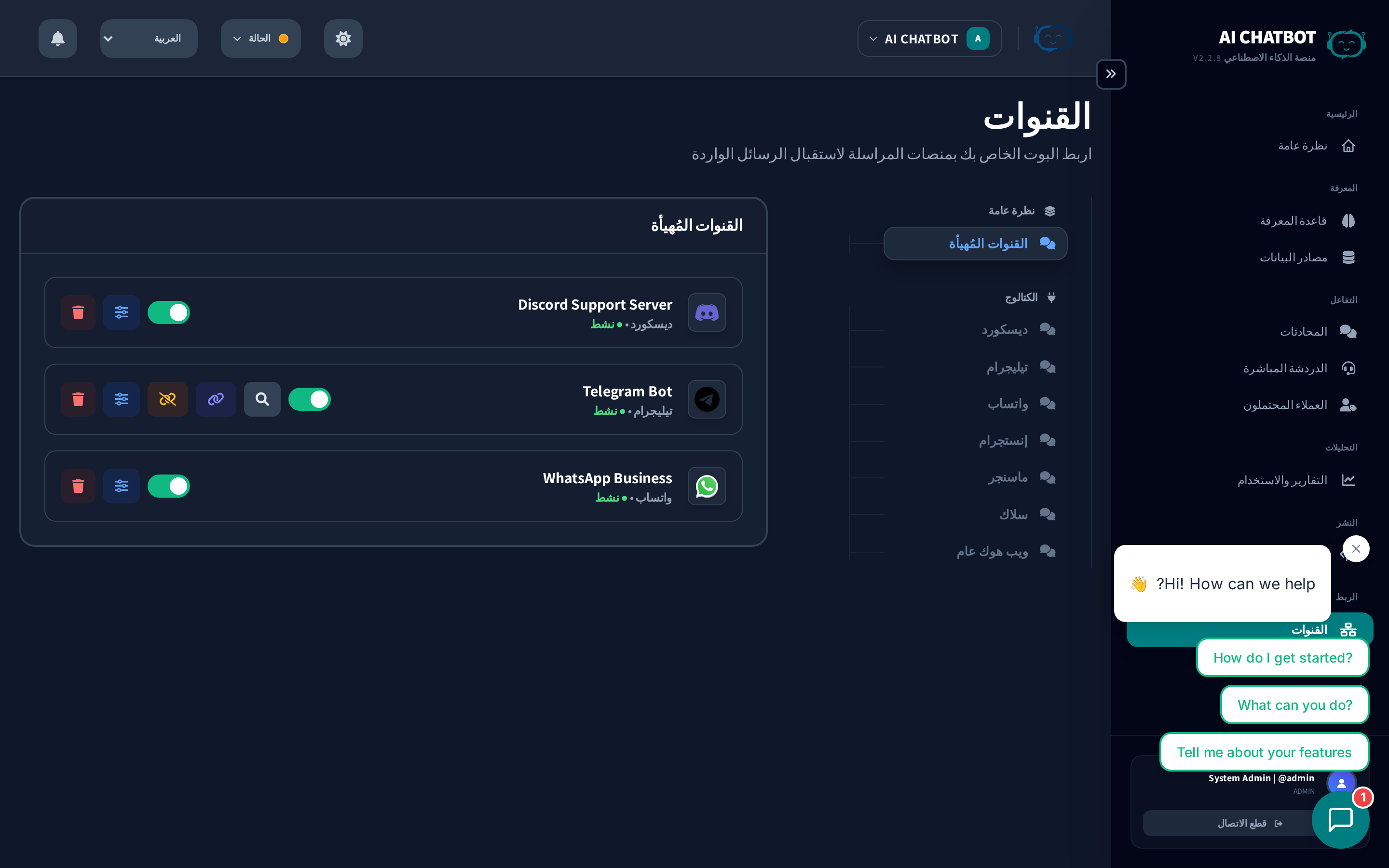
تتيح القنوات للبوت الخاص بك الرد على المستخدمين أينما وجدوا — سواء على موقع الويب، تطبيقات المراسلة، أو منصات التواصل الاجتماعي. قم بالربط مرة واحدة، وستتدفق المحادثات من كل قناة إلى لوحة تحكم موحدة لإدارة شاملة.
ما الذي تجيب عنه هذه الصفحة
- ما هي المنصات المدعومة؟
- كيف يمكنني ربط كل قناة؟
- كيف أقوم بتخصيص أسلوب رد البوت لكل قناة؟
- كيف يمكنني تفعيل أو تعطيل قناة بشكل آمن؟
خطوات إعداد القنوات (لكافة القنوات)
- افتح قسم Channels من الشريط الجانبي.
- في قسم Catalog (القائمة اليمنى)، انقر على القناة التي تريد ربطها (مثل Telegram).
- أدخل الرموز المطلوبة (tokens) أو مفاتيح واجهة برمجة التطبيقات (API keys).
- انقر على Test (إذا كان متاحاً) للتحقق من الاتصال.
- قم بتفعيل خيار Enable للبدء في استقبال الرسائل.
القنوات المدعومة
أداة الدردشة للموقع (الأساسية)
تعد أداة الدردشة (Widget) أسرع وسيلة لنشر البوت الخاص بك. تظهر كفقاعة على موقعك وتفتح واجهة دردشة كاملة.
- الإعداد: انسخ كود التضمين (embed script) من Dashboard ← Embed والصقه في موقعك.
- المميزات: عزلة كاملة عبر Shadow DOM، استمرارية الجلسة، التحميل الكسول (lazy loading)، واقتراحات الأسئلة.
- التفاصيل: راجع Widget & Embed Code.
أتمتة واتساب للشركات مدعومة بواسطة WAHA (WhatsApp HTTP API).
- الإعداد: تثبيت بضغطة واحدة عبر Docker + ربط عبر رمز QR.
- المميزات: ردود تلقائية، جذب العملاء المحتملين (lead capture)، التحويل لعميل بشري، ودعم الوسائط.
- المحرك: NOWEB (خفيف — يستهلك ~50MB من الرام، وبداية تشغيل في ظرف 2-3 ثوانٍ).
- التفاصيل: راجع WhatsApp Setup للحصول على الدليل الكامل.
ميزة احترافية
يتطلب واتساب تفعيل قناة WhatsApp. تواصل مع مدير حسابك أو أضفها عبر Channels.
Telegram
دعم مدعوم بالذكاء الاصطناعي على مدار الساعة طوال أيام الأسبوع داخل محادثات تيليجرام.
الإعداد:
- انتقل إلى Channels.
- اختر Telegram من الكتالوج.
- قم بإنشاء بوت عبر @BotFather على تيليجرام.
- انسخ رمز البوت (bot token) الذي يزودك به BotFather.
- الصق الرمز في لوحة التحكم.
- قم بتفعيل خيار Enable.
السلوك: يتولى الإجابة على الأسئلة، جذب العملاء، وطلبات التحويل للبشر. يدعم الرسائل النصية والتنسيقات الأساسية.
Discord
خبير ذكاء اصطناعي داخل خادم الديسكورد الخاص بك — يستجيب للإشارات (mentions) والرسائل الخاصة.
الإعداد:
يتطلب ربط ديسكورد إنشاء تطبيق وتفعيل أذونات خاصة (مثل Message Content).
يرجى اتباع Discord Channel Setup Guide لضمان قدرة البوت على قراءة الرسائل والرد عليها بشكل صحيح.
السلوك: يرد على الـ @mentions في القنوات وفي الرسائل الخاصة. يدعم المحادثات المتسلسلة (threaded conversations).
ردود تلقائية على الرسائل المباشرة (DMs) في إنستغرام.
الإعداد:
نظراً لمتطلبات منصة Meta الصارمة، يتطلب الربط بإنستغرام تكوين تطبيق مخصص (Meta App) في بوابة مطوري Meta.
يرجى اتباع Meta (Instagram & Messenger) Setup Guide الخاص بنا للحصول على تعليمات خطوة بخطوة.
السلوك: يستجيب للرسائل المباشرة بإجابات مولدة بواسطة الذكاء الاصطناعي، ويقوم بجمع بيانات العملاء من المحادثات الاجتماعية.
Facebook Messenger
دعم تلقائي في محادثات ماسنجر.
الإعداد:
نظراً لمتطلبات منصة Meta الصارمة، يتطلب الربط بماسنجر تكوين تطبيق مخصص (Meta App) في بوابة مطوري Meta.
يرجى اتباع Meta (Instagram & Messenger) Setup Guide الخاص بنا للحصول على تعليمات خطوة بخطوة.
السلوك: يتولى الإجابة على الأسئلة في محادثات ماسنجر مع دعم جذب العملاء المحتملين.
Slack
مساعد ذكاء اصطناعي داخل مساحة عمل سلاك الخاصة بك.
الإعداد:
- انتقل إلى Channels.
- اختر Slack من الكتالوج.
- أنشئ تطبيق سلاك في Slack API portal.
- قم بتكوين رمز البوت واشتراكات الأحداث (event subscriptions).
- الصق بيانات الاعتماد في لوحة التحكم.
- قم بتفعيل خيار Enable.
السلوك: يستجيب للإشارات والرسائل المباشرة داخل قنوات سلاك.
Generic Webhook
ربط أي منصة عبر نقطة نهاية مخصصة (webhook endpoint).
الإعداد:
- انتقل إلى Channels.
- اختر Generic Webhook من الكتالوج.
- قم بتكوين منصتك الخارجية لإرسال الرسائل إلى رابط الويب-هوك المزود.
- قم بضبط تنسيق الرسائل الواردة لتتوافق مع مخطط (schema) FRENZY.BOT.
حالات الاستخدام: واجهات دردشة مخصصة، أدوات داخلية، أو منصات غير مدعومة بشكل افتراضي.
نصائح أمنية
- خزن جميع الرموز في لوحة التحكم فقط — لا تضعها أبداً في الكود البرمجي أو ملفات الإعداد.
- قم بتجديد الرموز فوراً في حال تعرض بيانات الاعتماد للاختراق.
- استخدم روابط HTTPS للويب-هوك — يتم حظر نقاط النهاية غير المشفرة.
- راجع القنوات المتصلة بانتظام وقم بتعطيل أي قناة لم تعد قيد الاستخدام.
الأسئلة الشائعة
س: الرسائل لا تصل من إحدى القنوات.
- تحقق من أن الرمز (token) صالح ولم تنتهِ صلاحيته.
- تأكد من تسجيل الويب-هوك (بالنسبة لتيليجرام، ديسكورد، إلخ).
- تأكد من تفعيل القناة عبر خيار Enabled في لوحة التحكم.
- راجع سجلات الخادم بحثاً عن أخطاء في الاتصال.
س: هل يمكنني تعطيل قناة دون فقدان البيانات؟
- نعم. تعطيل القناة يوقف الرسائل الجديدة فقط. يتم الاحتفاظ بجميع المحادثات التاريخية، بيانات العملاء، والتحليلات الخاصة بتلك القناة.
س: هل تتشارك جميع القنوات نفس قاعدة المعرفة؟
- نعم. تستخدم جميع القنوات لنفس البوت قاعدة المعرفة والإعدادات ونموذج الذكاء الاصطناعي ذاته. فقط أسلوب الرد هو ما يمكن أن يختلف لكل قناة.
س: هل يمكنني ربط نفس نوع القناة مرتين (مثل رقمي واتساب)؟
- ليس في الإصدار الحالي. يدعم كل نوع قناة اتصالاً واحداً لكل بوت. لاستخدام أرقام متعددة، قم بإنشاء بوتات منفصلة في إعداد البوتات المتعددة.