تكاملات الأعمال (Integrations)
المسار: /dashboard/integrations · الصلاحية: وحدة التكاملات (Integrations module)
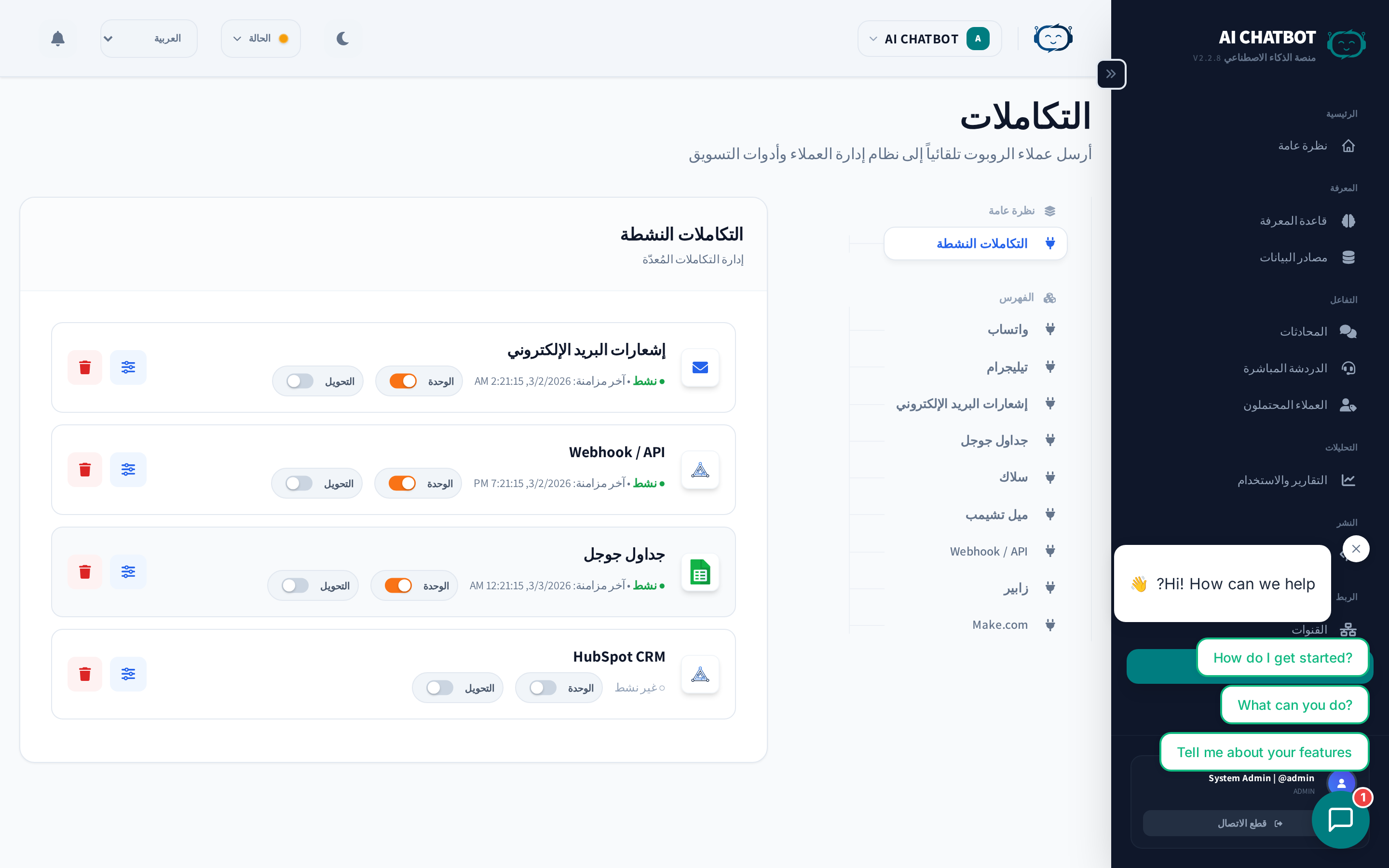
تعمل التكاملات على إرسال العملاء المحتملين (Leads)، والتنبيهات، وبيانات المحادثات تلقائياً إلى الأدوات التي يستخدمها فريقك بالفعل — لذا لن يضطر أحد لنسخ ولصق البيانات يدوياً من لوحة التحكم.
تساؤلات تجيب عنها هذه الصفحة
- كيف يمكنني إرسال العملاء المحتملين إلى نظام إدارة علاقات العملاء (CRM) الخاص بي؟
- كيف أحصل على تنبيهات فورية عند وصول عميل محتمل جديد؟
- كيف أختبر إعدادات التكامل قبل تفعيلها بشكل نهائي؟
- ما هي البيانات التي يتم إرسالها مع كل عميل محتمل؟
سير عمل الإعداد (لكافة التكاملات)
العملية هي نفسها لكل أنواع التكاملات:
- افتح التكاملات (Integrations) في الشريط الجانبي.
- تصفح الكتالوج (التنقل الأيمن/الأيسر) للعثور على الخدمة التي تريد ربطها.
- انقر على التكامل لفتح لوحة التكوين الخاصة به.
- قم بتفعيل خيار "نشط" (Active) لإظهار حقول التكوين.
- املأ بيانات الاعتماد — مفتاح API، رابط webhook، تفاصيل SMTP، إلخ.
- اختبر الاتصال (Test connection) — تحقق من عمل التكامل قبل البدء الفعلي.
- احفظ (Save) لتمكين التسليم المباشر للعملاء المحتملين.
نصيحة: اختبر دائماً أولاً
يحتوي كل تكامل على زر Test Connection. استخدمه قبل تمكين التسليم المباشر لاكتشاف مشكلات بيانات الاعتماد أو الشبكة مبكراً.
التكاملات المدعومة
البريد الإلكتروني (SMTP)
أرسل إشعارات مفصلة بالعملاء المحتملين إلى صندوق الوارد الخاص بفريقك.
الإعداد:
- انتقل إلى Integrations.
- اختر Email من الكتالوج.
- أدخل خادم SMTP، والمنفذ (Port)، واسم المستخدم، وكلمة المرور.
- أضف عنوان بريد إلكتروني واحد أو أكثر للمستلمين.
- يمكنك اختيارياً تضمين ملخص المحادثة المنشأ بواسطة الذكاء الاصطناعي.
- انقر على Test Connection للتحقق.
- قم بتفعيل الخيار Active.
نصائح:
- استخدم كلمة مرور التطبيق (app password) إذا كنت تستخدم Gmail أو أي مزود آخر مع خاصية التحقق بخطوتين (2FA).
- تعمل خدمات SendGrid و Mailgun و Amazon SES جميعها كمزودي خدمة SMTP.
- دعم المستلمين المتعددين متاح — أضف فريق المبيعات وفريق الدعم الخاص بك.
Webhook
أرسل حمولات JSON خام إلى أي نقطة نهاية HTTP — سواء كانت واجهة برمجة تطبيقات (API) خاصة بك، أو CRM، أو أداة أتمتة.
الإعداد:
- انتقل إلى Integrations.
- اختر Webhook من الكتالوج.
- أدخل رابط نقطة النهاية (Endpoint URL) (يجب أن يكون HTTPS).
- اختر طريقة HTTP (نوصي بـ POST).
- يمكنك اختيارياً إضافة رمز تفويض (authorization token) أو رؤوس مخصصة (custom headers).
- انقر على Test Connection.
- قم بتفعيل الخيار Active.
تتضمن الحمولة (Payload): اسم العميل المحتمل، البريد الإلكتروني، الهاتف، الشركة، قناة المصدر، ملخص المحادثة، الطابع الزمني، وأي حقول مخصصة.
حالات الاستخدام:
- إرسال العملاء المحتملين إلى Salesforce أو HubSpot أو Pipedrive عبر واجهة برمجة التطبيقات الخاصة بهم.
- تشغيل سير عمل في Zapier / Make.com / n8n.
- إرسال البيانات إلى أدواتك الداخلية الخاصة.
MailChimp
أضف العملاء المحتملين الذين تم جمعهم تلقائياً إلى جمهور التسويق عبر البريد الإلكتروني في MailChimp.
الإعداد:
- انتقل إلى Integrations.
- اختر MailChimp من الكتالوج.
- أدخل مفتاح MailChimp API الخاص بك.
- أدخل معرف الجمهور (Audience ID / List ID).
- انقر على Test Connection.
- قم بتفعيل الخيار Active.
نصائح:
- ابحث عن مفتاح API في MailChimp ← Account ← Extras ← API Keys.
- ابحث عن معرف الجمهور في MailChimp ← Audience ← Settings ← Audience name and defaults.
- يتم إضافة العملاء المحتملين الجدد كـ "مشتركين" (subscribers) تلقائياً.
Zapier & Make.com
اربط البوت الخاص بك بأكثر من 5000 أداة عمل مختلفة باستخدام سير عمل Zapier أو Make.com.
الإعداد:
تتطلب هذه المنصات إعداد مشغل "Catch Hook" لاستقبال بيانات العملاء المحتملين من FRENZY.BOT.
يرجى اتباع دليل إعداد Zapier و Make.com الخاص بنا للحصول على تعليمات خطوة بخطوة ومخططات بيانات الحمولة.
ما هي البيانات التي يتم إرسالها
يتلقى كل تكامل بيانات العميل المحتمل التالية:
| الحقل | الوصف |
|---|---|
| Name | الاسم الكامل لجهة الاتصال |
| عنوان البريد الإلكتروني | |
| Phone | رقم الهاتف (إذا تم جمعه) |
| Company | اسم الشركة (إذا تم جمعه) |
| Source | القناة التي التقطت العميل (Widget، WhatsApp، إلخ) |
| Conversation summary | ملخص للمحادثة منشأ بواسطة الذكاء الاصطناعي |
| Timestamp | وقت التقاط بيانات العميل |
| Custom fields | أي حقول إضافية تم تكوينها في نموذج العميل المحتمل |
أفضل ممارسات الأمان
- احفظ بيانات الاعتماد في لوحة التحكم فقط — لا تقم أبداً بكتابة مفاتيح API بشكل صلب في ملفات التكوين.
- استخدم HTTPS لجميع نقاط نهاية Webhook — سيتم رفض طلبات HTTP غير المشفرة.
- قم بتدوير بيانات الاعتماد كل 90 يوماً لضمان الامتثال والأمان.
- اختبر الاتصال بعد تدوير البيانات للتأكد من أن التكامل لا يزال يعمل.
الأسئلة الشائعة
س: الاختبار ينجح ولكن العملاء المحتملين الفعليين لا يصلون.
- تأكد من أن التكامل مفعل على حالة Active (وليس مجرد كونه مكوناً). تأكد أيضاً من تفعيل نموذج العميل المحتمل في Settings → Lead Form — إذا لم يتمكن المستخدمون من إرسال النموذج، فلن يتم إنشاء أي عملاء محتملين.
س: تفشل الـ Webhooks مع خطأ 403.
- نقطة النهاية الخاصة بك تحظر الطلب. أضف عنوان IP الخاص بالخادم إلى القائمة المسموح بها (allowlist) لنقطة النهاية، أو قم بتكوين سر مشترك (shared secret) أو رمز تفويض (auth token).
س: هل يمكنني إرسال العملاء المحتملين المؤهلين فقط؟
- حالياً، يتم إرسال جميع العملاء المحتملين الذين تم جمعهم إلى التكاملات المفعلة. يمكنك استخدام فلاتر حالة العميل في CRM الخاص بك أو في نقطة نهاية الـ webhook لتوجيههم حسب الحالة.
س: هل يمكنني استخدام عدة تكاملات في نفس الوقت؟
- نعم. يمكنك تفعيل أي عدد تحتاجه من التكاملات. سيتم إرسال كل عميل محتمل جديد إلى جميع التكاملات النشطة في وقت واحد.
س: تظهر أخطاء في سجلات التكامل — أين يمكنني التحقق؟
- انتقل إلى سجلات النشاط (Activity Logs) وقم بالتصفية حسب وحدة التكاملات (Integrations module) لرؤية رسائل الخطأ التفصيلية والطوابع الزمنية.