بيئات العمل متعددة البوتات (Multi-Bot Workspaces)
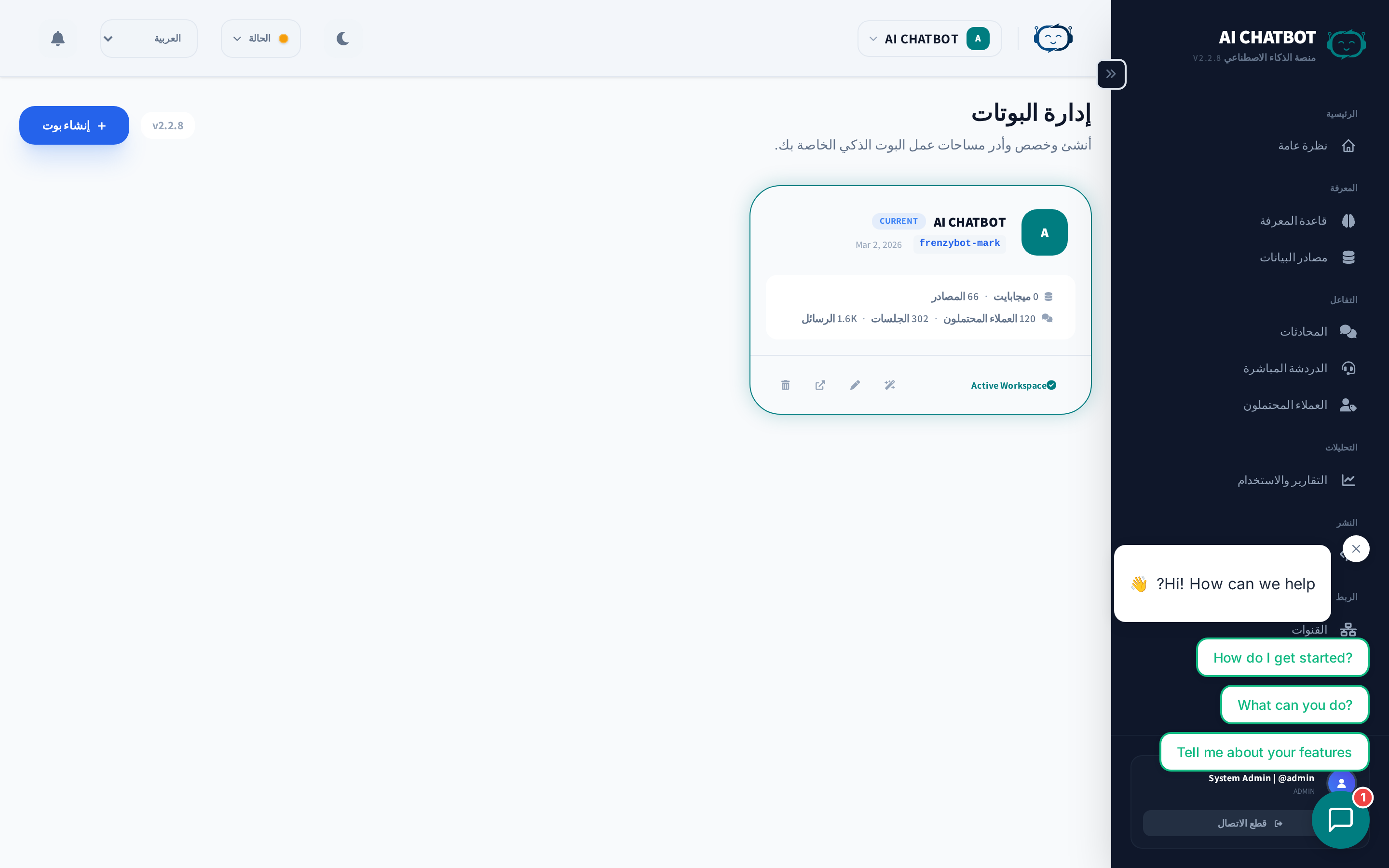
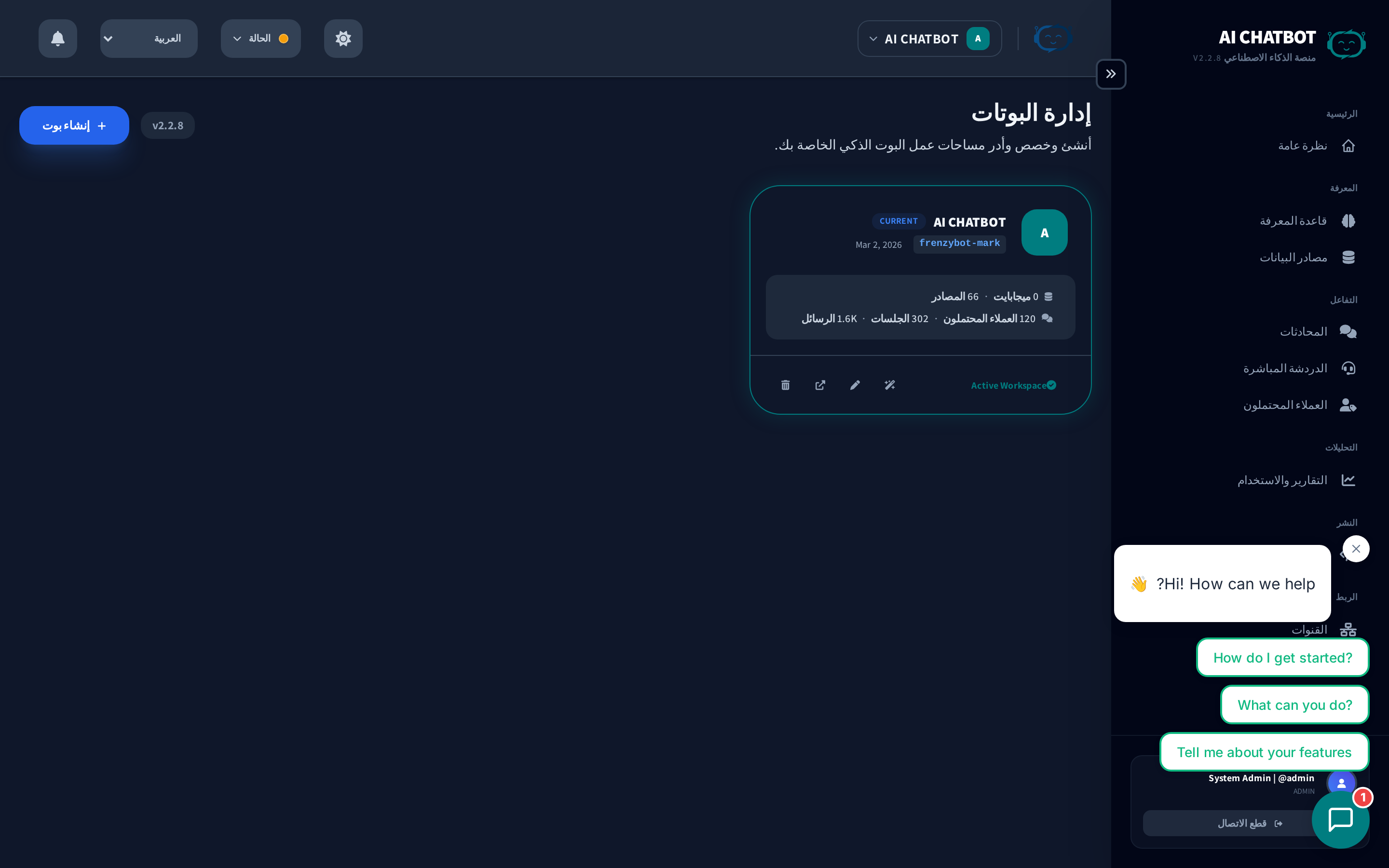
يدعم FRENZY.BOT تشغيل عدة بوتات ذكاء اصطناعي معزولة من خلال عملية تثبيت واحدة. لكل بوت قاعدة معرفية خاصة به، وإعدادات، وصلاحيات وصول للفريق، ومحادثات، ووأدوات (Widget) خاصة — وهي معزولة تماماً عن أي بوت آخر على نفس الخادم.
لماذا نستخدم خاصية تعدد البوتات؟
- الوكالات: إدارة بوتات لعدة عملاء من لوحة تحكم واحدة.
- الشركات متعددة العلامات التجارية: تحصل كل علامة تجارية على مساعد ذكاء اصطناعي خاص بها بهوية وبينات منفصلة.
- الأقسام: يمكن لأقسام المبيعات والدعم والموارد البشرية امتلاك بوت متخصص لكل منها دون تداخل في البيانات.
- الاختبار: إنشاء بوت تجريبي (Staging) لاختبار التغييرات قبل تطبيقها على البوت الأساسي.
كيف تعمل؟
عزل البيانات
يحصل كل بوت على الآتي بشكل مستقل:
| المكون | نوع العزل |
|---|---|
| قاعدة المعرفة | مجموعة متجهات (Qdrant collection) منفصلة لكل بوت |
| الملفات | تُخزن في المسار data/uploads/{bot_id}/ |
| الإعدادات | إعدادات مخصصة لكل بوت في قاعدة البيانات |
| المحادثات | تتم تصفيتها حسب bot_id |
| العملاء المحتملون (Leads) | محصورون في البوت الذي قام بجمع بياناتهم |
| التحليلات | مقاييس وتتبع مسار التحويل لكل بوت على حدة |
| الأداة (Widget) | كود برمجى منفصل بـ data-bot-id فريد |
| سجلات النشاط | مقتصرة على الإجراءات التي تمت على مستوى البوت |
عضوية الفريق
- يمكن للمسؤولين (Admins) الوصول إلى جميع البوتات.
- يرى المستخدمون العاديون فقط البوتات التي تم تعيينهم فيها.
- عند إنشاء بوت جديد، يُضاف المنشئ تلقائياً كعضو.
إنشاء بوت جديد
- انقر فوق القائمة المنسدلة لبيئة العمل في أعلى يمين ترويسة لوحة التحكم.
- انقر فوق + New Bot.
- املأ التفاصيل:
- اسم البوت (Bot name): تسمية واضحة (مثل "مساعد المبيعات").
- معرف البوت (Bot ID): اسم معرف (Slug) يتم إنشاؤه تلقائياً من الاسم (مثل
sales-assistant). يمكنك تخصيصه.
- انقر فوق Create.
يقوم النظام تلقائياً بما يلي:
- إنشاء مجموعة متجهات Qdrant جديدة للبوت.
- إعداد مخزن ملفات معزول.
- إضافتك كأول عضو في البوت.
تنسيق معرف البوت (Bot ID)
يجب أن يتكون معرف البوت من أحرف وأرقام صغيرة مع وصلات (-) فقط، وبطول يتراوح بين 3 و64 حرفاً. يُستخدم هذا المعرف في كود التضمين واستدعاءات API — لذا اختر اسماً نظيفاً ودائماً.
التنقل بين البوتات
استخدم القائمة المنسدلة لبيئة العمل في ترويسة لوحة التحكم:
- انقر فوق اسم البوت الحالي في الترويسة.
- اختر البوت الذي تريد الانتقال إليه.
- سيتم تحديث لوحة التحكم ببيانات ذلك البوت.
يتم حفظ اختيارك في ملف تعريف ارتباط للجلسة (session cookie)، بحيث يستمر عند إعادة تحميل الصفحة.
إدارة البوتات
صفحة إدارة البوتات
انتقل إلى القائمة المنسدلة لبيئة العمل ← Manage All Bots لرؤية جميع البوتات في شبكة من البطاقات:
- إحصائيات لكل بوت: الملفات، الرسائل، الجلسات، العملاء المحتملون، والجلسات النشطة.
- شارة البوت الحالي: توضح البوت الذي تعمل عليه حالياً.
- شارة البوت الافتراضي: تحدد البوت الافتراضي للنظام.
- الإنشاء / التحرير / الحذف: إدارة كاملة لدورة حياة البوت من هذه الصفحة.
تحرير بوت
انقر فوق بطاقة البوت لتحديث اسمه أو وصفه. لا يمكن تغيير "معرف البوت" (Bot ID) بعد الإنشاء.
حذف بوت
يؤدي حذف البوت إلى عملية تنظيف شاملة (Cascading cleanup):
- إزالة مجموعة متجهات Qdrant.
- حذف جميع الملفات، والرسائل، والجلسات، والعملاء المحتملين، وسجلات النشاط.
- إزالة جميع عضويات الفريق المرتبطة بهذا البوت.
حماية البوت الافتراضي
لا يمكن حذف البوت الافتراضي. هذا يمنع الحذف غير المقصود للبوت الأساسي الخاص بك.
عضوية الفريق
إضافة أعضاء
- افتح صفحة إدارة البوتات.
- اختر بوتاً معيناً.
- انقر فوق Members ← Add Member.
- اختر مستخدماً من القائمة المنسدلة.
إزالة أعضاء
اختر عضواً وانقر فوق Remove. لن يرى المستخدم هذا البوت بعد ذلك في قائمة بيئة العمل المنسدلة الخاصة به.
قواعد الوصول
- يرى المسؤولون (Admins) دائماً جميع البوتات بغض النظر عن العضوية.
- يرى أصحاب أدوار Manager / Staff فقط البوتات التي تمت إضافتهم إليها صراحةً.
- العضوية منفصلة عن نظام التحكم في الوصول المستند إلى الأدوار (RBAC) — يمكن أن يكون المستخدم عضواً في بوت ولكن لا يزال مقيداً بصلاحيات دوره البرمجية.
تضمين أداة (Widget) خاصة بالبوت
يحصل كل بوت على كود تضمين خاص به:
<script
  src="https://yourdomain.com:8321/chatbot-widget/v1/js/loader.js"
  data-bot-id="sales-assistant"
  data-bot-name="Sales Assistant"
  data-theme-color="#3b82f6"
  data-backend-url="https://yourdomain.com:8321"
  async>
</script>
يحدد السمة data-bot-id البوت الذي سيتعامل مع المحادثة. تستخدم أداة كل بوت إعداداتها الخاصة لـ:
- التعليمات البرمجية للنظام (System prompt)
- الهوية البصرية والألوان
- رسالة الترحيب والأسئلة المقترحة
- تكوين نموذج جمع بيانات العملاء
- إعدادات اللغة
انتقل إلى Dashboard → Embed لإنشاء الكود الصحيح للبوت المحدد حالياً.
الأسئلة الشائعة
س: هل هناك حد لعدد البوتات التي يمكنني إنشاؤها؟
- لا يوجد حد برمجي ثابت. تعتمد الحدود العملية على موارد الخادم الخاص بك (ذاكرة الوصول العشوائي، القرص، المعالج).
س: هل يمكن لبوتين مشاركة نفس القاعدة المعرفية؟
- ليس بشكل مباشر. كل بوت له مجموعة Qdrant خاصة به. يمكنك رفع نفس الملفات إلى بوتات متعددة.
س: ماذا يحدث لبيانات البوت عند حذفه؟
- يتم حذف كل شيء: مجموعة المتجهات، والملفات، والمحادثات، والعملاء المحتملين، وسجلات النشاط، والعضويات. هذا الإجراء نهائي ولا يمكن التراجع عنه.
س: هل يمكنني نقل بوت إلى خادم آخر؟
- قم بتصدير ملفات البوت وسجلات قاعدة البيانات، ثم أعد استيرادها في الخادم المستهدف. تتوفر أداة هجرة مدمجة في خطة العمل المستقبلية.
س: هل تشترك البوتات في نفس مفتاح API الخاص بـ OpenRouter؟
- نعم. اتصال مزود الذكاء الاصطناعي يكون على مستوى الخادم، ويُشارك عبر جميع البوتات. يمكن لكل بوت أن يكون له اختيار النموذج الخاص به وإعدادات السلوك الخاصة به.