نظرة عامة (لوحة القيادة)
المسار: /dashboard/ · الصلاحيات: جميع الأدوار
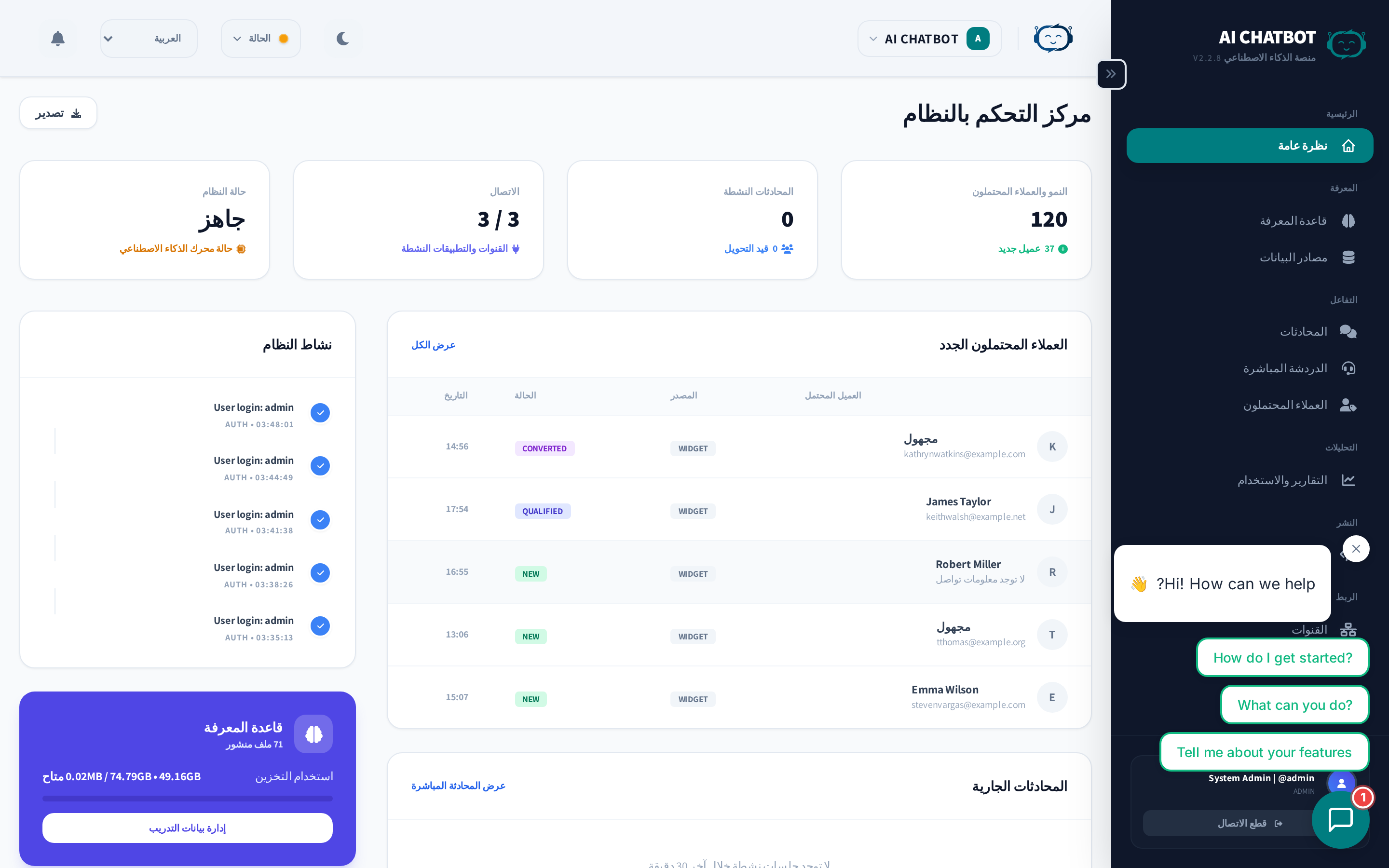
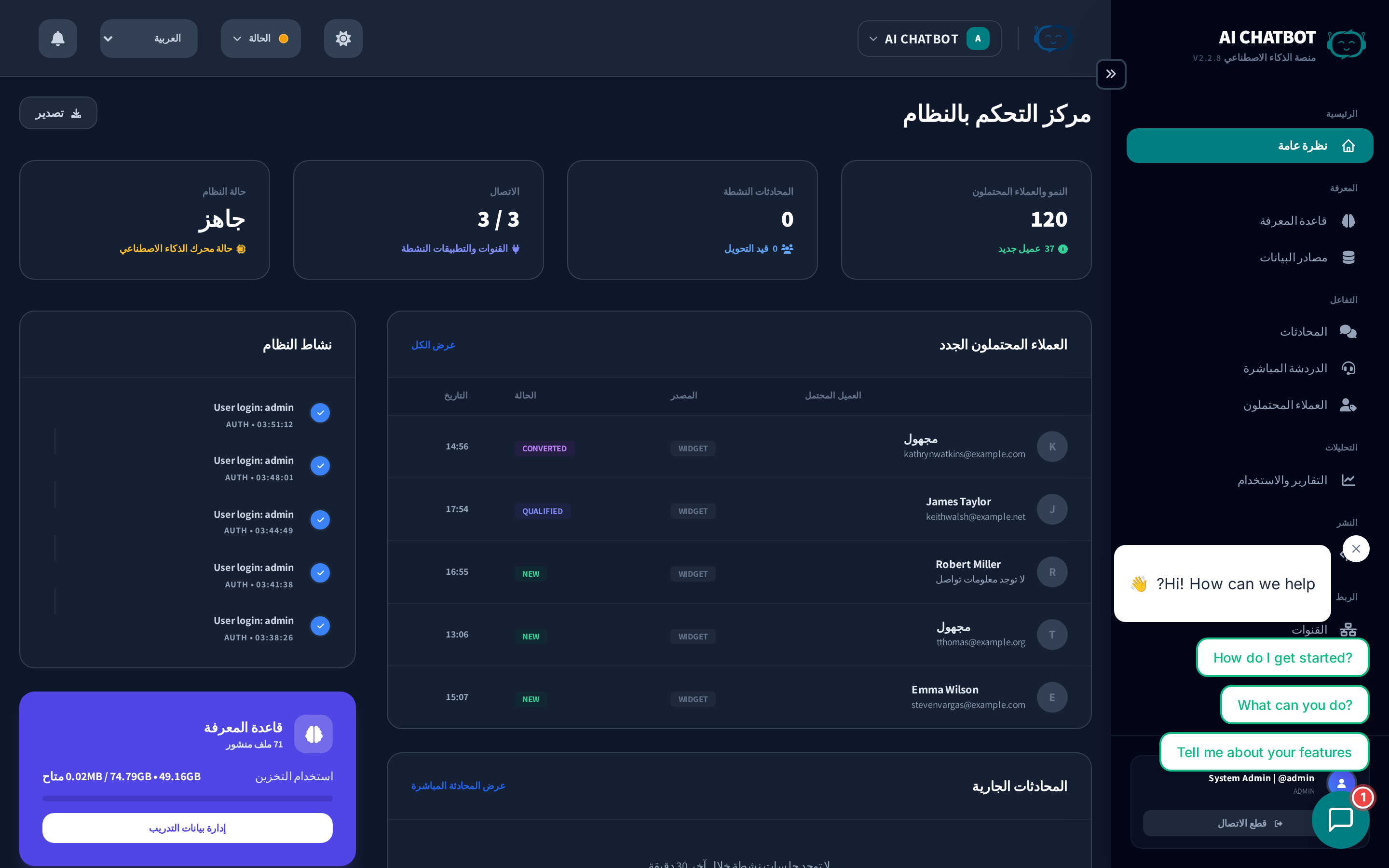
صفحة "نظرة عامة" هي مركز القيادة الخاص بك في FRENZY.BOT. تمنحك لقطة فورية وحية لحالة النظام، حجم الاستخدام، حالة قاعدة المعرفة، ومدى جاهزية الذكاء الاصطناعي للرد — كل ذلك في شاشة واحدة.
ما الذي تجيب عنه هذه الصفحة؟
- هل النظام سليم ومتصل؟
- هل يتفاعل الأشخاص بنشاط مع البوت؟
- هل قاعدة المعرفة محملة ومفهرسة؟
- هل أوقات الاستجابة والاستخدام في تصاعد أم تناقص؟
مؤشرات حالة النظام
في الجزء العلوي من كل صفحة في لوحة القيادة، تظهر ثلاثة مؤشرات حالة توضح ما إذا كانت المكونات الأساسية متصلة:
| المؤشر | ما الذي يتحقق منه |
|---|---|
| DB | الاتصال بقاعدة البيانات وسلامة الاستعلامات |
| VEC | توفر محرك البحث في قاعدة المعرفة (Vector Search) |
| LLM | الاتصال بمزود الذكاء الاصطناعي المختار عبر OpenRouter |
- الأخضر = سليم ويعمل بشكل طبيعي.
- الأحمر = غير متصل أو لا يمكن الوصول إليه.
إذا كان أي مؤشر باللون الأحمر، فقد يتم تحميل البوت ولكنه لن يتمكن من الإجابة على الأسئلة بشكل صحيح.
ماذا تفعل إذا كان أحد المؤشرات باللون الأحمر؟
| المشكلة | الإجراء المطلوب |
|---|---|
| DB باللون الأحمر | تواصل مع مدير حسابك — قد تحتاج خدمة قاعدة البيانات إلى صيانة. |
| VEC باللون الأحمر | تواصل مع مدير حسابك — قد تحتاج خدمة البحث الشعاعي (Vector Search) إلى صيانة. |
| LLM باللون الأحمر | اذهب إلى Settings ← AI Engine وأعد توصيل OpenRouter أو تحقق من مفتاح API الخاص بك. |
المقاييس الرئيسية
تعرض صفحة "نظرة عامة" عدادات فورية للبوت الحالي:
- إجمالي الجلسات (Total Sessions) — محادثات الدردشة الفريدة التي بدأها المستخدمون عبر جميع القنوات.
- إجمالي الرسائل (Total Messages) — إجمالي الرسائل المتبادلة (رسائل المستخدم + ردود البوت معاً).
- حجم قاعدة المعرفة (Knowledge Base Size) — عدد المستندات المفهرسة وحجم البيانات الإجمالي بالميجابايت.
- الجلسات النشطة (Active Sessions) — المحادثات التي تجري في الوقت الحالي.
- آراء المستخدمين (User Feedback) — ملخص لمستوى الرضا عند تفعيل وحدة التقييمات.
ملاحظة تعدد البوتات
جميع المقاييس مرتبطة بـ البوت المختار حالياً. قم بتبديل البوتات باستخدام القائمة المنسدلة لبيئة العمل (workspace) في الهيدر لرؤية مقاييس بوت آخر. راجع Workspaces المتعددة لمزيد من التفاصيل.
ملخص قاعدة المعرفة
تتضمن نظرة عامة لقطة سريعة لحالة قاعدة المعرفة الخاصة بك:
- الملفات (Files) — عدد المستندات التي تم رفعها وفهرستها.
- الروابط (URLs) — عدد صفحات الويب التي يتم تتبعها.
- الأسئلة الشائعة (FAQs) — عدد أزواج "السؤال والجواب" النشطة.
إذا ظهر في أي قسم الرقم 0 أو N/A، فقد لا يمتلك البوت بيانات كافية للإجابة على الأسئلة بدقة. انتقل إلى Knowledge Base لإضافة محتوى.
نصائح تشغيلية
- راجع هذه الصفحة بعد كل عملية نشر أو تغيير في الإعدادات للتأكد من أن كل شيء يعمل بشكل صحيح.
- إذا كانت الجلسات مرتفعة ولكن العملاء المحتملين (leads) قليلون، فراجع إعدادات نموذج جمع البيانات (lead form) ورسائل الترحيب في الويدجت.
- إذا كانت الرسائل كثيرة بينما الجلسات قليلة، فهذا يعني أن المستخدمين يجرون محادثات طويلة — فكر في تحسين تغطية الأسئلة الشائعة (FAQ) لتقديم إجابات أسرع.
- استخدم صفحة التحليلات للحصول على مقاييس أعمق لمسار التحويل ورسوم بيانية للاتجاهات.
الأسئلة الشائعة
س: صفحة "نظرة عامة" تعمل ولكن الصفحات الأخرى فارغة.
- من المرجح أن قاعدة البيانات أو مخزن المتجهات (vector store) غير متصل. تحقق من مؤشرات الحالة في الأعلى واتبع الحلول السريعة المذكورة أعلاه.
س: لماذا يظهر حجم قاعدة المعرفة 0؟
- قد لا تكون الملفات أو الروابط أو الأسئلة الشائعة قد تمت فهرستها بعد. اذهب إلى Knowledge Base وارفع المحتوى، ثم انتظر اكتمال مهام المزامنة. تحقق من مهام المزامنة لمعرفة الحالة.
س: تبدو المقاييس قديمة أو متوقفة.
- قم بتحديث الصفحة. إذا لم يتم تحديث المقاييس، فتأكد من أن PostgreSQL يعمل وأن اتصال قاعدة البيانات سليم.