البدء السريع
اجعل FRENZY.BOT متاحاً للاستخدام في أقل من 15 دقيقة. يوجهك هذا الدليل عبر الخطوات الأربع اللازمة للانتقال من تسجيل الدخول الأول إلى مساعد ذكاء اصطناعي يعمل على موقعك الإلكتروني.
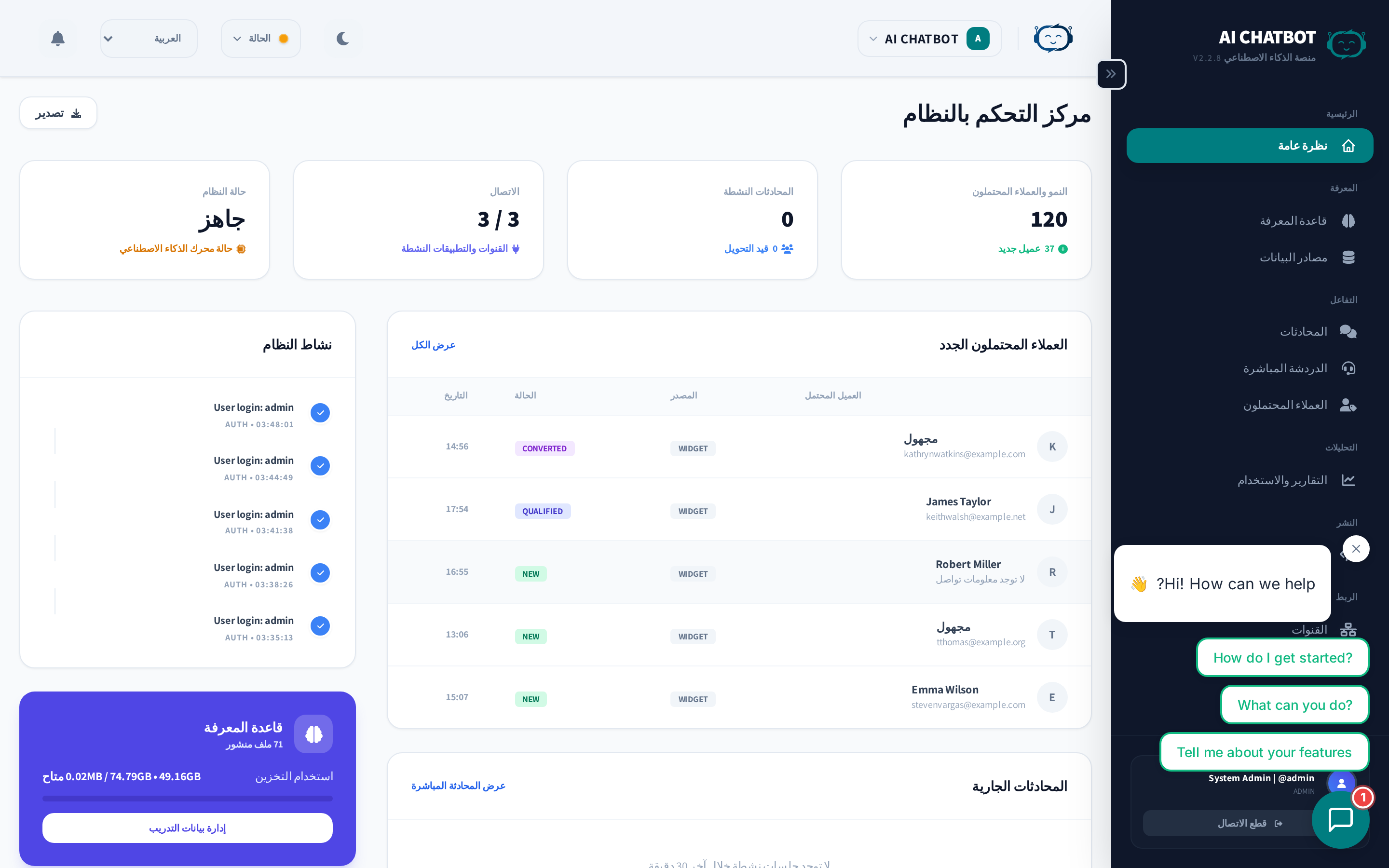
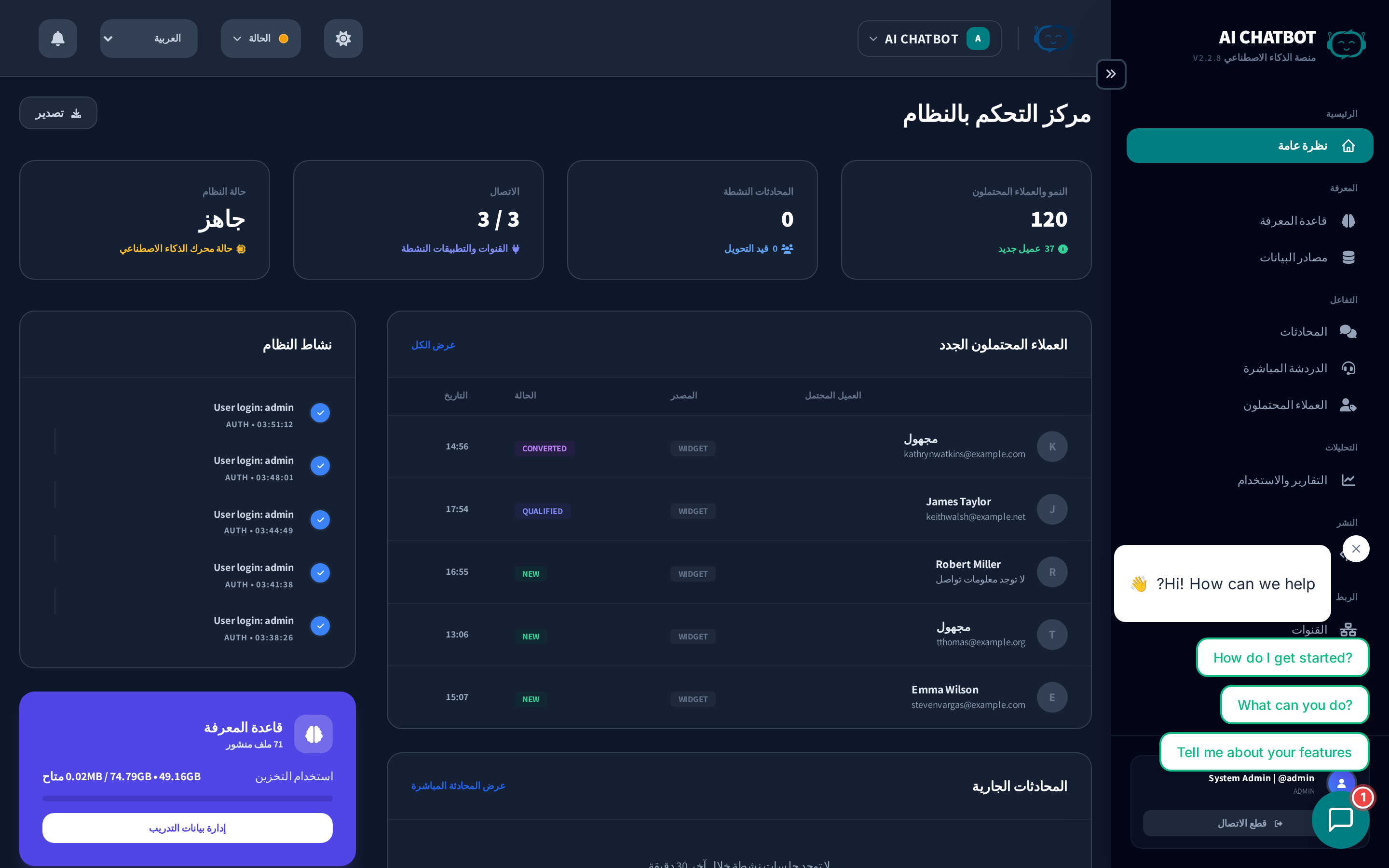
الخطوة 1: افتح لوحة التحكم
انتقل إلى رابط لوحة التحكم الخاص بك:
- Managed Cloud (السحابة المدارة):
https://user.frenzy.bot/dashboard/ - Private Server (خادم خاص):
https://your-custom-domain.com/dashboard/أوhttp://<server-ip>:8321/dashboard/
قم بتسجيل الدخول باستخدام بيانات الاعتماد المقدمة أثناء الإعداد. إذا كان هذا تثبيتاً جديداً، فسيقوم النظام بإنشاء حساب المسؤول الخاص بك تلقائياً.
تسجيل الدخول الأول
عند الوصول لأول مرة، ستصل إلى صفحة "نظرة عامة" (Overview). يجب أن تظهر مؤشرات الحالة في الأعلى باللون الأخضر لكل من DB و VEC. أما مؤشر LLM فسيظل باللون الأحمر حتى تكمل الخطوة 2.
ما الذي ستحصل عليه: وصول كامل إلى مركز التحكم حيث يمكنك تكوين كل شيء — نماذج الذكاء الاصطناعي، قاعدة المعرفة، الهوية البصرية، التكاملات، ووصول الفريق.
الخطوة 2: ربط مزود الذكاء الاصطناعي
- انتقل إلى Settings ← AI Engine.
- انقر على Connect OpenRouter وقم بتخويل التطبيق (عبر OAuth).
- بمجرد الاتصال، اختر نموذج ذكاء اصطناعي من القائمة المنسدلة.
النموذج الأول الموصى به: GPT-4o أو Claude 3.5 Sonnet — كلاهما سريع وموثوق وفعال من حيث التكلفة للاستخدام العام.
بديل: مفتاح API
إذا كنت تفضل عدم استخدام OAuth، يمكنك لصق مفتاح OpenRouter API مباشرة. قم بإنشاء مفتاح من خلال openrouter.ai.
ما الذي ستحصل عليه: يمكن للبوت الآن توليد ردود الذكاء الاصطناعي. بدون هذه الخطوة، سيتم تحميل الودجت (Widget) لكنه لن يتمكن من الإجابة على الأسئلة.
لمزيد من التفاصيل حول اختيار النماذج، راجع AI Models & Providers.
الخطوة 3: بناء قاعدة المعرفة الخاصة بك
انتقل إلى Knowledge Base في الشريط الجانبي وأضف محتوى عملك:
تحميل الملفات
- انقر على Files ← Upload واسحب مستنداتك.
- التنسيقات المدعومة: PDF, DOCX, TXT, CSV, JSON, Markdown, PPTX والمزيد.
- انتظر حتى تظهر الحالة Live.
إضافة روابط المواقع الإلكترونية
- انقر على URLs ← Add URL والصق رابط صفحة ويب عامة.
- سيقوم النظام بجلب الصفحة، وإزالة عناصر التنقل والشوائب، وفهرسة المحتوى المقروء فقط.
- يمكنك أيضاً تقديم رابط sitemap.xml لاستيراد موقع كامل.
إنشاء الأسئلة الشائعة (FAQs)
- انقر على FAQs ← Add FAQ وأدخل زوجاً من السؤال والجواب.
- يتم فهرسة الأسئلة الشائعة فوراً وتأخذ الأولوية على محتوى المستندات.
- مثالية لبيانات التسعير، السياسات، والإجابات الهامة التي تريد التحكم في دقتها تماماً.
ابدأ صغيراً ثم توسع
لست بحاجة لتحميل كل شيء دفعة واحدة. ابدأ بـ 3-5 مستندات رئيسية أو أهم صفحة أسئلة شائعة لديك، واختبر البوت، ثم أضف المزيد من المحتوى بمرور الوقت.
ما الذي ستحصل عليه: أصبح لدى البوت الآن معرفة خاصة بعملك. وبدون المحتوى، يمكنه فقط تقديم ردود عامة من الذكاء الاصطناعي.
للحصول على الدليل الكامل، راجع Knowledge Base.
الخطوة 4: نشر الودجت
- انتقل إلى Dashboard ← Embed في الشريط الجانبي.
- انسخ كود التضمين (Embed script) الذي تم إنشاؤه لك.
- الصقه في ملف HTML الخاص بموقعك، قبل وسوم الإغلاق
</body>مباشرة. - قم بتحديث موقعك — ستظهر ويدجت الدردشة في الزاوية السفلى اليمنى.
<script
  src="https://yourdomain.com:8321/chatbot-widget/v1/js/loader.js"
  data-bot-id="your-bot-id"
  data-bot-name="Your Bot Name"
  data-theme-color="#3b82f6"
  data-backend-url="https://yourdomain.com:8321"
  async>
</script>
الاختبار قبل النشر
استخدم صفحة الاختبار المدمجة في https://yourdomain.com:8321/chatbot-widget/test.html للتأكد من أن البوت يستجيب بشكل صحيح قبل إضافة الودجت إلى موقعك الفعلي.
ما الذي ستحصل عليه: يمكن للزوار الآن الدردشة مع مساعد الذكاء الاصطناعي الخاص بك مباشرة على موقعك الإلكتروني.
للخيارات المتقدمة للودجت، راجع Widget & Embed Code.
قائمة مراجعة البدء السريع
استخدم هذه القائمة للتأكد من أن كل شيء يعمل بشكل صحيح:
- [ ] لوحة التحكم تفتح وتسجيل الدخول يعمل
- [ ] مؤشرات الحالة: DB ✅ VEC ✅ LLM ✅
- [ ] OpenRouter متصل والنموذج مختار
- [ ] تمت إضافة ملف واحد على الأقل، أو رابط، أو سؤال شائع إلى قاعدة المعرفة
- [ ] عناصر قاعدة المعرفة تظهر حالة Live
- [ ] تمت إضافة كود تضمين الودجت إلى موقعك الإلكتروني
- [ ] اختبار الدردشة يعمل بشكل كامل — البوت يجيب باستخدام محتواك
ماذا تفعل بعد ذلك
بمجرد تشغيل الأساسيات، استكشف هذه المجالات لتحقيق أقصى استفادة من FRENZY.BOT:
| الخطوة التالية | أين تذهب |
|---|---|
| تخصيص الهوية البصرية والألوان | Branding & Media |
| إعداد التقاط بيانات العملاء المحتملين | Lead Management |
| ربط واتساب أو تليجرام | Channels |
| إرسال العملاء المحتملين إلى CRM الخاص بك | Integrations |
| إضافة أعضاء الفريق | Users & Permissions |
| ضبط سلوك الذكاء الاصطناعي بدقة | AI Models & Providers |
إذا واجهت مشكلة
- لوحة التحكم لا تتحمل: تأكد من أن الخادم يعمل وأن المنفذ (Port) 8321 متاح. تحقق من قواعد جدار الحماية.
- مؤشر LLM باللون الأحمر: أعد ربط OpenRouter في Settings ← AI Engine. تحقق من صلاحيات مفتاح API.
- البوت يجيب بردود عامة: قد تكون قاعدة المعرفة فارغة أو لم تتم فهرستها بعد. تحقق من Sync Jobs.
- الودجت لا يظهر على موقعك: تحقق من
data-bot-idوdata-backend-urlفي كود التضمين الخاص بك. تأكد من أن الخادم يمكن الوصول إليه من الإنترنت العام.
لمزيد من المشكلات، راجع Troubleshooting.