المحادثات (Conversations)
المسار: /dashboard/conversations · الصلاحيات: موديول المحادثات
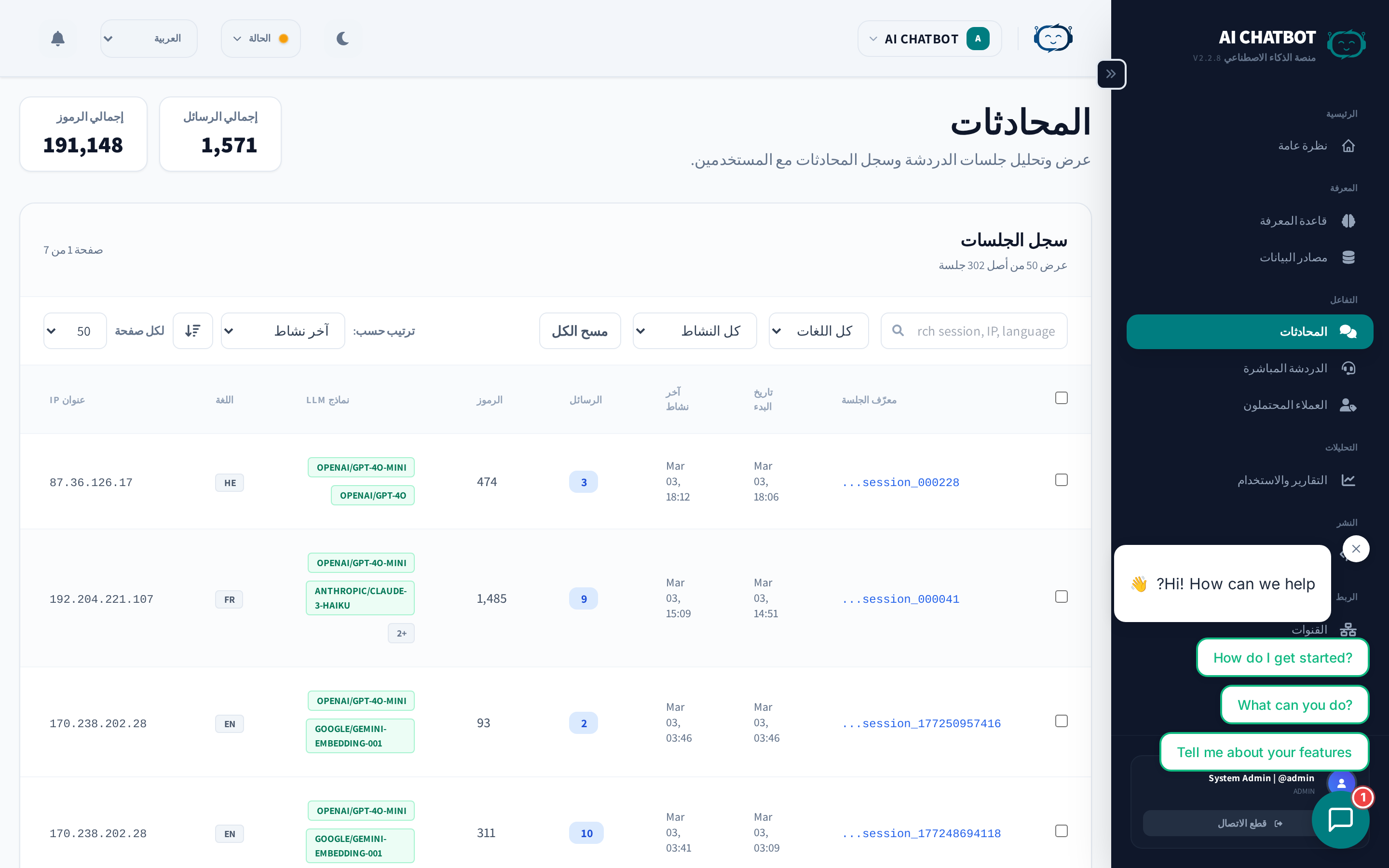
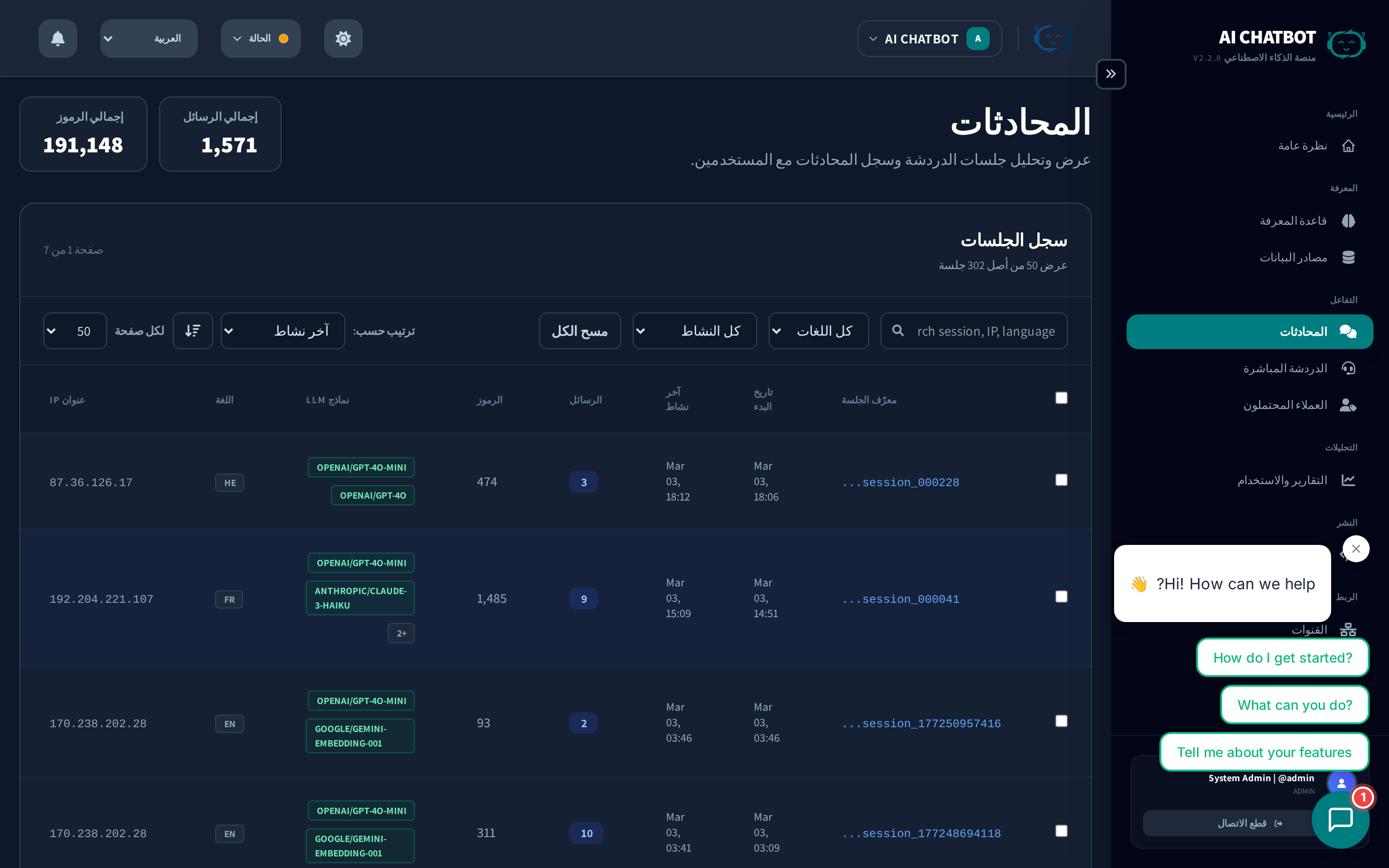
تعد صفحة المحادثات سجل التدقيق لكل جلسة دردشة يتعامل معها البوت الخاص بك. استخدمها لمراجعة استفسارات المستخدمين، والتحقق من دقة الذكاء الاصطناعي، ورصد الفجوات المعرفية، وتحديد الفرص لتحسين قاعدة المعرفة لديك.
عدادات الملخص
في أعلى يسار الصفحة، يوفر لك عدادان نبذة سريعة:
| العداد | ما يعرضه |
|---|---|
| إجمالي الرسائل | العدد الكلي للرسائل المتبادلة منذ البداية (المستخدم + البوت) |
| إجمالي التوكنز (Tokens) | إجمالي توكنز الذكاء الاصطناعي المستهلكة عبر جميع الجلسات منذ البداية |
هذه القيم هي لجميع الأوقات للبوت المحدد حالياً، ولا تتأثر بفلتر التاريخ.
جدول الجلسات
يمثل كل صف جلسة محادثة واحدة. أعمدة الجدول هي:
| العمود | ما يعرضه |
|---|---|
| صندوق الاختيار | تحديد الجلسات لاتخاذ إجراءات جماعية (حذف) |
| معرف الجلسة (Session ID) | معرف فريد — انقر لفتح النص الكامل للمحادثة |
| وقت البدء | تاريخ ووقت بدء المحادثة |
| آخر نشاط | الطابع الزمني لآخر رسالة متبادلة |
| الرسائل | عدد الرسائل المتبادلة (المستخدم + البوت معاً) |
| التوكنز (Tokens) | إجمالي توكنز الذكاء الاصطناعي المستهلكة في هذه الجلسة |
| نماذج LLM | نماذج الذكاء الاصطناعي المستخدمة (تظهر كشارات — مثل DeepSeek-V3، GPT-4o) |
| اللغة | اللغة المكتشفة في المحادثة (EN, HE, ES، إلخ) |
| عنوان IP | عنوان IP الخاص بالمستخدم — مفيد للمراجعة الأمنية والسياق الجغرافي |
| الإجراءات | زر الحذف لكل جلسة بشكل فردي |
التصفية والبحث
يتيح لك شريط الفلترة الموجود فوق الجدول تضييق نطاق الجلسات:
| الفلتر | وظيفته |
|---|---|
| البحث | بحث بنص حر في معرف الجلسة، وعنوان IP، واللغة |
| اللغة | قائمة منسدلة لإظهار الجلسات بلغة محددة فقط |
| النشاط | فلتر زمني: آخر 24 ساعة، آخر 7 أيام، أو أقدم من 7 أيام |
| مسح الكل | إعادة ضبط جميع الفلاتر لإظهار كل شيء |
الفرز (Sorting)
استخدم قائمة الفرز حسب لترتيب الجلسات وفقاً لـ:
- آخر نشاط (افتراضي) — المحادثات النشطة حديثاً أولاً
- وقت البدء — أقدم أو أحدث الجلسات
- الرسائل — الجلسات التي تحتوي على أكبر عدد من الرسائل
- التوكنز — أعلى استهلاك للتوكنز
- اللغة — التجميع حسب اللغة
- عنوان IP — التجميع حسب موقع المستخدم
- معرف الجلسة — الترتيب الأبجدي للمعرفات
انقر على زر السهم بجانب "الفرز حسب" للتبديل بين الترتيب التصاعدي (↑) والتنازلي (↓).
الترقيم (Pagination)
استخدم قائمة لكل صفحة لإظهار 10 أو 25 أو 50 أو 100 جلسة في الصفحة الواحدة. تظهر أزرار التنقل بين الصفحات في أعلى الجدول عندما يتجاوز عدد الجلسات حجم الصفحة الحالي.
الإجراءات الجماعية
لحذف عدة جلسات في وقت واحد:
- حدد المربعات بجانب الجلسات التي تريد إزالتها (أو استخدم مربع الاختيار في الهيدر لتحديد الكل في الصفحة الحالية).
- سيظهر زر أحمر حذف المحدد في الأعلى مع عدد الجلسات المختارة.
- انقر لحذف جميع الجلسات المختارة.
الحذف نهائي
لا يمكن استعادة الجلسات المحذوفة. إذا كنت بحاجة إلى السجلات للامتثال أو المراجعة، فقم بتصدير البيانات قبل الحذف.
عرض نص المحادثة
انقر فوق أي معرف جلسة (Session ID) لفتح النص الكامل للمحادثة. يعرض النص كل رسالة بالترتيب — أسئلة المستخدم وردود البوت — مع الطوابع الزمنية.
استخدم نص المحادثة من أجل:
- التحقق من الدقة — هل يقدم البوت معلومات صحيحة؟
- تحديد الفجوات — الأسئلة التي لم يتمكن البوت من الإجابة عليها جيداً تشير إلى نقص في محتوى قاعدة المعرفة.
- تحديد مرشحين للأسئلة الشائعة — الأسئلة المتكررة ذات الإجابات الجيدة يمكن تحويلها إلى أسئلة شائعة (FAQs) لاستجابات أسرع وأكثر تناسقاً.
- مراجعة الجودة — تحقق من النبرة، التنسيق، ومدى الالتزام بتعليمات النظام (System Prompt).
- مراجعة أداء النماذج — يوضح عمود نماذج LLM النموذج الذي عالج كل جلسة، مما يتيح لك مقارنة الجودة بين النماذج.
تحسين الإجابات من المحادثات
هذه هي حلقة التغذية الراجعة الأكثر قيمة في FRENZY.BOT:
- الفرز حسب آخر نشاط لمراجعة أحدث الجلسات أولاً.
- افتح نص المحادثة واقرأ خلالها.
- إذا أجاب البوت بشكل غير صحيح أو ضعيف:
- أضف سؤالاً شائعاً (FAQ) بالإجابة الصحيحة ← قاعدة المعرفة
- ارفع مستندات مصدرية أفضل تغطي الموضوع.
- قم بتحسين تعليمات النظام في الإعدادات ← سلوك النموذج.
- إذا كانت الإجابة جيدة — فكر في تحويلها إلى سؤال شائع لضمان استجابة أسرع ومضمونة مستقبلاً.
- تحقق من عمود اللغة — إذا كان المستخدمون يسألون بلغات لا تغطيها قاعدة المعرفة لديك، فأضف محتوى مترجماً أو أسئلة شائعة بتلك اللغة.
عادة المراجعة الأسبوعية
خصص 15 دقيقة كل أسبوع لمراجعة آخر 10 محادثات. هذه العادة البسيطة ترصد فجوات المعرفة مبكراً وتجعل البوت الخاص بك في حالة تحسن مستمر.
نطاق البوتات المتعددة
جميع المحادثات المعروضة تقتصر على البوت المحدد حالياً. قم بتبديل البوتات باستخدام قائمة مساحة العمل المنسدلة في الهيدر لعرض محادثات بوت آخر.
الأسئلة الشائعة
س: لماذا تظهر بعض الجلسات بـ 0 رسالة؟
- قام المستخدم بفتح الويدجت (الدردشة) لكنه لم يكتب أي شيء. تُعتبر هذه جلسات "مفتوحة ولكن مهجورة".
س: ماذا تعني شارات نماذج LLM؟
- تعرض كل شارة نموذج ذكاء اصطناعي تم استخدامه خلال تلك الجلسة. إذا ظهرت نماذج متعددة، فهذا يعني أن الجلسة استخدمت نماذج مختلفة لمهام مختلفة (على سبيل المثال، نموذج للدردشة وآخر للتضمينات/Embeddings).
س: هل يمكنني تصدير بيانات المحادثات؟
- استخدم خيارات التصدير في لوحة التحكم. لعمليات تصدير الامتثال الضخمة، تواصل مع مدير حسابك.
س: لماذا زمن الاستجابة بطيء في بعض الجلسات؟
- يعتمد زمن الاستجابة على نموذج الذكاء الاصطناعي المختار، وكمية المحتوى المسترجع من قاعدة المعرفة، وحمل الخادم. فكر في الانتقال إلى نموذج أسرع (مثل Gemini Flash) للحالات التي تتطلب سرعة عالية. راجع نماذج الذكاء الاصطناعي.
س: هل يمكنني رؤية محادثات WhatsApp أو Telegram؟
- نعم، تظهر جميع محادثات القنوات في نفس صفحة المحادثات. جميع القنوات موحدة في عرض واحد.
س: كيف أجد محادثة محددة؟
- استخدم صندوق البحث للبحث بواسطة معرف الجلسة، أو عنوان IP، أو اللغة. أو استخدم فلتر النشاط لتضييق النطاق الزمني.