Berichte & Nutzung
Pfad: /dashboard/analytics · Berechtigung: Analytics-Modul
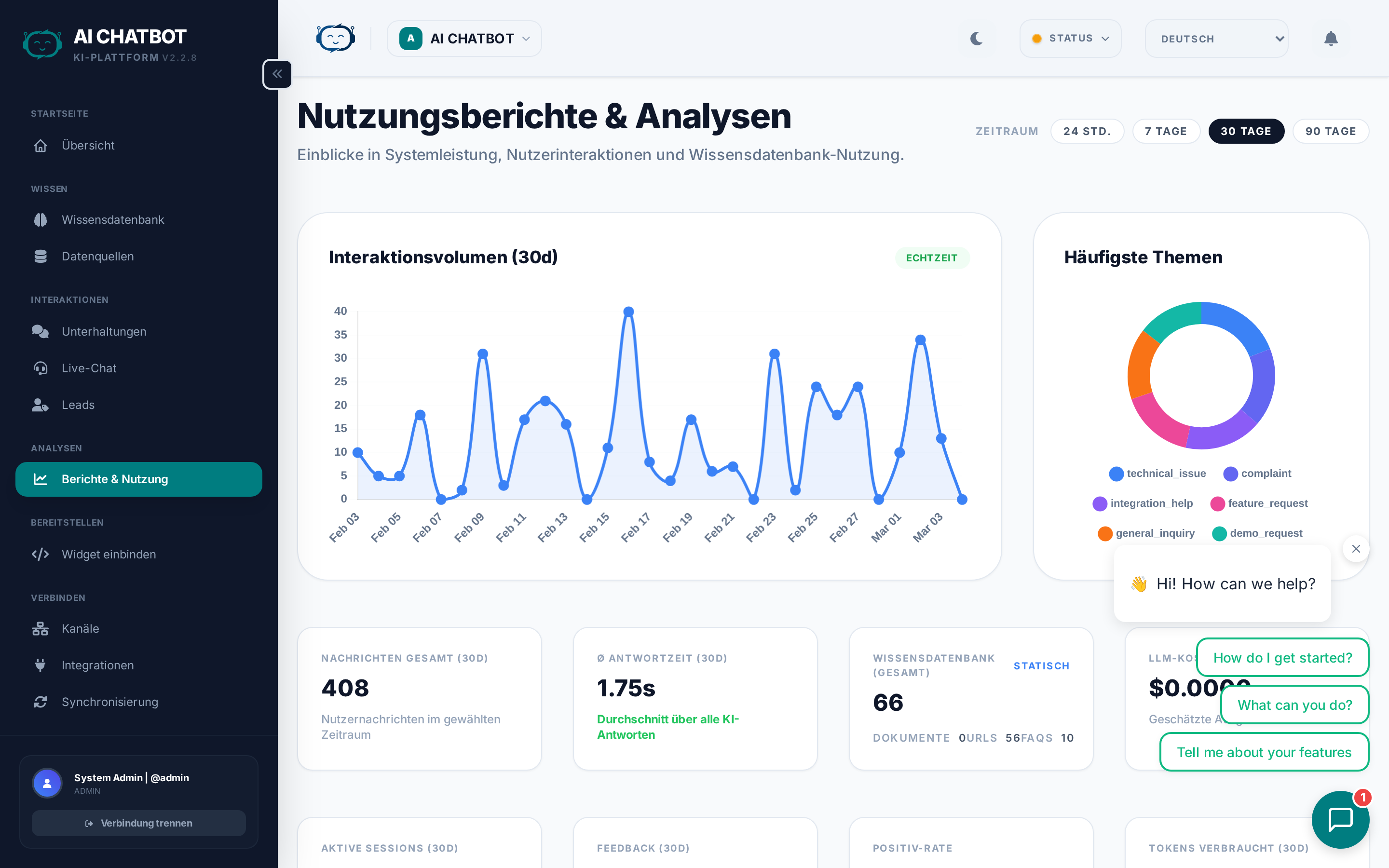
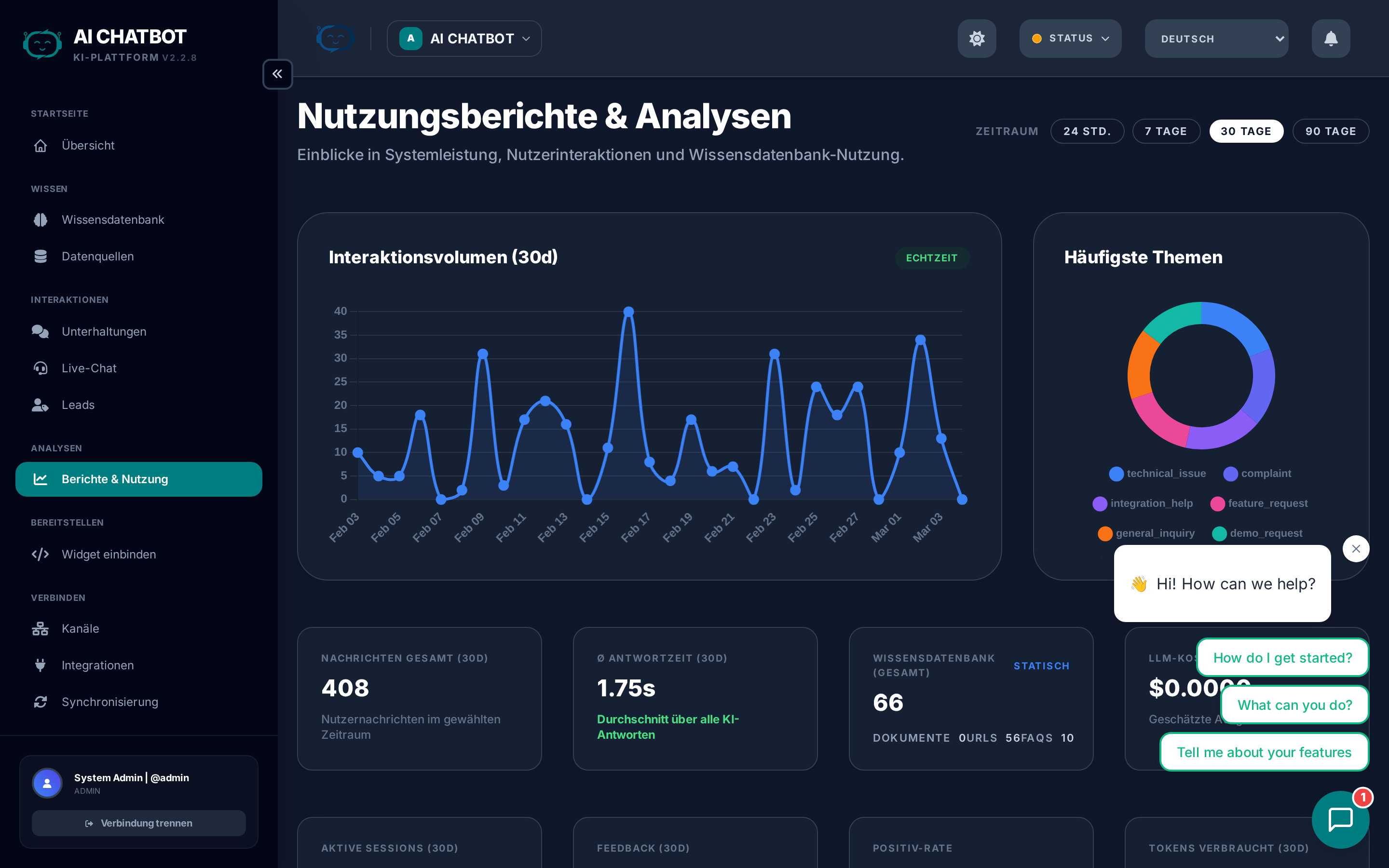
Das Analytics-Dashboard bietet Einblicke in die Leistung Ihres KI-Assistenten, die Interaktion der Nutzer mit ihm und zeigt auf, wo Konversationen zu Leads werden. Nutzen Sie diese Daten, um Ihre Wissensdatenbank, das KI-Modell und Ihre Strategie zur Lead-Erfassung zu optimieren.
Zeitraum-Auswahl
Verwenden Sie die Schaltflächen in der oberen rechten Ecke, um das Zeitfenster für alle Diagramme und Kennzahlen auf dieser Seite zu steuern:
| Zeitraum | Zeigt Daten von |
|---|---|
| 24h | Den letzten 24 Stunden |
| 7d | Den letzten 7 Tagen |
| 30d | Den letzten 30 Tagen (Standard) |
| 90d | Den letzten 90 Tagen |
Alle Karten, Diagramme und Zähler werden sofort aktualisiert, wenn Sie den Zeitraum wechseln. Der ausgewählte Bereich wird in Klammern neben jeder Sektionsüberschrift angezeigt.
Diagramm Interaktionsvolumen
Das große Diagramm oben links zeigt die Sitzungen und Nachrichten im Zeitverlauf als Linien- oder Balkendiagramm an. Jeder Datenpunkt repräsentiert einen Tag (oder eine Stunde im 24h-Modus).
Interpretation der Daten:
- Aufwärtstrend → Ihr Bot wird häufiger genutzt – stellen Sie sicher, dass die Wissensdatenbank aktuell bleibt.
- Spitzen (Spikes) → Diese korrelieren oft mit Marketingkampagnen, Produktveröffentlichungen oder Support-Ereignissen.
- Flache Linie bei Null → Das Widget ist möglicherweise nicht korrekt implementiert oder der Bot ist nicht erreichbar.
Das Diagramm wird in Echtzeit aktualisiert – ein grüner Badge bestätigt dies.
Interaktionsthemen (Engagement Topics)
Das Donut-Diagramm oben rechts zeigt die Verteilung der Intentionen (Intents) – also welche Kategorien von Fragen die Nutzer am häufigsten stellen. Themen werden automatisch von der KI erkannt und prozentual aufgeschlüsselt.
Nutzung dieser Daten:
- Wenn ein Thema dominiert, fügen Sie mehr FAQs und Dokumente zu diesem Bereich hinzu.
- Wenn "Allgemein" oder "Unbekannt" hoch ist, benötigt Ihre Wissensdatenbank möglicherweise eine breitere inhaltliche Abdeckung.
Metrik-Karten (Reihe 1)
Die erste Reihe der Metrik-Karten zeigt:
| Karte | Messwert | Worauf zu achten ist |
|---|---|---|
| Total Messages | Anzahl der Nutzernachrichten im gewählten Zeitraum | Plötzliche Einbrüche können auf Widget- oder Serverprobleme hindeuten |
| Avg Response Time | Durchschnittliche KI-Antwortzeit in Sekunden | Unter 3s ist gut; über 8s – erwägen Sie ein schnelleres Modell |
| Knowledge Base | Gesamtzahl indexierter Elemente (gesamte Laufzeit), unterteilt in Docs / URLs / FAQs | Wenn dieser Wert 0 ist, hat der Bot keine Daten für Antworten |
| LLM Cost | Geschätzte Ausgaben für KI-Anbieter im gewählten Zeitraum | Überwachen Sie dies, um innerhalb Ihres OpenRouter-Budgets zu bleiben |
Metrik-Karten (Reihe 2)
| Karte | Messwert | Worauf zu achten ist |
|---|---|---|
| Active Sessions | Eindeutige Nutzersitzungen im gewählten Zeitraum | Vergleichen Sie dies mit der Nachrichtenanzahl, um die Tiefe der Gespräche zu bewerten |
| Feedback | Gesamtzahl der erhaltenen Nutzerbewertungen | Eine niedrige Zahl bedeutet, dass das Feedback-Modul möglicherweise deaktiviert ist |
| Positive Rate | Prozentsatz positives (👍) vs. negatives (👎) Feedback | Unter 70 % – analysieren Sie negative Konversationen, um Lücken zu finden |
| Tokens Used | Gesamtsumme der verbrauchten Input- + Output-Token | Hoher Token-Verbrauch treibt Kosten – reduzieren Sie Max Tokens oder wechseln Sie das Modell |
Conversion-Funnel
Der Funnel verfolgt den Fortschritt der Besucher vom Öffnen des Widgets bis hin zum Lead. Jede Stufe zeigt eine Anzahl und eine Conversion-Rate in Prozent:
| Stufe | Zählwert | Rate zeigt |
|---|---|---|
| Widget Opens | Nutzer hat die Chat-Bubble angeklickt | 100% (Referenzwert) |
| Chat Starts | Nutzer hat die erste Nachricht gesendet | % der Öffnungen, die zu Chats wurden |
| Live Chat Sessions | Gespräche mit 3+ Interaktionen | % der Chats mit hoher Nutzerbindung |
| Leads Captured | Nutzer hat das Lead-Formular abgeschickt | % der Live-Chats, die einen Lead generiert haben |
Gesunde Conversion-Benchmarks
| Conversion | Gesunder Bereich | Wenn unter Bereich |
|---|---|---|
| Open → Start | 40–60% | Verbessern Sie die Willkommensnachricht und die vorgeschlagenen Fragen |
| Start → Live Chat | 30–50% | Verbessern Sie die Abdeckung der Wissensdatenbank – Nutzer springen ab |
| Live Chat → Lead | 15–30% | Lead-Formular aktivieren oder optimieren, Übergabe bei wertvollen Leads hinzufügen |
Den Funnel lesen
- Hohe Öffnungsrate, wenig Starts → Das Widget ist sichtbar, aber der Begrüßungstext ist nicht einladend genug.
- Hohe Startrate, wenig Live-Chats → Nutzer stellen Fragen, erhalten aber keine hilfreichen Antworten. Prüfen Sie Konversationen, um Lücken zu identifizieren.
- Hohe Live-Chats, wenig Leads → Die Gespräche sind produktiv, aber Kontaktinformationen werden nicht erfasst. Aktivieren Sie das Lead-Formular unter Settings → Lead Form.
Top User Interests
Zeigt die Top 5 Themen, nach denen Nutzer im ausgewählten Zeitraum gefragt haben, sortiert nach Trefferhäufigkeit. Jedes Thema wird automatisch durch den Intent-Klassifikator der KI erkannt.
Nutzung dieser Daten:
- Konzentrieren Sie sich bei der Erweiterung der Wissensdatenbank auf die Themen Nr. 1 und Nr. 2.
- Wenn ein Thema erscheint, das der Bot nicht bearbeiten soll, aktualisieren Sie den System-Prompt, um Anfragen umzuleiten oder abzulehnen.
LLM-Nutzungsübersicht
Zwei nebeneinander liegende Panels geben Aufschluss über den Verbrauch des KI-Modells:
LLM Usage (nach Modell)
Zeigt jedes im Zeitraum verwendete KI-Modell mit:
- Modellname (z. B. DeepSeek/DeepSeek-V3)
- Anzahl der API-Aufrufe
- Token-Verbrauch (in Tausend)
- Geschätzte Kosten in USD
Tipp: Wenn ein Modell den Großteil Ihres Budgets verbraucht, erwägen Sie den Wechsel zu einer kostengünstigeren Option. Siehe KI-Modelle.
LLM Tasks Breakdown (nach Zweck)
Zeigt, wie Tokens auf verschiedene Systemaufgaben verteilt werden:
| Aufgabe | Funktion |
|---|---|
| chat | Hauptantworten in Konversationen |
| summary | KI-generierte Zusammenfassungen für Leads |
| intent | Themenklassifizierung für die Analyse |
| embedding | Indexierung der Wissensdatenbank |
Wenn "chat" dominiert, ist das normal. Wenn "embedding" hoch ist, führen Sie möglicherweise sehr häufig Neuindexierungen durch.
Optimierungstipps
Basierend auf den Analysen:
- FAQs für Top-Interessen hinzufügen — Dies beschleunigt Antworten und verbessert die Genauigkeit bei häufigen Themen.
- Zu einem schnelleren Modell wechseln, wenn die durchschnittliche Antwortzeit 5 Sekunden überschreitet — siehe KI-Modelle für Optionen mit geringer Latenz wie Gemini Flash oder Claude Haiku.
- Lead-Formular aktivieren, wenn die Anzahl der Live-Chat-Sitzungen hoch ist, aber die Lead-Erfassung niedrig.
- Schlecht bewertete Konversationen prüfen (über die Feedback-Karte), um Schwachstellen des Bots zu finden und die Wissensdatenbank zu aktualisieren.
- System-Prompt verfeinern, wenn Tonfall oder Antwortformat des Bots nicht den Erwartungen entsprechen.
- LLM-Kosten überwachen und bei volumenstarken Bots auf budgetfreundliche Modelle (DeepSeek V3, GPT-4o Mini) umsteigen.
FAQ
F: Warum sind die Analysen leer?
- Der Bot hat noch nicht genügend Sitzungen erhalten oder Sie betrachten einen Zeitraum ohne Aktivitäten. Versuchen Sie, den Zeitraum auf 90 Tage zu erweitern.
F: Was zählt als "Live-Chat-Sitzung"?
- Eine Sitzung mit 3 oder mehr Hin-und-Her-Nachrichten (Interaktionen zwischen Nutzer und Bot). Sitzungen mit nur einer Nachricht werden als "Chat-Starts", aber nicht als "Live-Chat-Sitzungen" gezählt.
F: Gelten die Analysen pro Bot oder global?
- Pro Bot. Alle Analysen beziehen sich auf den aktuell ausgewählten Bot-Workspace. Wechseln Sie die Bots über das Workspace-Dropdown-Menü, um Vergleiche anzustellen.
F: Wie oft werden die Analysen aktualisiert?
- Die Analysen werden in Echtzeit aktualisiert, während Konversationen stattfinden. Aktualisieren Sie die Seite, um die neuesten Daten zu sehen.
F: Wie werden die LLM-Kosten berechnet?
- Die Kosten werden basierend auf der Token-Anzahl und den Preisen pro Token des jeweiligen Modells von OpenRouter geschätzt. FRENZY.BOT erhebt keinen Aufschlag – die angezeigten Kosten entsprechen den Gebühren von OpenRouter.