Branding & Media
Pfad: /dashboard/settings (Tab Branding) · Berechtigung: Modul Einstellungen
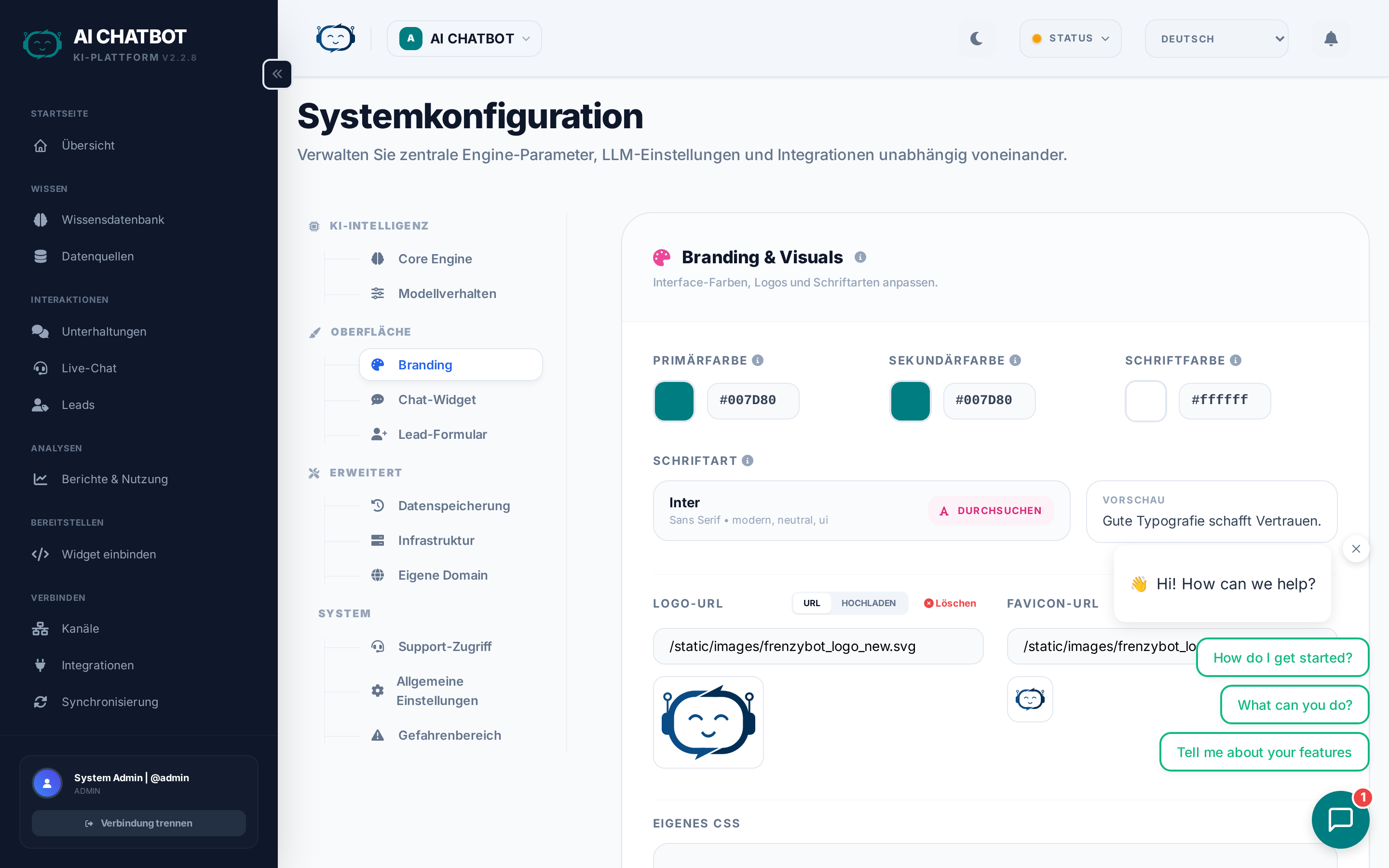
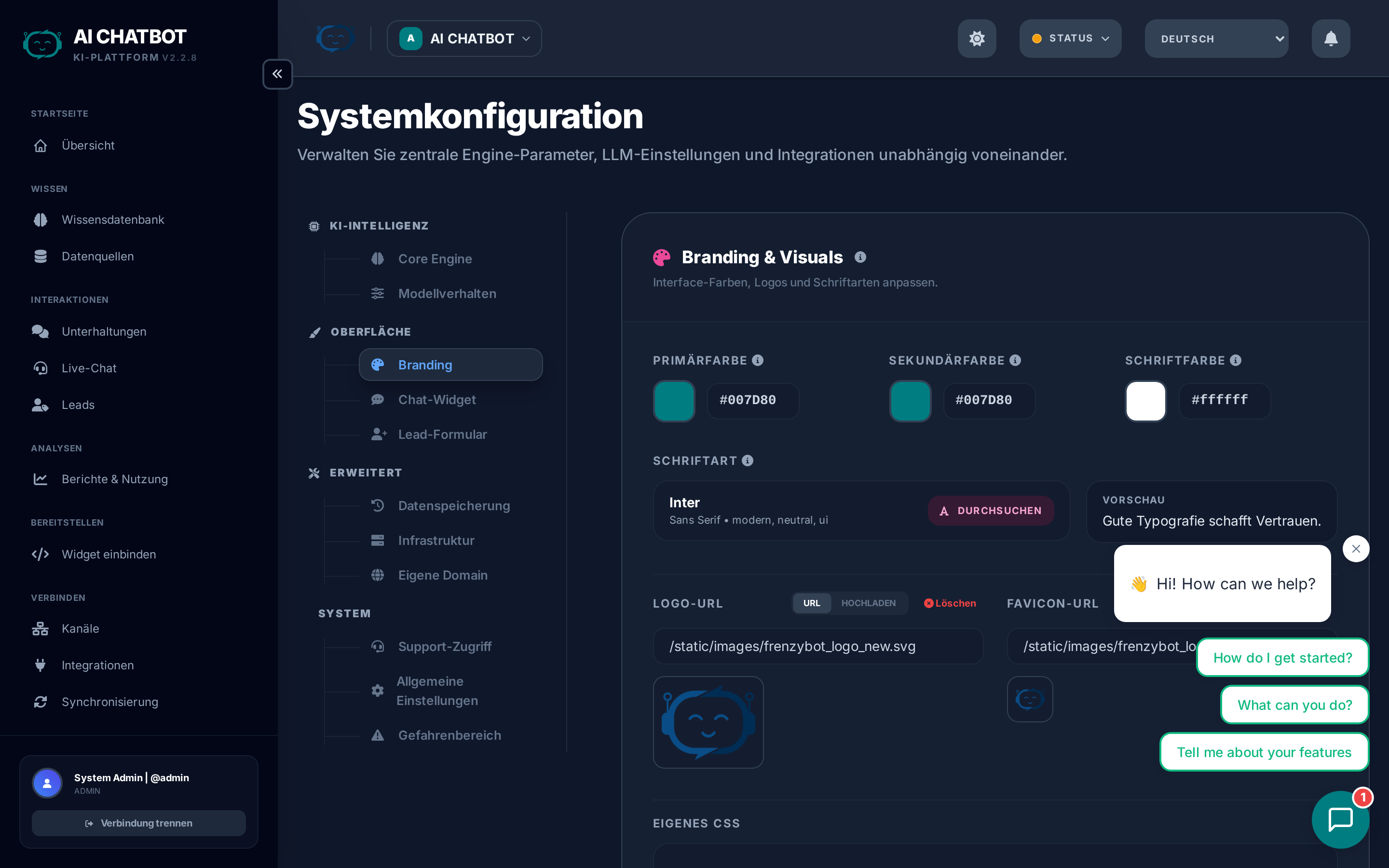
Passen Sie die visuelle Identität Ihres KI-Assistenten an Ihre Marke an. Das Branding wird sowohl auf das Dashboard als auch auf das Widget angewendet, das Ihre Benutzer sehen.
Logo
Ihr Logo erscheint in der Kopfzeile des Dashboards und optional im Widget.
| Anforderung | Details |
|---|---|
| Mindestbreite | 200px |
| Maximale Anzeigegröße | Automatische Skalierung auf 350px Breite |
| Empfohlenes Format | PNG mit transparentem Hintergrund |
| Upload-Methode | Drag-and-Drop oder Dateiauswahl |
Tipps:
- Verwenden Sie ein transparentes PNG für eine saubere Ausrichtung auf hellen und dunklen Hintergründen.
- Laden Sie das Logo in der doppelten (2x) gewünschten Anzeigegröße hoch, um eine gestochen scharfe Darstellung auf Retina-Displays zu gewährleisten.
- Vermeiden Sie sehr hohe Logos — breite/horizontale Formate funktionieren in der Kopfzeile am besten.
Favicon
Das Favicon erscheint in Browser-Tabs und Lesezeichen.
| Anforderung | Details |
|---|---|
| Mindestgröße | 16x16 Pixel |
| Verarbeitung | Quadratisch zugeschnitten, skaliert auf max. 48x48 |
| Empfohlenes Format | PNG oder SVG |
Tipps:
- Verwenden Sie ein einfaches Icon, einen Buchstaben oder ein Symbol — komplexe Bilder werden in kleinen Größen unleserlich.
- Wenn Ihr Logo sehr detailliert ist, erstellen Sie eine vereinfachte Favicon-Version (z. B. nur den ersten Buchstaben oder das Icon-Symbol).
Farben
| Einstellung | Steuert was | Beispiel |
|---|---|---|
| Primärfarbe | Hauptfarbe des Themes — Widget-Header, Buttons, aktive Zustände, Sidebar-Highlights | #3b82f6 (Blau), #10b981 (Grün) |
| Sekundärfarbe | Akzentfarbe — Hover-Zustände, Links, sekundäre Buttons | #6366f1 (Indigo), #f59e0b (Bernstein) |
Geben Sie Hex-Farbcodes direkt ein oder nutzen Sie die integrierte Farbauswahl. Änderungen werden sofort in der Dashboard-Vorschau angezeigt.
Tipps zur Farbwahl
- Markentreue — Verwenden Sie die primäre Markenfarbe Ihres Unternehmens für Konsistenz zwischen Ihrer Website und dem Widget.
- Kontrast sicherstellen — Dunkle Farben eignen sich am besten für Header und Buttons. Vermeiden Sie sehr helle Farben, die auf weißem Hintergrund schwer lesbar sind.
- Im Widget testen — Öffnen Sie nach der Farbanpassung das Widget auf Ihrer Website, um Lesbarkeit und visuelle Konsistenz zu prüfen.
Typografie
Wählen Sie aus Premium-Schriftfamilien. Die Schriftauswahl ist sprachsensitiv — sie zeigt automatisch Schriftarten an, die die Zeichensätze Ihrer aktivierten Sprachen unterstützen.
| Sprache | Beispiel-Schriften |
|---|---|
| Englisch / Lateinisch | Inter, Poppins, Open Sans, Roboto, Montserrat |
| Hebräisch | Heebo, Assistant, Rubik, Open Sans Hebrew |
| Arabisch | Cairo, Tajawal, IBM Plex Arabic |
| CJK | Noto Sans CJK (automatisch ausgewählt) |
Die gewählte Schriftart gilt sowohl für das Dashboard als auch für das Widget und sorgt so für ein einheitliches Markenerlebnis für Ihr Team und Ihre Nutzer.
Widget-Avatare
Der Avatar ist das Profilbild, das Nutzer im Chat-Widget sehen. Er gibt den Ton für die Konversation an — freundlich, professionell oder markentypisch.
| Option | Details | Bestens geeignet für |
|---|---|---|
| Galerie | Auswahl aus einem kuratierten Set vorgefertigter Avatare mit großen Vorschaukarten | Schnelle Einrichtung, professioneller Look |
| Upload | Eigenes Bild hochladen — wird automatisch zugeschnitten und als 100x100 PNG optimiert | Marken-Maskottchen, Teamfoto, benutzerdefiniertes Icon |
| URL | Externen Bild-Link einfügen | Dynamische Avatare von einem CDN (Hinweis: abhängig von Erreichbarkeit des externen Hosts) |
Tipps für Avatare
- Nutzen Sie ein freundliches Gesicht oder Icon — Avatare mit einem Gesicht (menschlich oder illustriert) steigern die Interaktion um 15–25 %.
- Markenkonsistenz — Wenn Sie ein Maskottchen oder ein Icon-Logo haben, nutzen Sie dieses für sofortigen Wiedererkennungswert.
- Vermeiden Sie textlastige Bilder — Bei 100x100 Pixeln wird Text unleserlich.
Benutzerdefiniertes CSS
Für fortgeschrittene Anpassungen können Sie eigenes CSS hinzufügen, das die Standard-Styles des Dashboards überschreibt. Dies ist nützlich für:
- Abgleich mit spezifischen Corporate-Design-Vorgaben über Primär-/Sekundärfarben hinaus
- Anpassung von Abständen, Rahmen oder Farbnuancen
- Ausblenden oder Neupositionieren von UI-Elementen für spezielle Einsatzszenarien
Beispiel: Benutzerdefinierter Button-Stil
Vorsicht geboten
Custom-CSS-Überschreibungen können das Dashboard-Layout beeinträchtigen, wenn sich Selektoren bei Updates ändern. Halten Sie Anpassungen minimal, dokumentieren Sie Ihre Änderungen und testen Sie nach jedem System-Update.
FAQ
F: Warum sieht mein Logo verschwommen aus?
- Laden Sie ein größeres Quellbild hoch (mindestens die doppelte gewünschte Anzeigegröße) und lassen Sie das System die Skalierung übernehmen. Ein 700px breites Bild sieht bei einer Anzeige von 350px gestochen scharf aus.
F: Kann ich eine URL anstelle eines Uploads verwenden?
- Ja, für Logos und Avatare. Aber externe URLs können ungültig werden, wenn der Host Pfade ändert oder offline geht. Ein direkter Upload ist zuverlässiger.
F: Wirken sich Branding-Änderungen sofort auf das Widget aus?
- Ja. Änderungen am Branding (Farben, Logo, Avatar) werden für neue Widget-Sitzungen sofort wirksam. Bei bereits offenen Sitzungen ist eventuell ein Neuladen der Seite erforderlich.
F: Gilt das Branding pro Bot oder global?
- Das Branding erfolgt pro Bot. Jeder Bot in einem Multi-Bot-Setup kann eigene Farben, Logos und Avatare haben.