Eigene Domains (Custom Domains)
Pfad: /dashboard/settings (Tab "Custom Domain") · Berechtigung: Modul "Settings"
Eigene Domains ermöglichen es Ihnen, Ihren Bot unter einer markenspezifischen URL wie https://bot.ihre-firma.de bereitzustellen, anstatt eine IP-Adresse mit Portnummer zu verwenden. Die Einrichtung erfolgt automatisiert über das Dashboard – es sind keine Arbeiten an der Kommandozeile erforderlich.
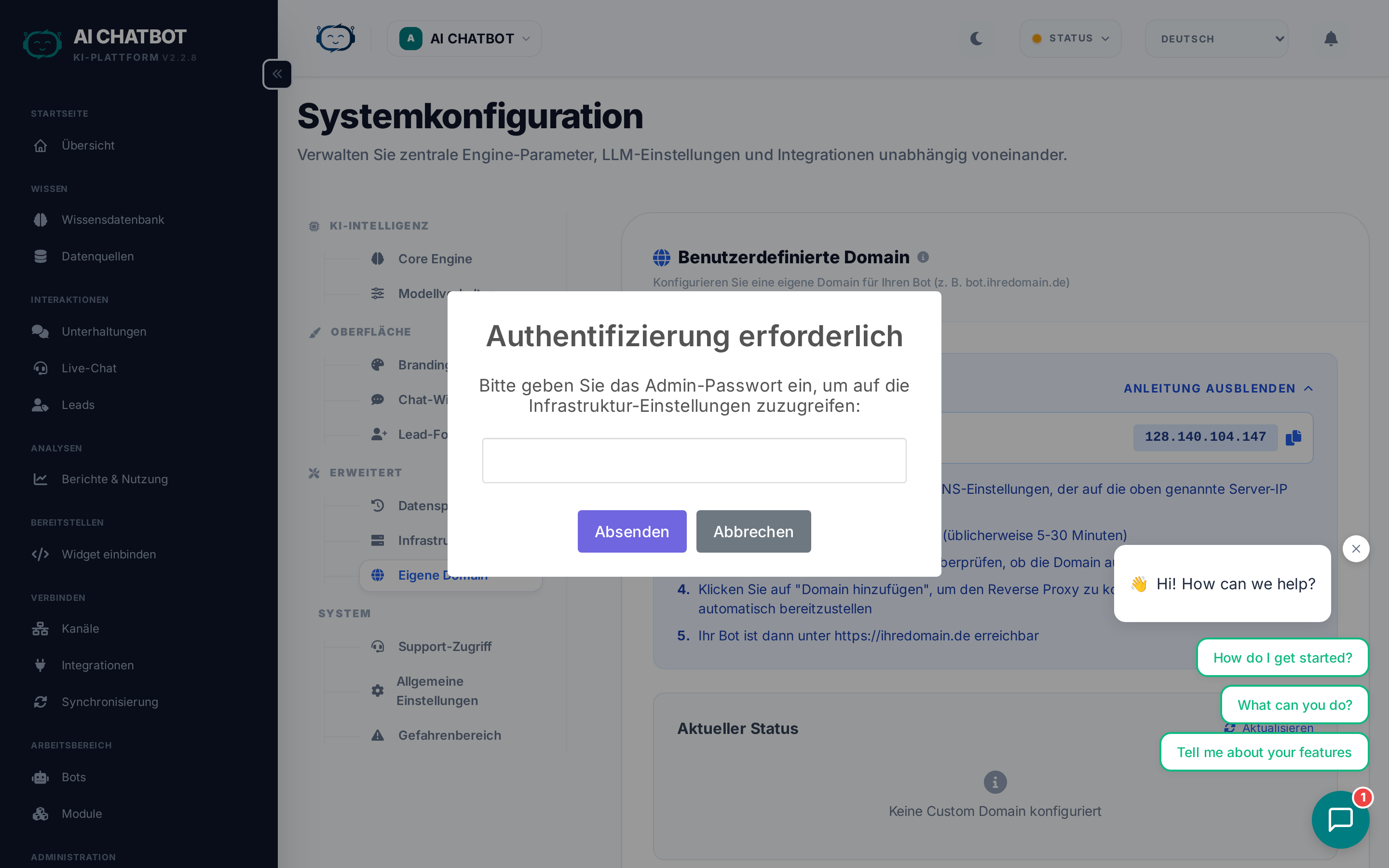
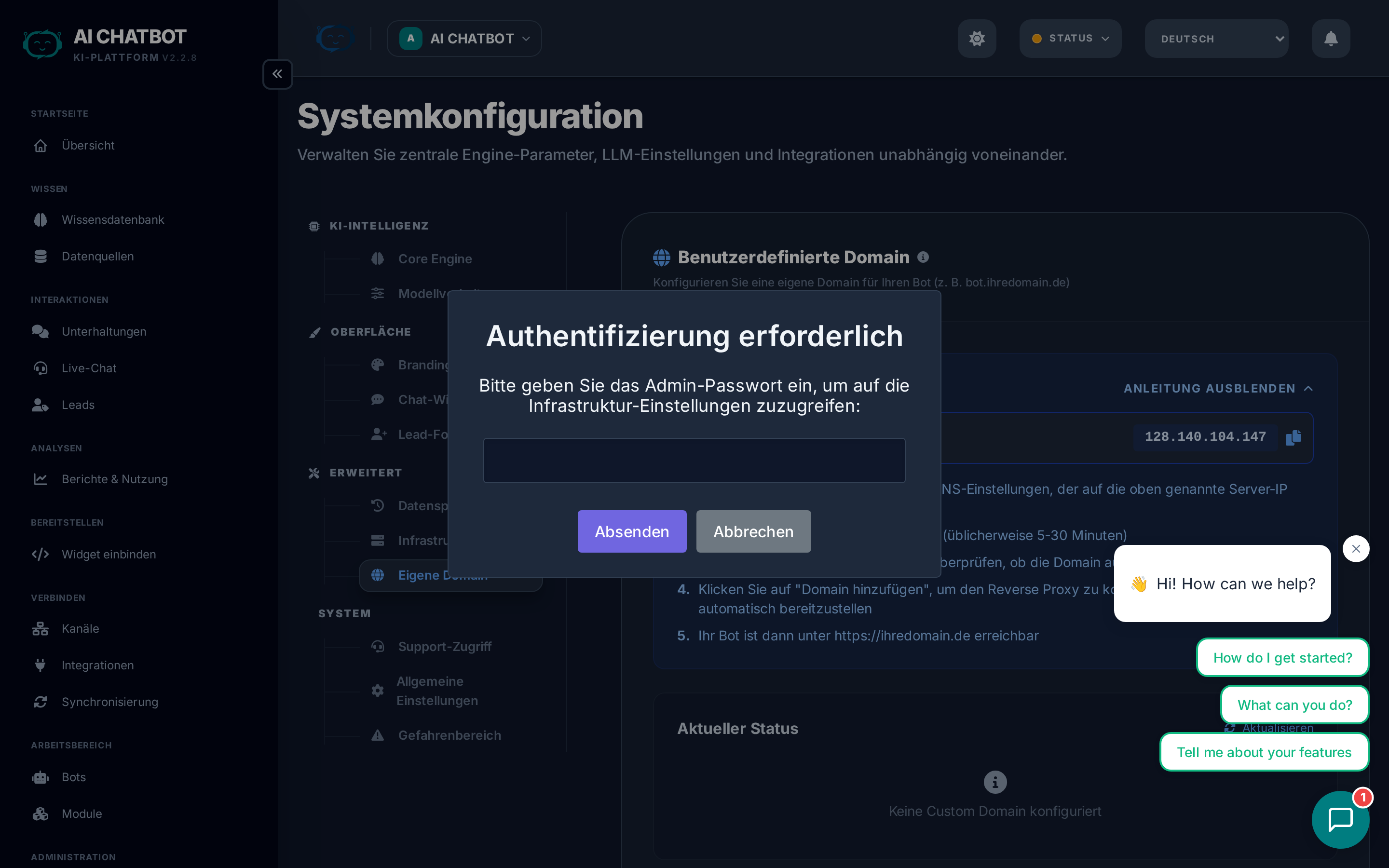
Was eine eigene Domain bewirkt
Anstatt auf Ihren Bot über https://123.45.67.89:8321 zuzugreifen, bietet Ihnen eine eigene Domain eine saubere, professionelle URL:
https://bot.ihre-firma.de— Professionell und vertrauenswürdighttps://support.ihre-firma.de— Zweckgebundenhttps://ai.ihre-firma.de— Modern und einprägsam
Dies bleibt weiterhin Ihr privater Server — eine eigene Domain ist lediglich eine Marken-URL, die auf diesen zeigt.
Voraussetzungen
Bevor Sie eine eigene Domain einrichten, stellen Sie sicher, dass:
| Anforderung | Details |
|---|---|
| DNS-Kontrolle | Sie können A-Records für Ihre Domain erstellen (über Ihren Registrar oder Cloudflare) |
| Ports 80 und 443 | Auf Ihrem Server für HTTP- und HTTPS-Verkehr geöffnet |
| Domain-Besitz | Sie besitzen oder verwalten die Domain, die Sie verwenden möchten |
SSL wird automatisch verwaltet
SSL-Zertifikate werden automatisch bereitgestellt und erneuert. Es ist keine manuelle Einrichtung erforderlich.
Schritt-für-Schritt-Einrichtung
Schritt 1: DNS-Eintrag erstellen
Gehen Sie zu Ihrem Domain-Registrar oder DNS-Anbieter und erstellen Sie einen A-Record:
| Record-Typ | Name | Wert |
|---|---|---|
| A | bot.ihre-domain.de |
Die IP-Adresse Ihres Servers |
Ersetzen Sie bot durch die von Ihnen bevorzugte Subdomain (z. B. support, ai, chat).
Schritt 2: DNS verifizieren
- Navigieren Sie im Dashboard zu Settings → Custom Domain.
- Geben Sie Ihre Domain ein (z. B.
bot.ihre-domain.de). - Klicken Sie auf Verify DNS.
- Das System prüft, ob der A-Record auf Ihren Server verweist.
DNS-Propagierung
DNS-Änderungen können 5–30 Minuten dauern, bis sie weltweit aktiv sind. Falls die Verifizierung fehlschlägt, warten Sie einige Minuten und versuchen Sie es erneut.
Schritt 3: Domain hinzufügen
- Sobald DNS verifiziert wurde, klicken Sie auf Add Domain.
- Das System führt automatisch folgende Schritte aus:
- Erstellung der Nginx-Konfigurationsdateien
- Anforderung eines SSL-Zertifikats von Let's Encrypt
- Aktivierung der Domain
Ihr Bot ist nun unter https://bot.ihre-domain.de erreichbar.
Cloudflare-Kompatibilität
Wenn Sie Cloudflare als DNS/CDN-Anbieter nutzen:
- Empfohlener SSL-Modus: Full (Strict)
- Das System ist mit dem Cloudflare-Proxy kompatibel (orangefarbene Wolke aktiviert).
- Cloudflare übernimmt das SSL an der "Edge", und der Server liefert das Ursprungszertifikat.
Domains verwalten
SSL erneuern
SSL-Zertifikate von Let's Encrypt laufen alle 90 Tage ab. Sie können diese über das Dashboard erneuern:
- Gehen Sie zu Settings → Custom Domain.
- Klicken Sie auf Renew SSL.
Die automatische Erneuerung wird während des Setups konfiguriert, aber Sie können jederzeit eine manuelle Erneuerung anstoßen.
Domain entfernen
- Gehen Sie zu Settings → Custom Domain.
- Klicken Sie auf Remove.
- Die Nginx-Konfiguration und das SSL-Zertifikat werden bereinigt.
- Der Bot ist wieder über IP:Port erreichbar.
Widget-Einbindung nach Domain-Einrichtung
Sobald Ihre eigene Domain aktiv ist, aktualisieren Sie Ihren Widget-Einbindungscode:
<script
  src="https://bot.ihre-domain.de/chatbot-widget/v1/js/loader.js"
  data-bot-id="your-bot-id"
  data-backend-url="https://bot.ihre-domain.de"
  async>
</script>
Nutzen Sie die dynamische Embed-Seite
Gehen Sie nach dem Hinzufügen Ihrer Domain zu Dashboard → Embed — der generierte Code verwendet automatisch die neue Domain. Manuelle URL-Änderungen sind nicht erforderlich.
FAQ
F: DNS-Verifizierung schlägt fehl.
- Warten Sie 5–30 Minuten auf die DNS-Propagierung.
- Überprüfen Sie im Control Panel Ihres DNS-Anbieters, ob der A-Record auf die korrekte IP-Adresse zeigt.
- Falls das Problem weiterhin besteht, kontaktieren Sie Ihren Account Manager.
F: HTTPS funktioniert nicht.
- Versuchen Sie, SSL unter Settings → Custom Domain zu erneuern.
- Falls Sie Cloudflare nutzen, stellen Sie sicher, dass der SSL-Modus auf Full (Strict) gesetzt ist.
- Kontaktieren Sie Ihren Account Manager, falls das Problem bestehen bleibt.
F: Kann ich mehrere eigene Domains verwenden?
- Derzeit wird eine eigene Domain pro Server unterstützt. Für die Nutzung mehrerer Domains kontaktieren Sie bitte Ihren Account Manager.
F: Wird meine alte IP:Port-URL weiterhin funktionieren?
- Ja. Das Hinzufügen einer eigenen Domain deaktiviert den direkten IP-Zugriff nicht. Beide Methoden funktionieren gleichzeitig.