Widget & Embed-Code
Pfad: /dashboard/embed · Berechtigung: Einstellungsmodul
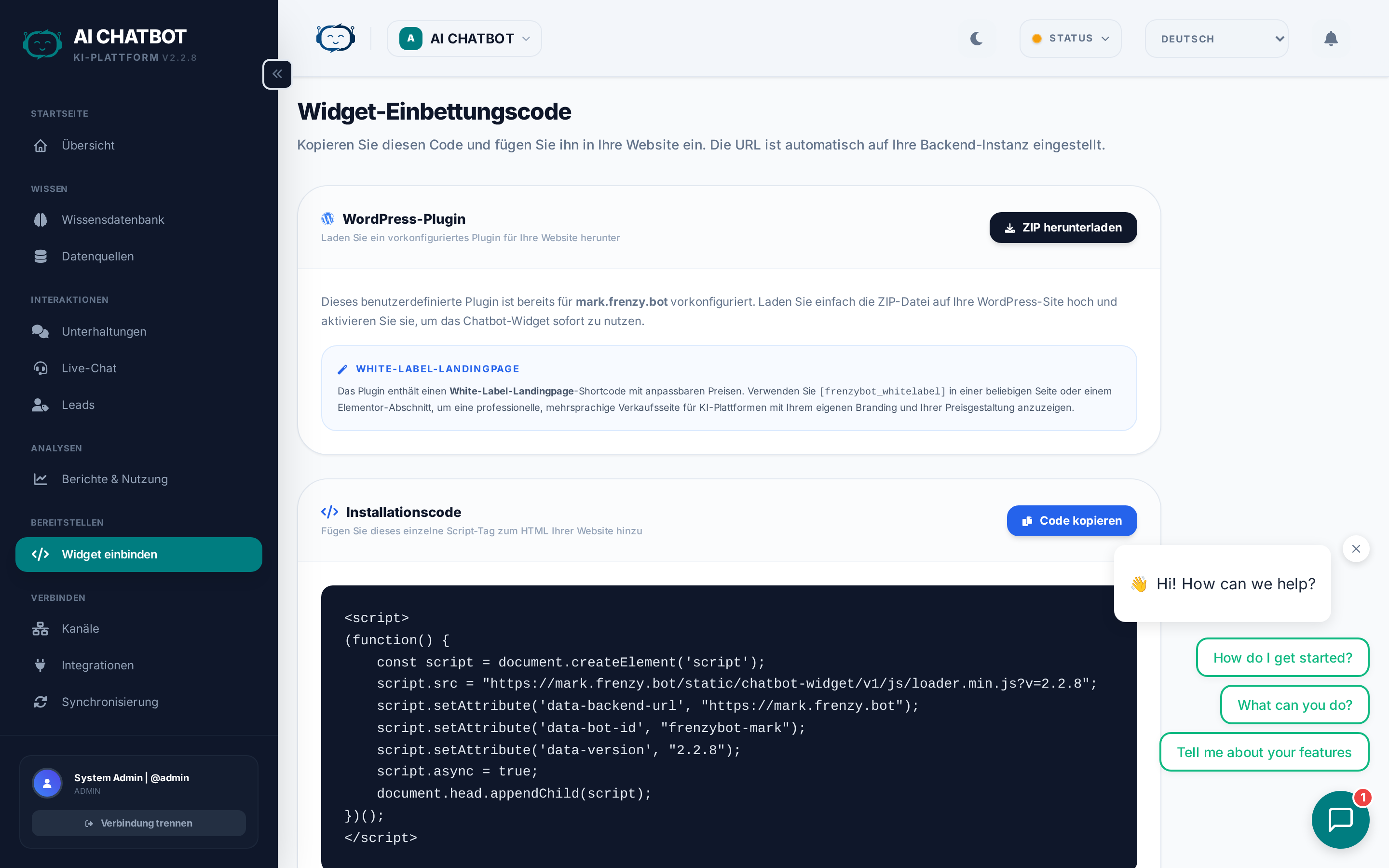
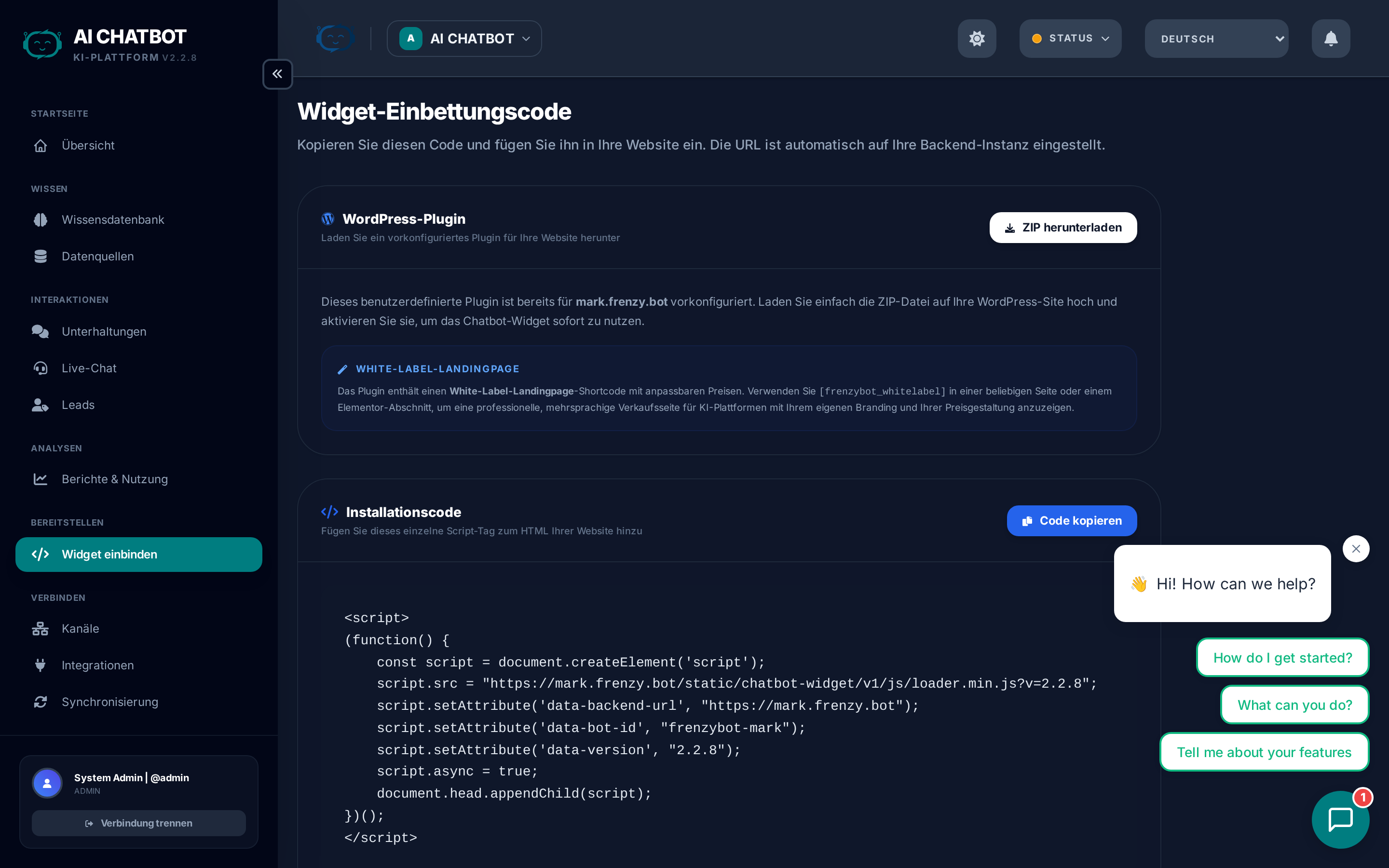
Das Widget ist die primäre Schnittstelle, über die Nutzer mit Ihrem KI-Assistenten auf Ihrer Website interagieren. Diese Seite erklärt, wie Sie es implementieren, was die einzelnen Embed-Attribute bewirken und wie das Widget technisch funktioniert.
So erhalten Sie Ihren Embed-Code
Der einfachste Weg, Ihren Embed-Code abzurufen:
- Gehen Sie in der Seitenleiste auf Dashboard → Embed.
- Die Seite generiert automatisch das korrekte Skript für Ihren aktuellen Bot und Ihre Domain.
- Klicken Sie auf Kopieren, um das vollständige Embed-Snippet zu kopieren.
- Fügen Sie es in den HTML-Code Ihrer Website ein, direkt vor dem schließenden
</body>-Tag.
Embed-Skript Referenz
<script
  src="https://user.frenzy.bot/chatbot-widget/v1/js/loader.js"
  data-bot-id="sales-assistant"
  data-bot-name="Sales Assistant"
  data-theme-color="#3b82f6"
  data-backend-url="https://user.frenzy.bot"
  async>
</script>
Attribute
| Attribut | Erforderlich | Funktion |
|---|---|---|
data-bot-id |
Ja | Die eindeutige Slug-ID Ihres Bots. |
data-bot-name |
Nein | Die Beschriftung, die oben im Chat-Fenster angezeigt wird. |
data-theme-color |
Nein | Primäre Widget-Farbe (Hex-Code). |
data-backend-url |
Nein | Die Server-URL. Standardmäßig https://user.frenzy.bot (oder Ihre benutzerdefinierte Domain). |
So finden Sie Ihre Bot-ID
- Öffnen Sie das Dashboard und gehen Sie zu Embed oder Einstellungen.
- Die Bot-ID wird im Embed-Code und auf der Bot-Verwaltungsseite angezeigt.
- Format: Kleinbuchstaben und Zahlen mit Bindestrichen (z. B.
sales-assistant,support-bot).
Dynamische Embed-Seite
Die Seite Dashboard → Embed erkennt automatisch Ihren aktuellen Hostnamen und generiert das korrekte Embed-Snippet. Dies ist sicherer als das manuelle Hardcodieren von URLs, weil:
- Wenn Sie später die Domain ändern, spiegelt der generierte Embed-Code automatisch die neue Domain wider.
- Jeder Bot erhält sein eigenes Embed-Snippet mit der korrekten
data-bot-id. - Das Kopieren per Mausklick beschleunigt die Implementierung.
Widget-Funktionen
Das FRENZY.BOT Widget ist für den Produktivbetrieb optimiert und bietet folgende Funktionen:
| Feature | Funktion |
|---|---|
| Shadow DOM Isolation | Verhindert, dass das CSS Ihrer Website das Design des Widgets beeinflusst. |
| Sitzungserhalt | Der Chatverlauf bleibt bei Seitenaktualisierungen via localStorage erhalten. |
| Lazy Loading | Verhindert Performance-Einbußen bei langen Konversationen. |
| Kontext-Fenster | Die letzten 6 Nachrichten werden an die KI gesendet, um die Antwortqualität zu sichern. |
| Mehrsprachigkeit | Unterstützt mehrere Sprachen mit automatischer Erkennung. |
| RTL-Unterstützung | Vollständiges Rechts-nach-Links-Layout für Hebräisch und Arabisch. |
| Vorgeschlagene Fragen | Vordefinierte Prompts unter der Willkommensnachricht. |
| Lead-Formular | Kontakterfassung direkt im Chat mit konfigurierbaren Feldern. |
| Text-to-Speech | Optionale Audio-Wiedergabe der KI-Antworten. |
Widget testen
Bevor Sie das Widget auf Ihrer Live-Seite einbinden:
- Stellen Sie sicher, dass der Server läuft.
- Öffnen Sie die integrierte Testseite:
https://user.frenzy.bot/chatbot-widget/test.html - Senden Sie einige Testnachrichten.
- Aktualisieren Sie die Seite — der Chatverlauf sollte erhalten bleiben.
- Überprüfen Sie, ob der Bot auf Basis Ihrer Wissensdatenbank antwortet.
WordPress-Integration
Für WordPress-Seiten stehen zwei Optionen zur Verfügung:
Option 1: Skript einfügen
Fügen Sie das Embed-Skript in die footer.php Ihres Themes ein oder nutzen Sie ein Plugin, das benutzerdefinierte Skripte im Footer erlaubt.
Option 2: WordPress-Plugin
- Laden Sie das FRENZY.BOT WordPress-Plugin (ZIP) hoch und aktivieren Sie es.
- Nutzen Sie den Shortcode
[FRENZY.BOT_whitelabel]für ein eingebettetes Support-Portal im Vollbildmodus.
Häufige Fehler
| Problem | Ursache | Lösung |
|---|---|---|
| Widget erscheint, antwortet aber nicht | Falsche data-bot-id |
Prüfen Sie die Bot-ID unter Dashboard → Embed |
| Widget erscheint nicht | Server nicht erreichbar | Prüfen Sie, ob Port 8321 offen ist und der Server läuft |
| Läuft auf Localhost, aber nicht live | Fehlende data-backend-url |
Setzen Sie diese auf Ihre Live-Domain-URL |
| CSS-Konflikte mit Ihrer Seite | Kein Shadow DOM verwendet | Dies sollte nicht passieren — prüfen Sie auf erzwungene globale Styles |
| Alte Widget-Version wird angezeigt | Browser-Cache | Versionsbasiertes Cache-Busting regelt dies automatisch |
Embed pro Bot
In einer Multi-Bot-Konfiguration hat jeder Bot sein eigenes Embed-Snippet. Das Attribut data-bot-id bestimmt, welcher Bot die Konversation übernimmt. Das Widget jedes Bots nutzt eigene:
- System-Prompts und KI-Modelle
- Branding, Farben und Avatare
- Willkommensnachrichten und vorgeschlagene Fragen
- Lead-Formular-Konfigurationen
- Spracheinstellungen
Wechseln Sie im Dashboard zwischen den Bots, um den jeweils passenden Embed-Code zu generieren.
FAQ
F: Das Widget lädt, antwortet aber nicht.
- Überprüfen Sie, ob die
data-bot-idkorrekt ist. - Stellen Sie sicher, dass OpenRouter verbunden ist (LLM-Anzeige sollte grün sein).
- Prüfen Sie, ob die Wissensdatenbank Inhalte enthält.
F: Das Widget funktioniert auf localhost, aber nicht in der Produktion.
- Bestätigen Sie, dass Port 8321 auf Ihrem Server offen ist.
- Setzen Sie
data-backend-urlauf Ihre Produktions-Domain (mithttps://). - Falls Sie eine benutzerdefinierte Domain verwenden, prüfen Sie die SSL-Konfiguration.
F: Kann ich das Widget auf mehreren Domains verwenden?
- Ja. Das Widget funktioniert auf jeder Domain, solange
data-backend-urlauf Ihren Server zeigt. Nutzen Sie die dynamische Embed-Seite oder eine benutzerdefinierte Domain für Konsistenz.
F: Wie aktualisiere ich das Widget nach Änderungen?
- Widget-Updates werden automatisch über versionsbasiertes Cache-Busting angewendet. Wenn der Server aktualisiert wird, erhöht sich die Widget-Version und der Browser lädt die neue Version.