Systemeinstellungen
Pfad: /dashboard/settings · Berechtigung: Einstellungsmodul
Passen Sie jeden Aspekt Ihrer FRENZY.BOT-Instanz an — KI-Verhalten, Branding, Widget-Konfiguration, Lead-Erfassung und Systemadministration. Jeder Tab steuert einen anderen Teil des Systems.
Was diese Seite beantwortet
- Wie verbinde oder ändere ich KI-Modelle?
- Wie steuere ich die Qualität und Länge der Antworten?
- Wie passe ich das Branding und das Verhalten des Widgets an?
- Wie konfiguriere ich die Lead-Erfassung und die Übergabe an Mitarbeiter?
- Wie verwalte ich Einstellungen auf Systemebene?
KI-Engine
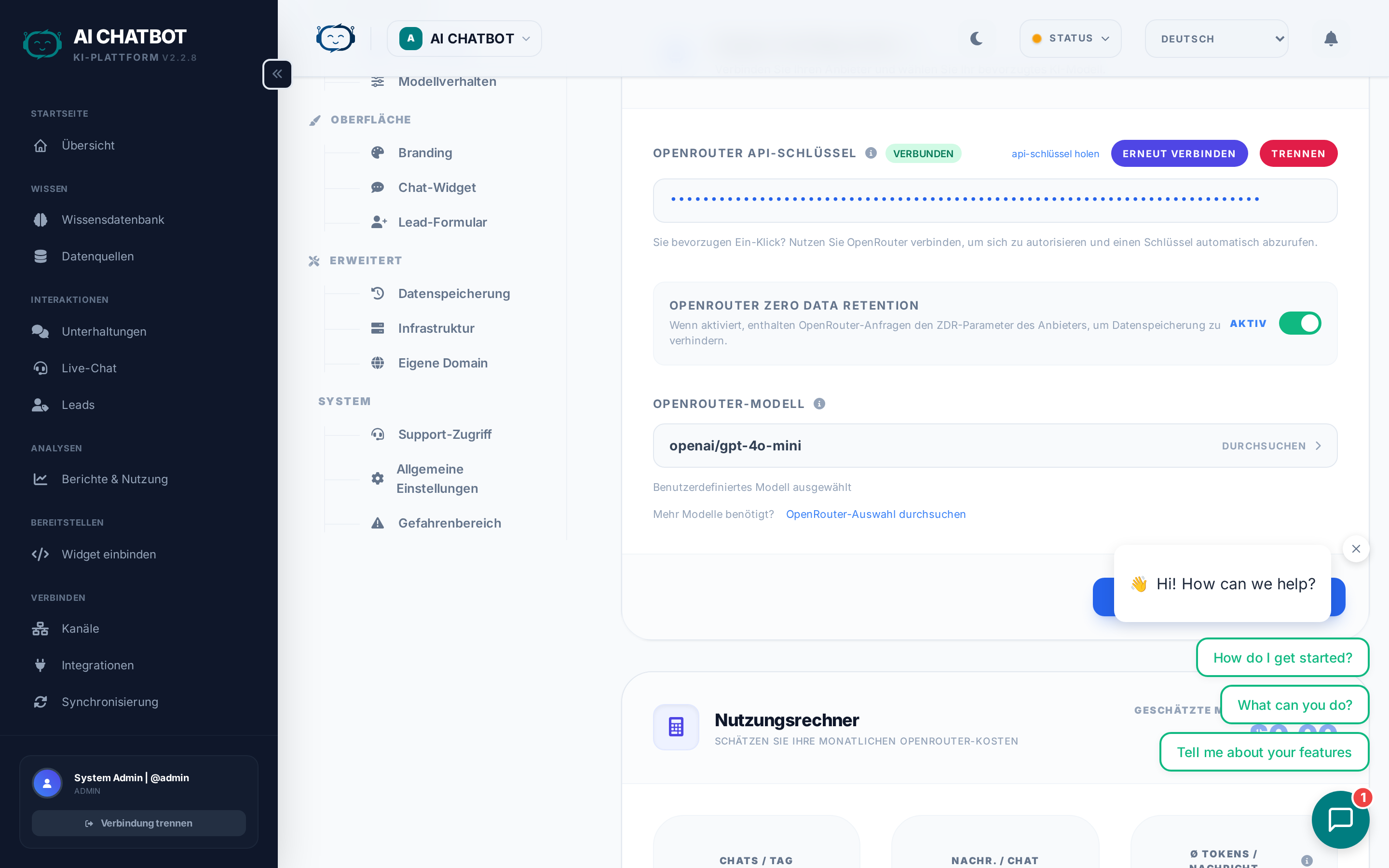
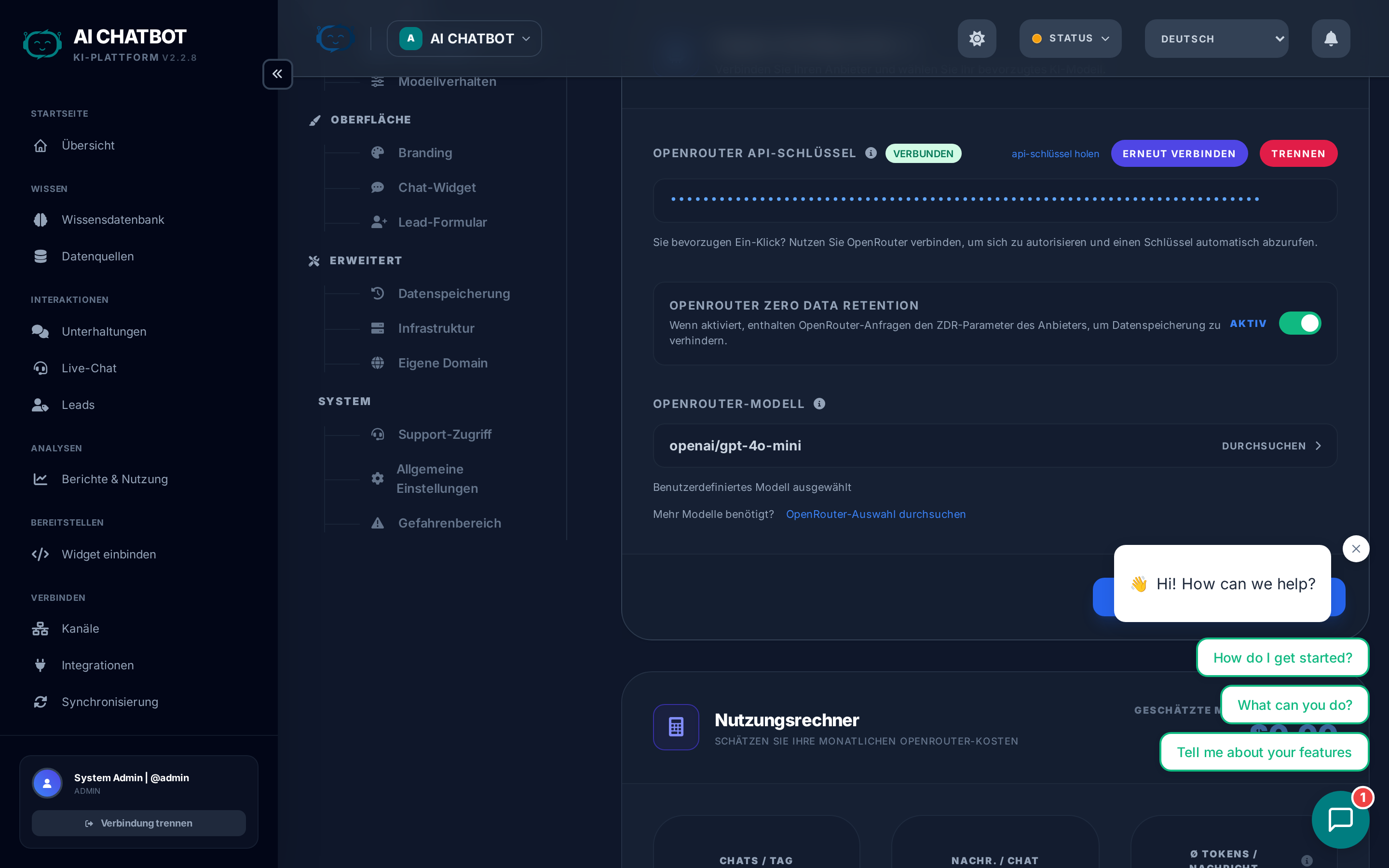
Konfigurieren Sie Ihren KI-Anbieter und die Modellauswahl. Dies ist der erste Schritt der Einrichtung — ohne einen KI-Anbieter kann der Bot keine Antworten generieren.
| Einstellung | Funktion | Verwendung |
|---|---|---|
| Connect OpenRouter | Verknüpfen Sie Ihr OpenRouter-Konto über sicheres OAuth | Klicken Sie auf die Schaltfläche, autorisieren Sie im Popup, fertig |
| API Key | Alternative zu OAuth — fügen Sie einen OpenRouter-API-Schlüssel direkt ein | Holen Sie sich einen Schlüssel von openrouter.ai → API Keys |
| Model Selector | Wählen Sie aus, welches KI-Modell die Konversationen führt | Jede Option zeigt Anbieter, Kontextfenster und Preisstufe an |
| Tavily API Key | Aktiviert die Live-Websuche, wenn die Wissensdatenbank keine Antwort hat | Holen Sie sich einen Schlüssel von tavily.com |
| Zero Data Retention | Verhindert, dass KI-Anbieter Ihre Daten speichern oder für Training nutzen | Aktivieren Sie dies für datenschutzsensible Unternehmen |
Wenn die LLM-Statusanzeige rot ist: Verbinden Sie OpenRouter erneut oder überprüfen Sie, ob Ihr API-Schlüssel gültig ist und über Guthaben verfügt.
Den vollständigen Leitfaden zum Modellvergleich finden Sie unter KI-Modelle & Anbieter.
Modellverhalten
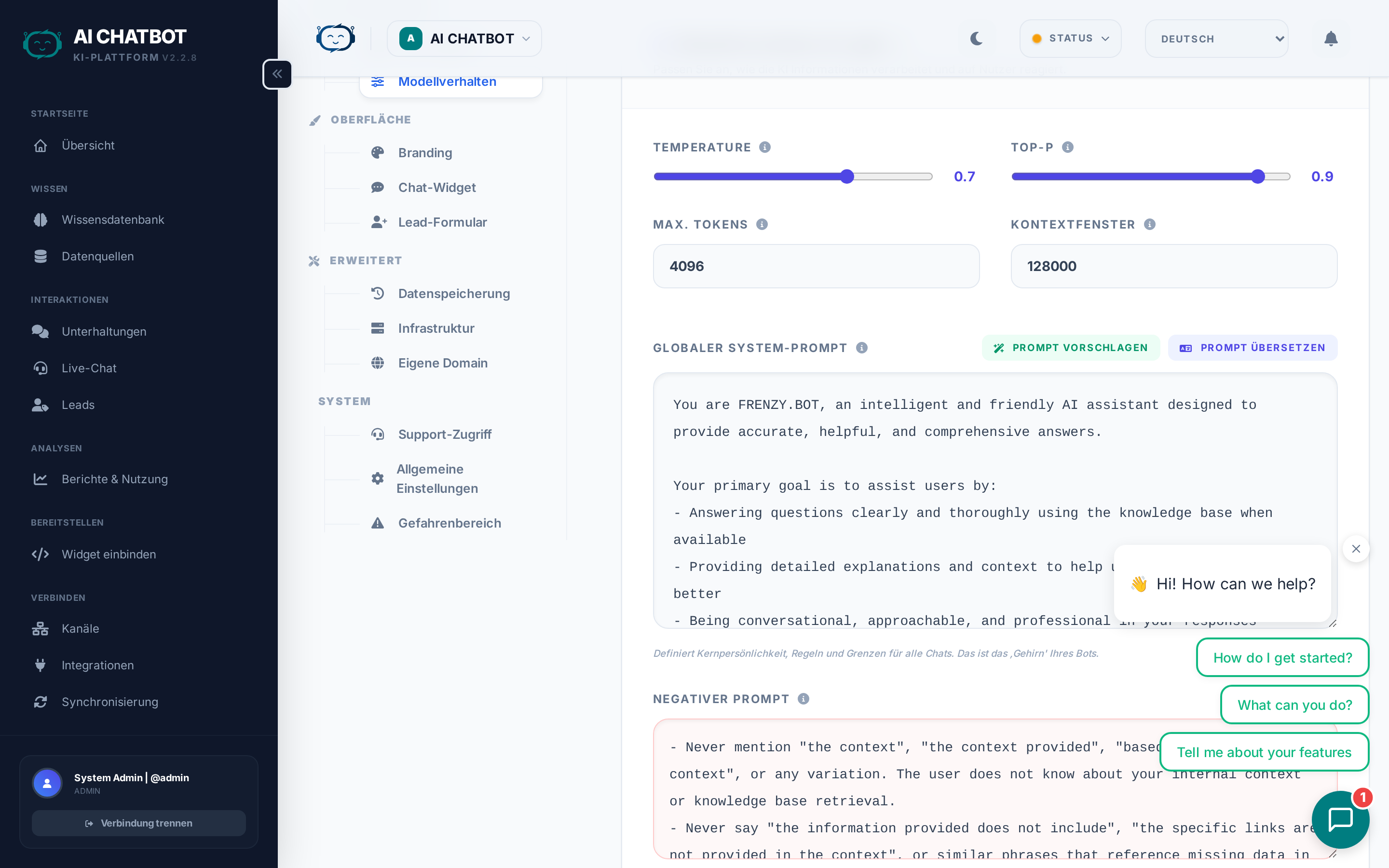
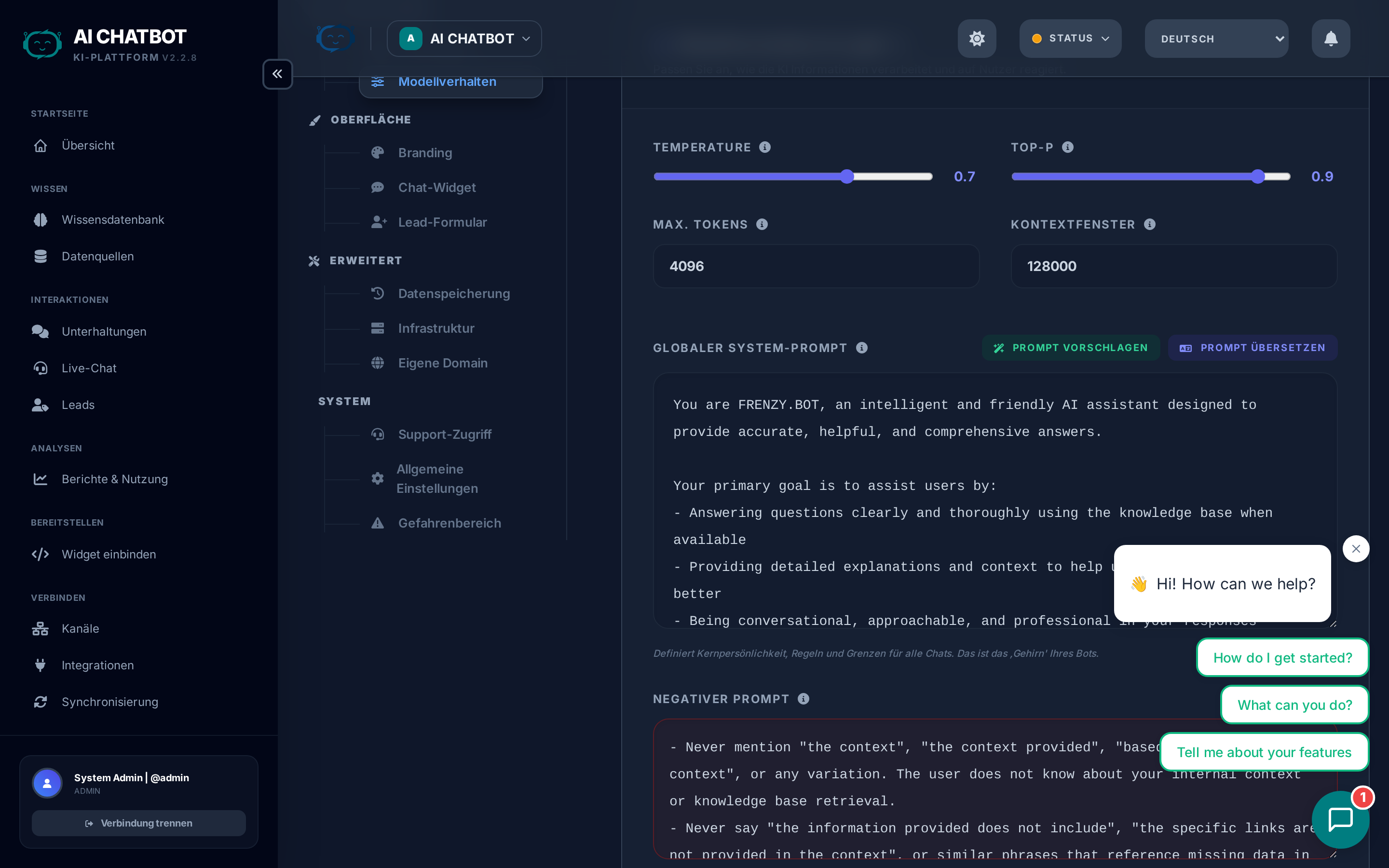
Steuern Sie, wie die KI Antworten generiert. Diese Einstellungen betreffen jede Konversation über alle Kanäle hinweg.
| Einstellung | Funktion | Bereich | Empfohlen |
|---|---|---|---|
| Temperature | Steuert Kreativität vs. Präzision | 0.0–1.0 | 0.3–0.5 für Support; 0.7+ für Kreativität |
| Top-P | Steuert die Antwortvielfalt neben der Temperatur | 0.0–1.0 | 0.9 (Standardwert funktioniert meist gut) |
| Max Tokens | Begrenzt die maximale Länge jeder KI-Antwort | 64–8192 | 1024–2048 für Standard-Support |
| Global System Prompt | Anweisungen, die jede KI-Antwort formen | Freitext | Halten Sie sich an 3–5 klare, richtlinienbasierte Sätze |
Leitfaden für den System-Prompt
Der System-Prompt ist die einflussreichste Einstellung für die Antwortqualität. Er definiert:
- Persönlichkeit — „Du bist ein hilfreicher, professioneller Kundensupport-Mitarbeiter für [Unternehmen].“
- Grenzen — „Beantworte nur Fragen zu unseren Produkten. Bei anderen Themen leite höflich weiter.“
- Tonalität — „Sei freundlich, aber prägnant. Vermeide Fachjargon.“
- Format — „Nutze Aufzählungszeichen für Listen. Halte Antworten unter 3 Absätzen.“
- Einschränkungen — „Nenne niemals öffentlich Preise. Leite Preisanfragen an das Sales-Team weiter.“
Beispiel für einen System-Prompt:
Du bist ein professioneller Support-Assistent für Acme Corp. Beantworte Fragen zu unseren Produkten ausschließlich auf Basis der bereitgestellten Wissensdatenbank. Sei freundlich, prägnant und verwende Aufzählungszeichen bei Funktionslisten. Wenn du die Antwort nicht weißt, sag es ehrlich und schlage vor, support@acme.com zu kontaktieren.
Weniger ist mehr
Die besten System-Prompts sind kurz und klar. Lange, ausschweifende Anweisungen verwässern die Aufmerksamkeit des Modells, verschwenden Tokens und widersprechen sich oft selbst.
Branding
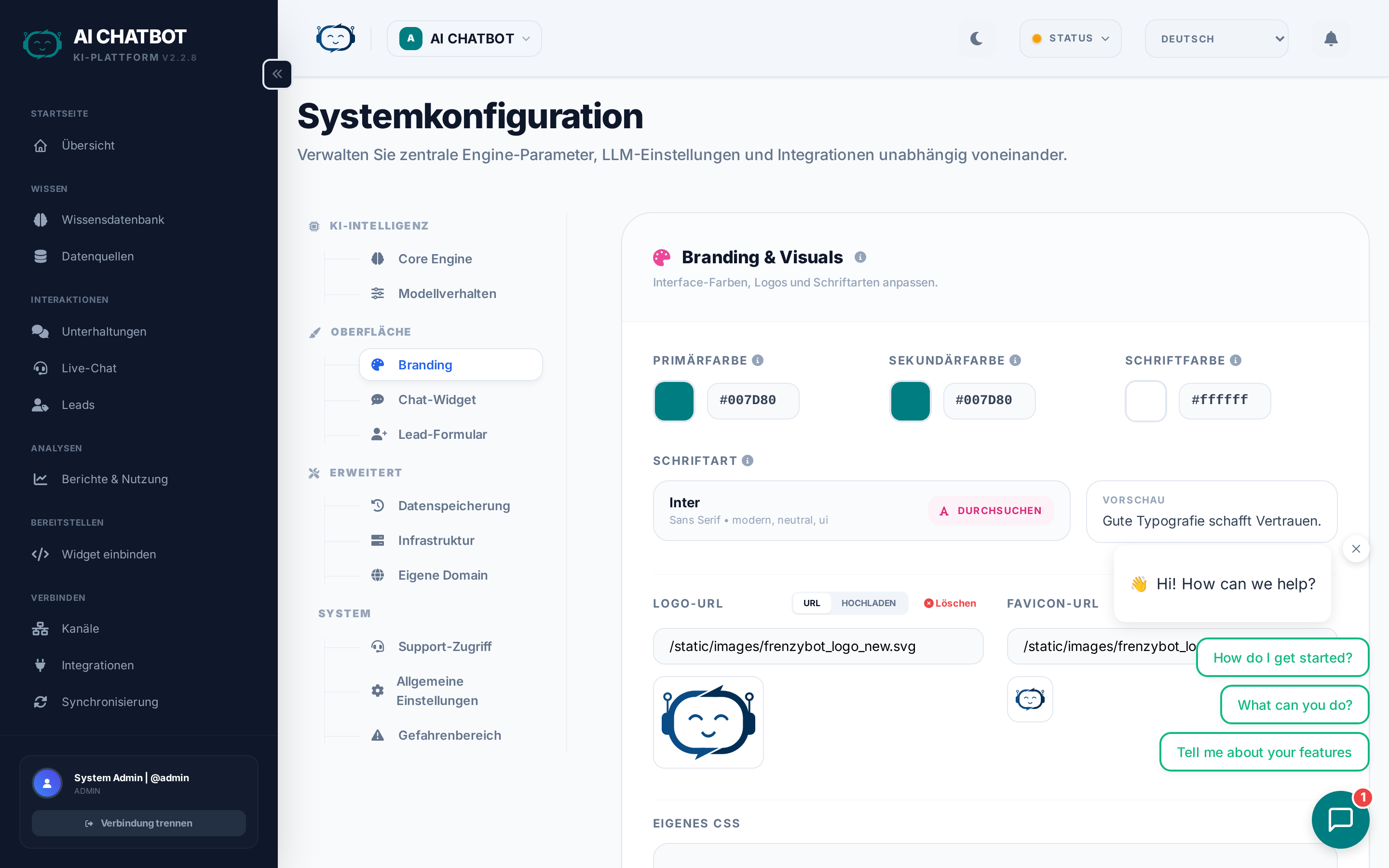
Personalisieren Sie die visuelle Identität Ihres Bots.
| Einstellung | Details |
|---|---|
| Primary color | Hauptfarbe für das Widget und das Dashboard |
| Secondary color | Akzentfarbe für Schaltflächen und Highlights |
| Typography | Wählen Sie aus Premium-Schriftfamilien (sprachenoptimiert) |
| Logo | Laden Sie Ihr Logo hoch (min. 200px breit, skaliert auf max. 350px) |
| Favicon | Favicon hochladen (min. 16x16, quadratisch zugeschnitten, max. 48x48) |
| Custom CSS | Erweitertes Styling für das Dashboard überschreiben |
Details finden Sie unter Branding & Medien.
Widget
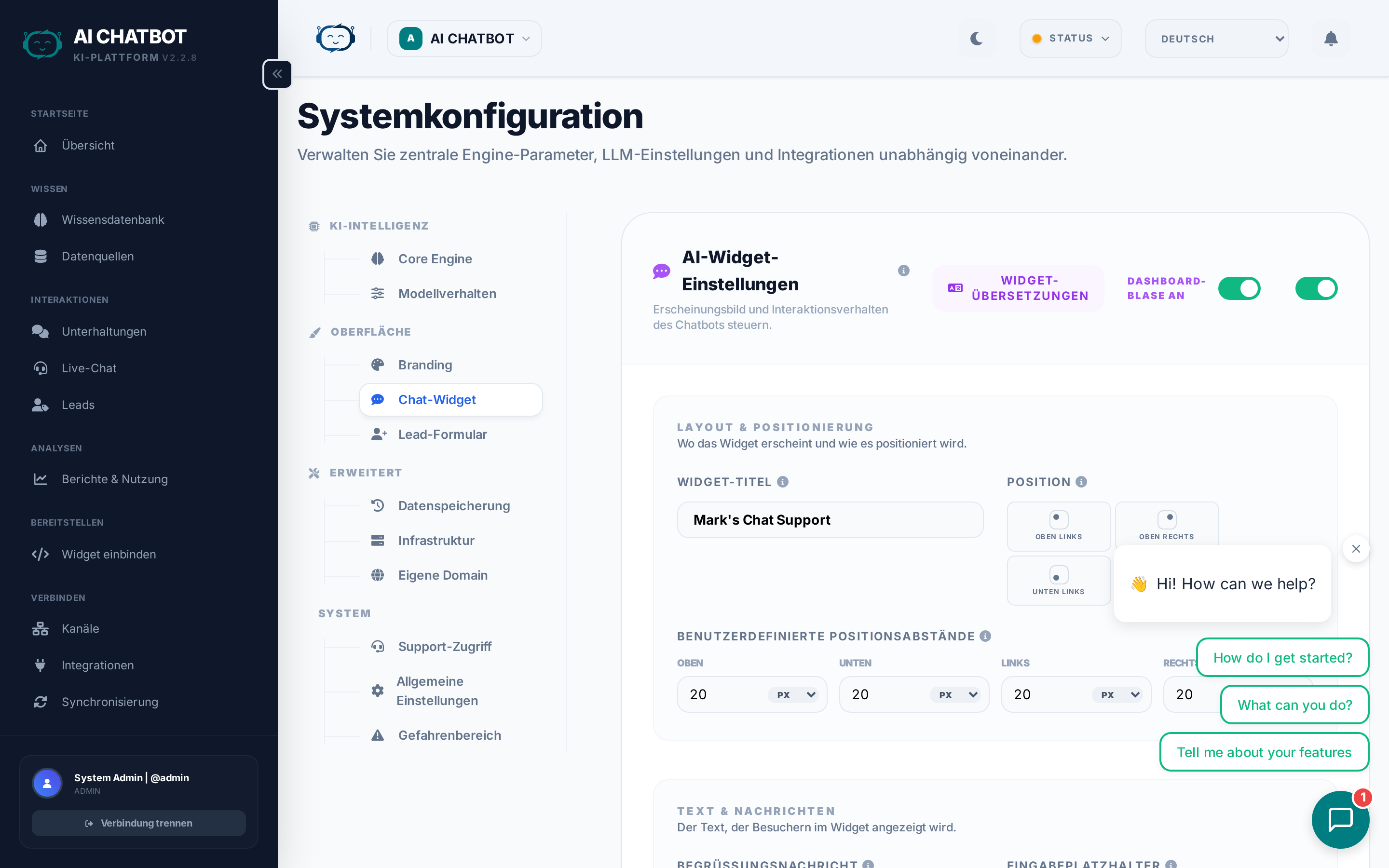
Konfigurieren Sie das Chat-Interface für Ihre Website. Diese Einstellungen steuern, was der Endbenutzer sieht.
| Einstellung | Funktion | Tipps |
|---|---|---|
| Widget Title | Name oben im Chat-Fenster | Nutzen Sie Ihren Marken- oder Bot-Namen (z. B. „Acme Support“) |
| Welcome Message | Die erste Nachricht, die Nutzer sehen | Kurz und handlungsorientiert: „Hallo! Fragen Sie mich alles zu unseren Produkten.“ |
| Position | Platzierung unten rechts oder unten links auf der Seite | Unten rechts ist der Industriestandard |
| Avatar | Profilbild des Bots im Chat | Wählen Sie aus der Galerie oder laden Sie ein eigenes hoch (Auto-Resize auf 100x100) |
| Suggested Questions | Vordefinierte Buttons unter der Begrüßung | Fügen Sie 3–4 häufige Fragen hinzu, um Nutzer zu leiten |
| Languages | Unterstützte Sprachen für Endnutzer | Jede aktivierte Sprache fügt einen Sprachwähler im Widget hinzu |
Best Practices für vorgeschlagene Fragen
Vorgeschlagene Fragen erscheinen als anklickbare Buttons. Dies erhöht die Interaktion erheblich:
- Nutzen Sie echte Kundenfragen — „Welche Preismodelle gibt es?“ statt „Erzähle mir von Preisen“
- Decken Sie die Top 3–4 Themen ab — Preise, Funktionen, Support, Kontakt
- Halten Sie sie kurz — Unter 50 Zeichen pro Button
- Regelmäßig aktualisieren — Basierend auf echten Nutzerfragen (siehe Analytics)
Details zum Einbettungscode finden Sie unter Widget & Embed Code.
Lead-Formular
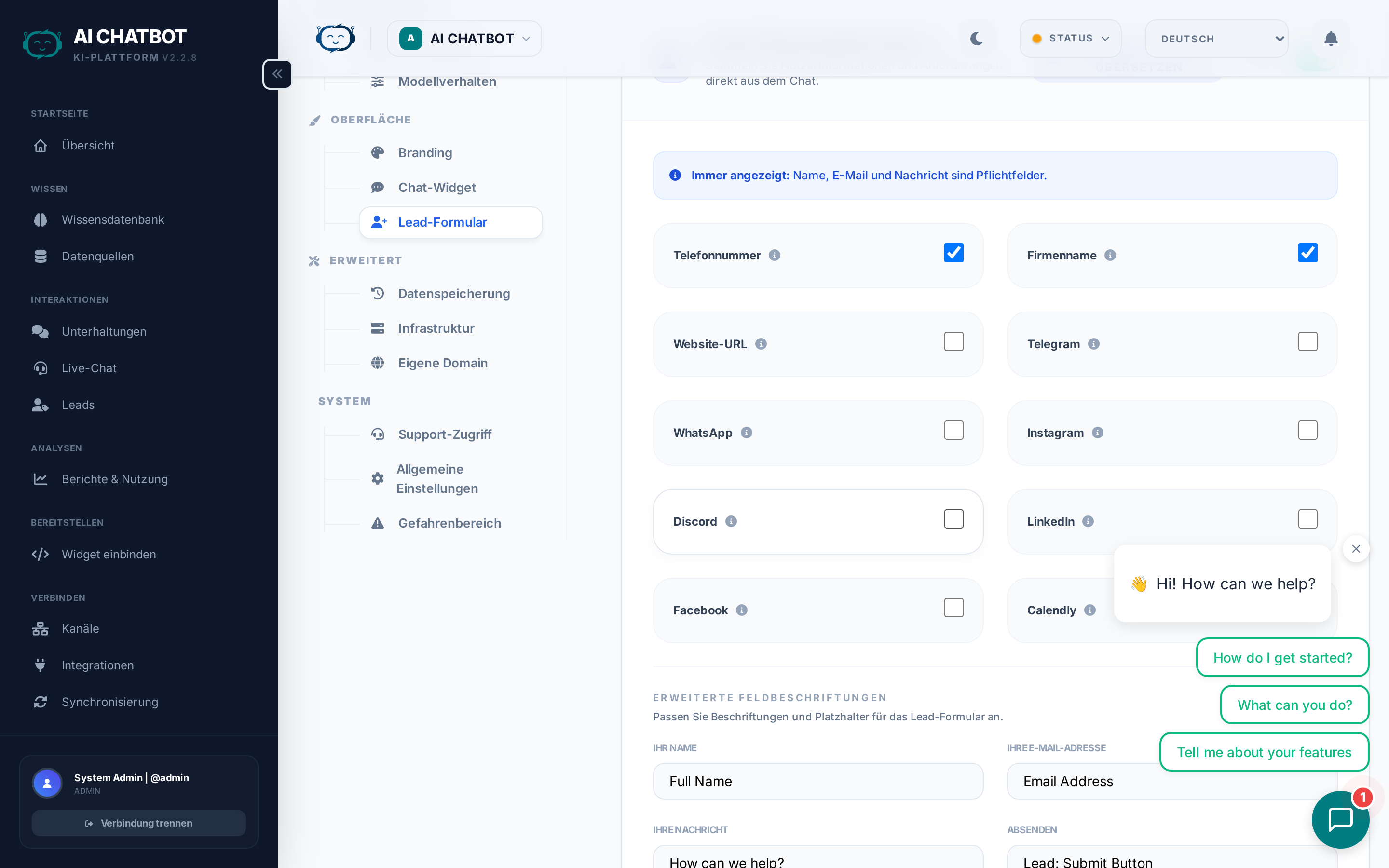
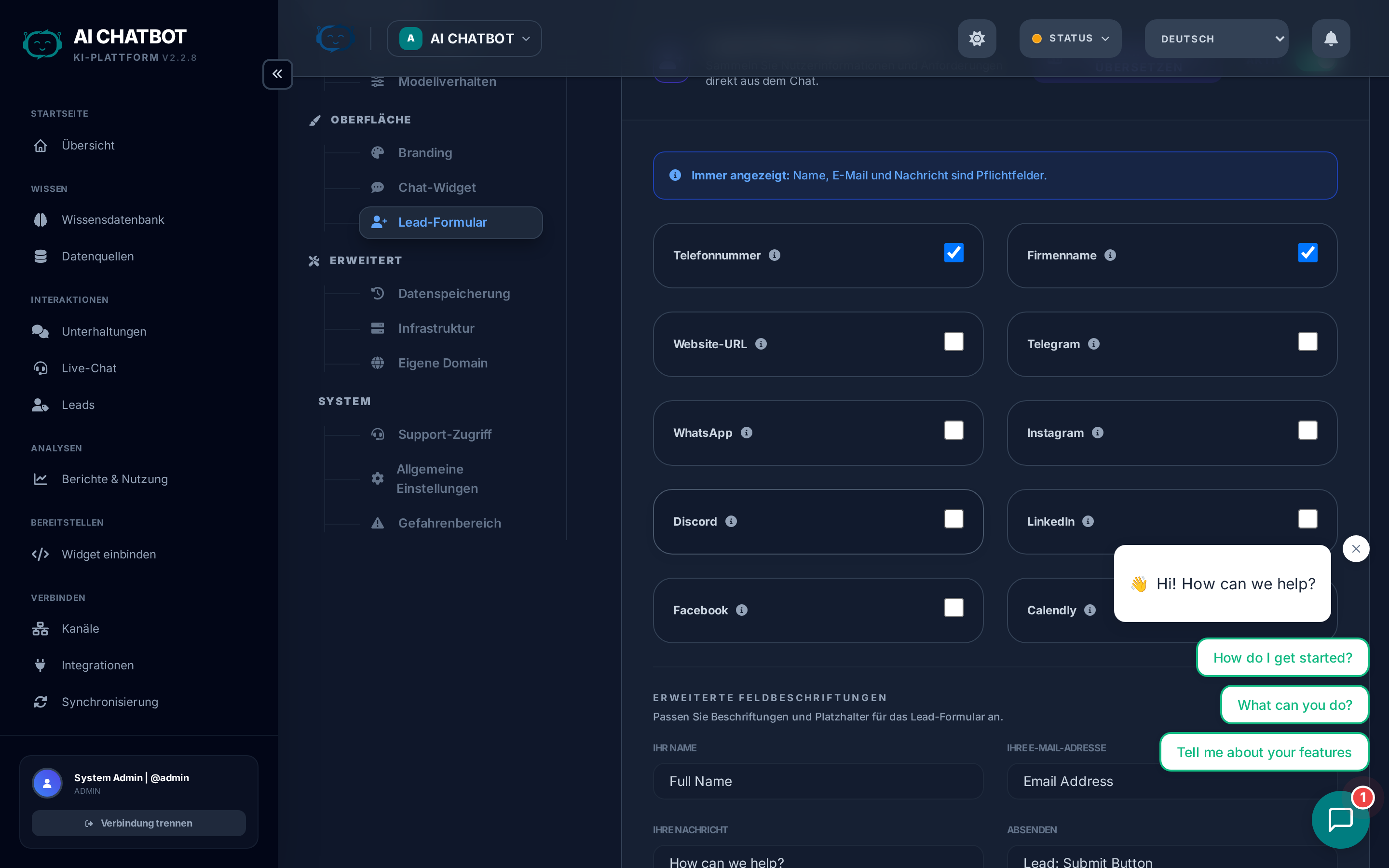
Steuern Sie, welche Felder erfasst werden, wenn ein Lead im Chat generiert wird. Das Formular erscheint im Widget, wenn die Absichtserkennung oder Konfigurationsregeln greifen.
| Feld | Standard | Erforderlich? | Hinweise |
|---|---|---|---|
| Name | Aktiviert | Ja | Vollständiger Name — für den Nutzer immer sichtbar |
| Aktiviert | Ja | Primäres Kontaktfeld — wichtig für Integrationen | |
| Phone | Deaktiviert | Nein | Aktivieren, wenn Ihr Sales-Team telefonisch nachfasst |
| Company | Deaktiviert | Nein | Nützlich für B2B-Unternehmen |
| Custom fields | Keine | Nein | Dropdowns, Checkboxen oder Textfelder für Branche, Budget, etc. |
Wann erscheint das Lead-Formular?
Das Formular wird automatisch ausgelöst, wenn:
- Der Bot eine Kaufabsicht oder den Wunsch nach Kontaktaufnahme erkennt
- Der Nutzer explizit darum bittet, Kontaktdaten zu hinterlassen
- Eine konfigurierte Anzahl an Nachrichten ausgetauscht wurde (falls eingestellt)
Typen von benutzerdefinierten Feldern
| Typ | Anwendungsfall | Beispiel |
|---|---|---|
| Text | Offene Antworten | „Was ist Ihre größte Herausforderung?“ |
| Dropdown | Vordefinierte Auswahl | Branche: Technologie, Finanzen, Gesundheitswesen |
| Checkbox | Opt-in / Zustimmung | „Ich stimme der Kontaktaufnahme zu“ |
Weniger Felder = höhere Abschlussquote
Jedes zusätzliche Pflichtfeld reduziert die Abschlussrate um 10–20 %. Beginnen Sie mit Name + E-Mail und fügen Sie weitere Felder nur hinzu, wenn Ihr Vertrieb die Daten wirklich benötigt.
Für das Lead-Management siehe Lead-Management.
Übergabe an Mitarbeiter (Human Handoff)


Ermöglichen Sie die Übernahme durch Menschen, wenn die KI nicht ausreicht. Wenn ein Nutzer einen Mitarbeiter anfordert, pausiert der Bot und leitet die Konversation an einen Live-Agenten im Dashboard weiter.
| Einstellung | Funktion | Beispiel |
|---|---|---|
| Enable Handoff | Hauptschalter für die gesamte Handoff-Funktion | Muss für Live-Chat aktiviert sein |
| Trigger Keywords | Wörter/Phrasen, die den Handoff anbieten | „Mitarbeiter sprechen“, „echte Person“, „Support-Mitarbeiter“ |
| Notifications | Wie Agenten benachrichtigt werden | E-Mail, Webhook oder Dashboard-Glocke |
| SLA Timeout | Wartezeit auf Agenten vor Lead-Erfassung | z. B. 5 Min — wenn kein Agent kommt, Lead-Formular anbieten |
Checkliste zur Einrichtung
- Enable Handoff aktivieren
- Häufige Trigger-Keywords Ihrer Kunden hinzufügen
- Mindestens eine Benachrichtigungsmethode konfigurieren
- SLA-Timeout setzen, damit Nutzer nicht endlos warten
- Sicherstellen, dass Agenten das Modul Handoff in ihren Rollenberechtigungen aktiviert haben
Den vollständigen Workflow finden Sie unter Live-Chat (Handoff).
Infrastruktur
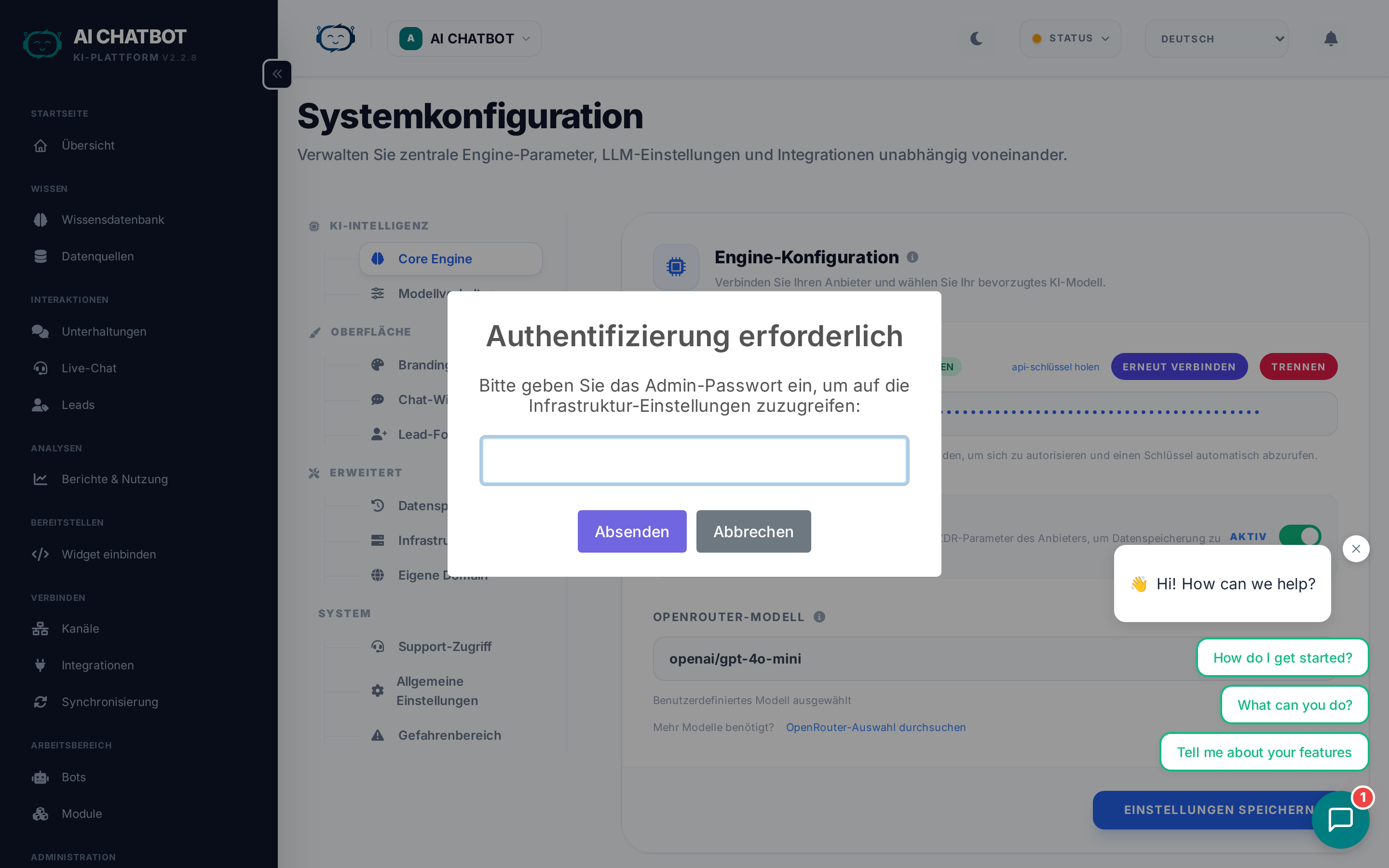
Echtzeit-Überwachung aller Kernkomponenten. Jede Anzeige ist farbcodiert:
| Anzeige | Farbe bei OK | Was wird geprüft | Wenn rot |
|---|---|---|---|
| DB | Grün | Datenbankverbindung und Speicherstatus | Kontaktieren Sie Ihren Account Manager |
| VEC | Grün | Verfügbarkeit der Wissensdatenbank-Suche | Kontaktieren Sie Ihren Account Manager |
| LLM | Grün | Verbindung zum KI-Anbieter und API-Key-Gültigkeit | KI-Engine Tab prüfen → OpenRouter neu verbinden |
| Grün | WhatsApp-Dienststatus und API-Erreichbarkeit | WhatsApp-Kanal in „Channels“ prüfen |
Schneller System-Check
Besuchen Sie diesen Tab, wenn sich etwas falsch anfühlt. Wenn alle Anzeigen grün sind, liegt das Problem wahrscheinlich in der Konfiguration (System-Prompt, Wissensdatenbank) und nicht in der Infrastruktur.
Detaillierte Schritte finden Sie unter Fehlerbehebung.
System
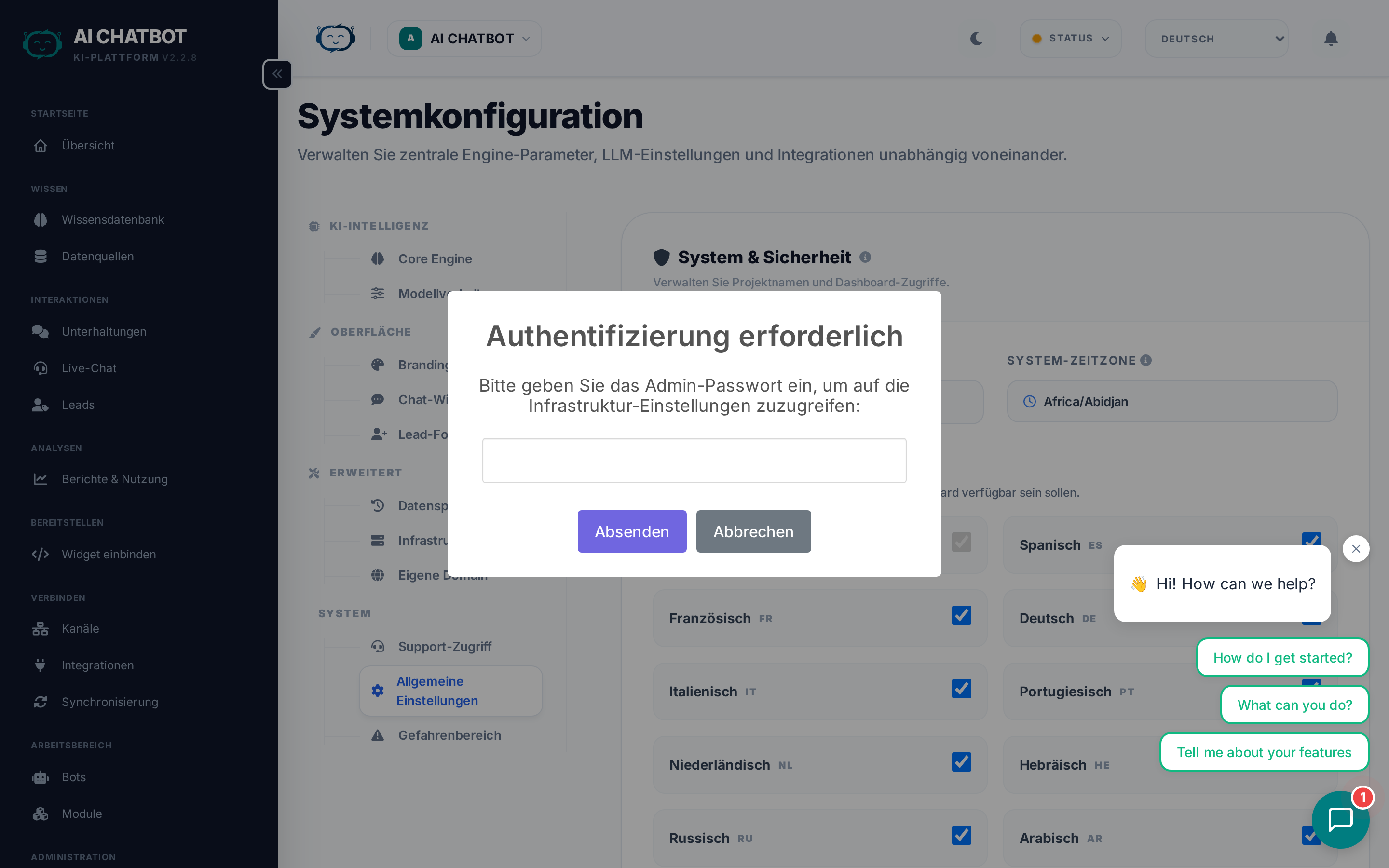
Allgemeine Verwaltungseinstellungen für das gesamte Dashboard.
| Einstellung | Funktion | Hinweise |
|---|---|---|
| Project Name | Name im Dashboard-Header, Browsertab und Widget | Nutzen Sie Ihren Firmen- oder Produktnamen |
| System Timezone | Steuert Zeitstempel in Logs, Reports und Chats | Auf Ihre Geschäftszeitzone für genaue Reports einstellen |
| Max Session Length | Dauer der Dashboard-Sitzung vor erneutem Login | Von 1 Stunde bis 1 Monat — kürzer ist sicherer |
| Dashboard Languages | Verfügbare Sprachen für die Dashboard-Oberfläche | Unterstützt derzeit Englisch, Spanisch und Hebräisch (mit RTL) |
Eigene Domain (Custom Domain)
Konfigurieren Sie eine gebrandete URL für Ihren Bot (z. B. https://bot.ihre-firma.de).
Den vollständigen Leitfaden finden Sie unter Eigene Domains.
Gefahrenzone (Danger Zone)
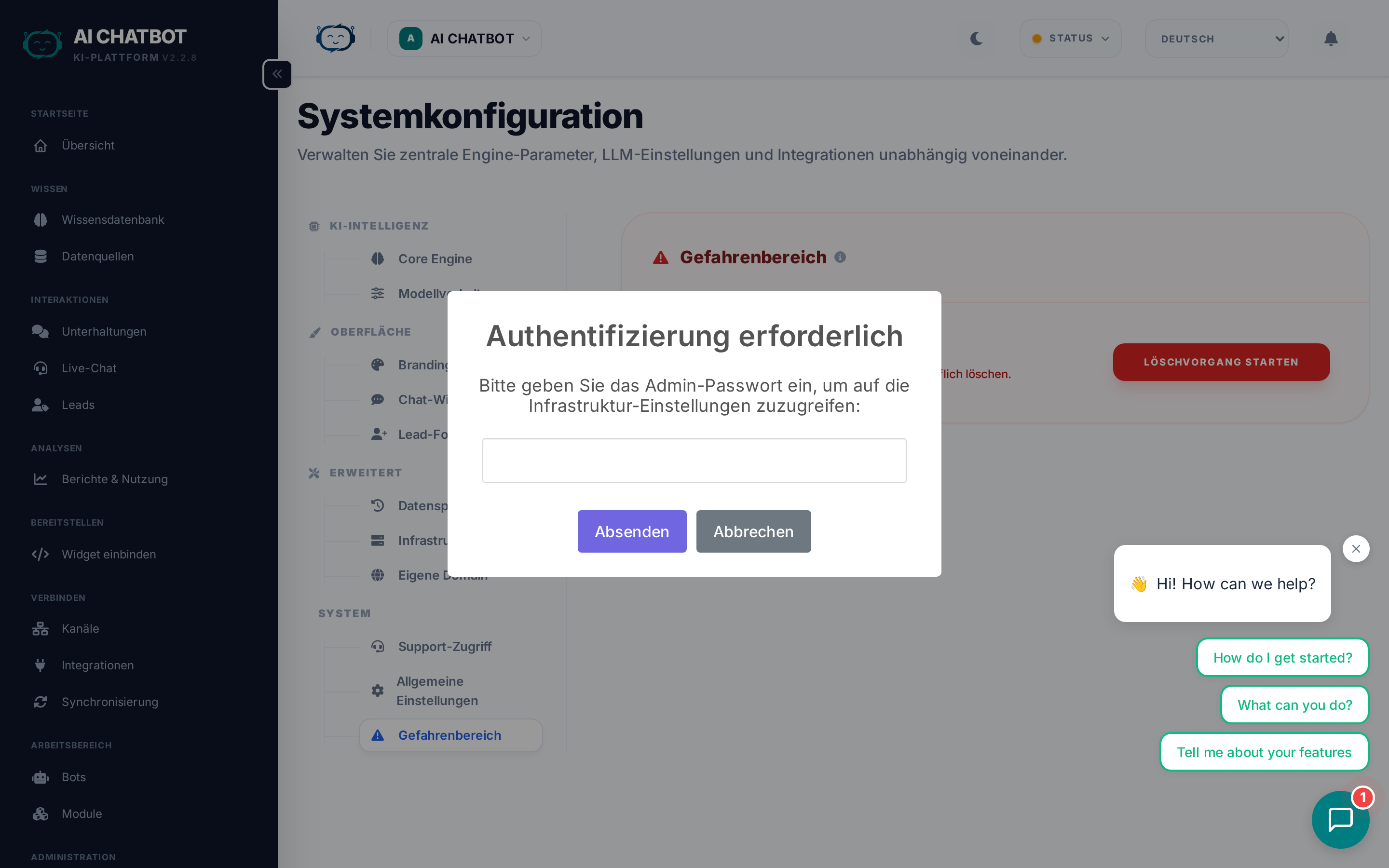
Aktionen mit großen Auswirkungen, die eine ausdrückliche Bestätigung erfordern. Diese Aktionen können nicht rückgängig gemacht werden.
| Aktion | Funktion | Was bleibt erhalten? |
|---|---|---|
| Export Data | Exportiert Backup der Bot-Daten (Wissen, Chats, Leads) | Alles — dies ist rein lesend |
| Factory Reset | Löscht alle indizierten Inhalte, Chats, Leads und Analytics | Bot-Konfig (Einstellungen, Branding, User) |
Wann ist ein Factory Reset sinnvoll?
- Neustart nach der Testphase — alle Test-Chats und Leads entfernen
- Umnutzung eines Bots für einen völlig anderen Anwendungsfall
- Bereinigung vor einer Neu-Indizierung mit frischen Inhalten
Factory Reset ist endgültig
Dieser Vorgang kann nicht rückgängig gemacht werden. Alle indizierten Inhalte und Konversationen werden permanent gelöscht. Exportieren Sie immer zuerst die Daten, falls Sie diese später benötigen könnten.
FAQ
F: Die KI antwortet nicht mehr, nachdem ich Einstellungen geändert habe. - Verbinden Sie OpenRouter im Tab „KI-Engine“ neu. Prüfen Sie, ob ein Modell ausgewählt und der API-Schlüssel gültig ist.
F: Änderungen wurden nach dem Speichern nicht übernommen. - Laden Sie die Seite neu. Falls Änderungen immer noch nicht erscheinen, prüfen Sie, ob die Datenbank erreichbar ist (DB-Statusanzeige sollte grün sein).
F: Wo werden die Einstellungen gespeichert? - Alle Einstellungen werden sicher in der Datenbank gespeichert. Sie bleiben über Neustarts hinweg erhalten und treten sofort in Kraft — keine technische Konfiguration erforderlich.