Omnichannel-Konnektivität
Pfad: /dashboard/channels · Berechtigung: Channels-Modul
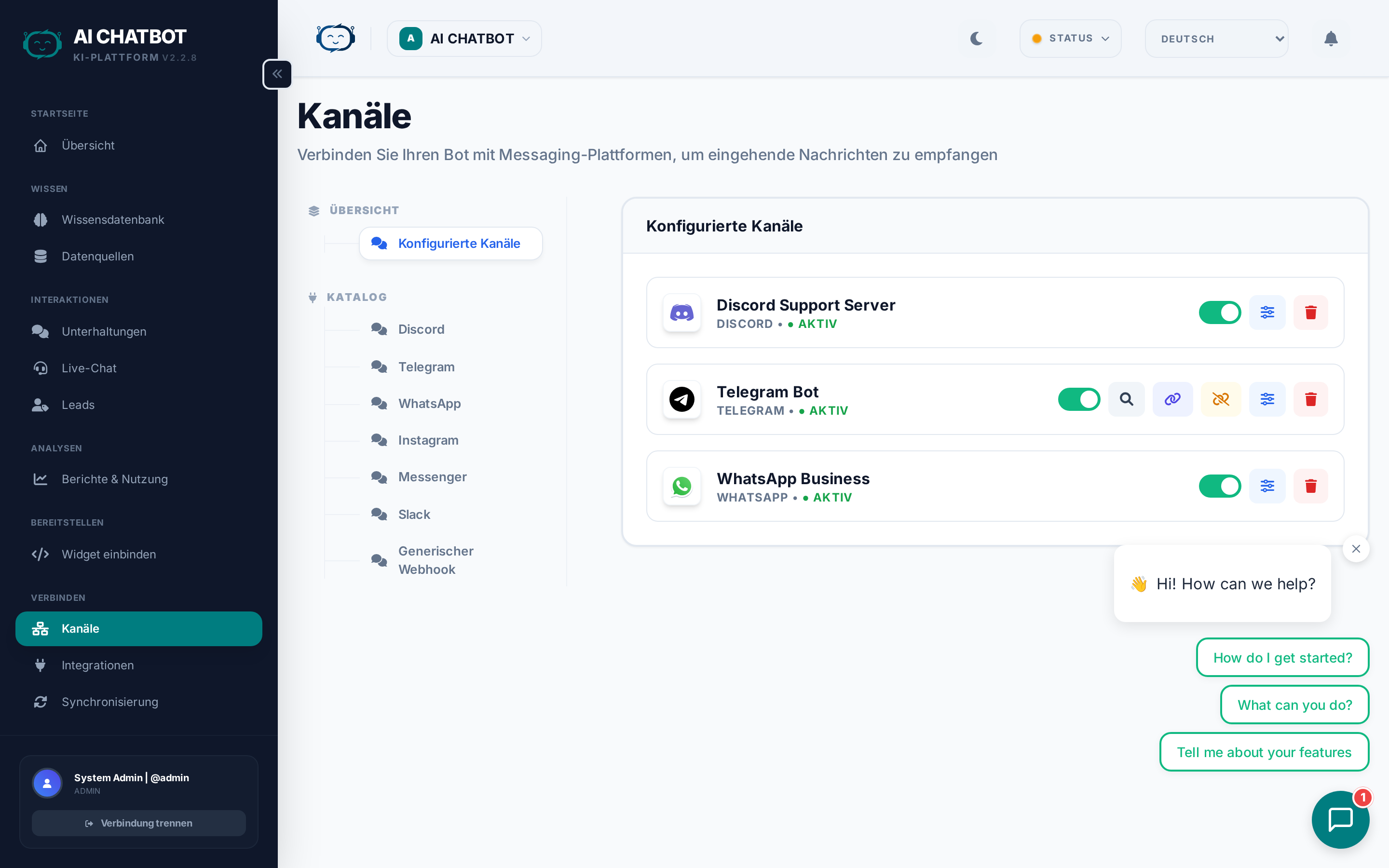
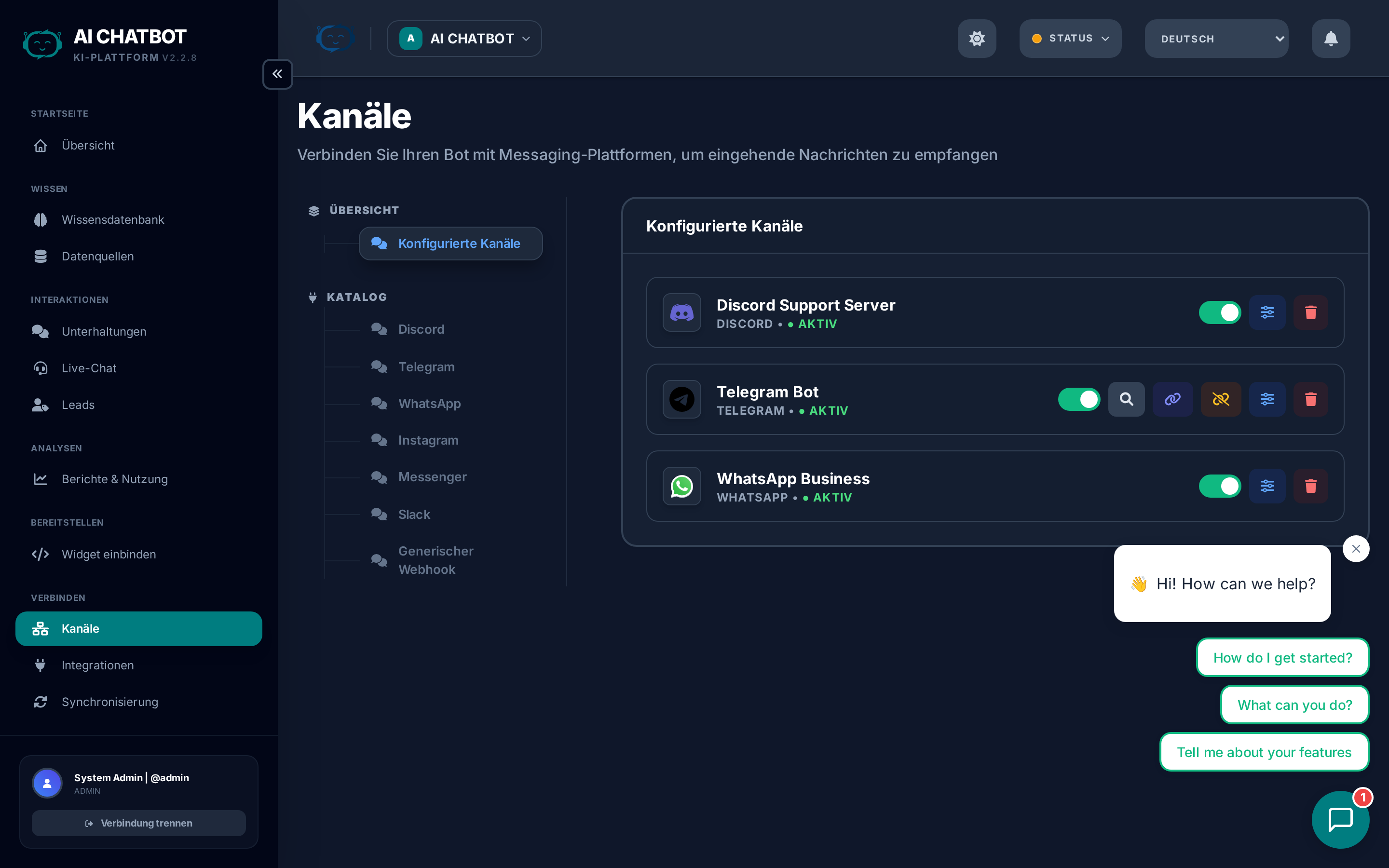
Kanäle ermöglichen es Ihrem Bot, dort zu antworten, wo Ihre Nutzer bereits sind – auf der Website, in Messenger-Apps und auf sozialen Plattformen. Einmal verbinden, und die Konversationen aus jedem Kanal fließen in dasselbe Dashboard für ein einheitliches Management.
Was diese Seite beantwortet
- Welche Plattformen werden unterstützt?
- Wie verbinde ich die einzelnen Kanäle?
- Wie passe ich den Antwortstil des Bots pro Kanal an?
- Wie aktiviere oder deaktiviere ich einen Kanal sicher?
Ablauf der Kanaleinrichtung (alle Kanäle)
- Öffnen Sie Channels in der Seitenleiste.
- Klicken Sie im Bereich Catalog (linke Navigation) auf den Kanal, den Sie verbinden möchten (z. B. Telegram).
- Geben Sie die erforderlichen Tokens / API-Keys ein.
- Klicken Sie auf Test (falls verfügbar), um die Verbindung zu verifizieren.
- Schalten Sie Enable ein, um Nachrichten zu empfangen.
Unterstützte Kanäle
Website-Widget (Primär)
Das Chat-Widget ist der schnellste Weg, Ihren Bot bereitzustellen. Es erscheint als Blase auf Ihrer Website und öffnet sich in einer vollständigen Chat-Oberfläche.
- Einrichtung: Kopieren Sie das Embed-Skript aus Dashboard → Embed und fügen Sie es auf Ihrer Seite ein.
- Features: Shadow-DOM-Isolierung, Sitzungspersistenz, Lazy Loading, vorgeschlagene Fragen.
- Details: Siehe Widget & Embed-Code.
Enterprise-WhatsApp-Automatisierung, unterstützt durch WAHA (WhatsApp HTTP API).
- Einrichtung: Ein-Klick-Docker-Installation + QR-Code-Pairing.
- Features: Automatisierte Antworten, Lead-Erfassung, Übergabe an Menschen, Medienunterstützung.
- Engine: NOWEB (leichtgewichtig — ~50MB RAM, 2-3 Sekunden Startzeit).
- Details: Siehe WhatsApp-Einrichtung für die vollständige Anleitung.
Pro-Feature
WhatsApp erfordert die Aktivierung des WhatsApp-Kanals. Kontaktieren Sie Ihren Account-Manager oder fügen Sie ihn über Channels hinzu.
Telegram
24/7 KI-Support innerhalb von Telegram-Konversationen.
Einrichtung:
- Gehen Sie zu Channels.
- Wählen Sie Telegram aus dem Katalog.
- Erstellen Sie einen Bot über @BotFather auf Telegram.
- Kopieren Sie das Bot-Token, das BotFather Ihnen gibt.
- Fügen Sie das Token im Dashboard ein.
- Schalten Sie Enable ein.
Verhalten: Bearbeitet Q&A, Lead-Erfassung und Übergabeanfragen. Unterstützt Textnachrichten und grundlegende Formatierung.
Discord
KI-Experte innerhalb Ihres Discord-Servers – antwortet auf Erwähnungen und Direktnachrichten.
Einrichtung:
Die Verbindung mit Discord erfordert das Erstellen einer App und das Aktivieren spezifischer "privileged intents" (wie Message Content).
Bitte folgen Sie unserer Discord-Kanaleinrichtungsanleitung, um sicherzustellen, dass Ihr Bot Nachrichten korrekt lesen und beantworten kann.
Verhalten: Antwortet auf @mentions in Kanälen und auf Direktnachrichten. Unterstützt Thread-Konversationen.
Automatisierte DM-Antworten auf Instagram.
Einrichtung:
Aufgrund der strengen Plattformanforderungen von Meta erfordert die Verbindung mit Instagram die Konfiguration einer benutzerdefinierten Meta-App im Meta-Developer-Portal.
Bitte folgen Sie unserer umfassenden Meta (Instagram & Messenger) Einrichtungsanleitung für Schritt-für-Schritt-Anweisungen.
Verhalten: Antwortet auf DMs mit KI-generierten Antworten. Erfasst Leads aus sozialen Konversationen.
Facebook Messenger
Automatisierter Support in Messenger-Threads.
Einrichtung:
Aufgrund der strengen Plattformanforderungen von Meta erfordert die Verbindung mit Messenger die Konfiguration einer benutzerdefinierten Meta-App im Meta-Developer-Portal.
Bitte folgen Sie unserer umfassenden Meta (Instagram & Messenger) Einrichtungsanleitung für Schritt-für-Schritt-Anweisungen.
Verhalten: Bearbeitet Q&A in Messenger-Threads mit Unterstützung für Lead-Erfassung.
Slack
KI-Assistent innerhalb Ihres Slack-Workspace.
Einrichtung:
- Gehen Sie zu Channels.
- Wählen Sie Slack aus dem Katalog.
- Erstellen Sie eine Slack-App im Slack-API-Portal.
- Konfigurieren Sie das Bot-Token und die Event-Subscriptions.
- Fügen Sie die Zugangsdaten im Dashboard ein.
- Schalten Sie Enable ein.
Verhalten: Antwortet auf Erwähnungen und Direktnachrichten innerhalb von Slack-Kanälen.
Generic Webhook
Verbinden Sie jede beliebige Plattform über einen benutzerdefinierten Webhook-Endpunkt.
Einrichtung:
- Gehen Sie zu Channels.
- Wählen Sie Generic Webhook aus dem Katalog.
- Konfigurieren Sie Ihre externe Plattform so, dass Nachrichten an die bereitgestellte Webhook-URL gesendet werden.
- Ordnen Sie das eingehende Nachrichtenformat dem erwarteten Schema von FRENZY.BOT zu.
Anwendungsfall: Benutzerdefinierte Chat-Schnittstellen, interne Tools oder Plattformen, die nicht nativ unterstützt werden.
Sicherheitstipps
- Speichern Sie alle Tokens nur im Dashboard – niemals im Code oder in Konfigurationsdateien.
- Generieren Sie Tokens sofort neu, falls Zugangsdaten kompromittiert wurden.
- Verwenden Sie HTTPS-Webhook-URLs – unverschlüsselte Endpunkte werden blockiert.
- Überprüfen Sie regelmäßig die verbundenen Kanäle und deaktivieren Sie alle, die nicht mehr verwendet werden.
FAQ
F: Es kommen keine Nachrichten von einem Kanal an.
- Überprüfen Sie, ob das Token gültig und nicht abgelaufen ist.
- Prüfen Sie die Webhook-Registrierung (für Telegram, Discord etc.).
- Stellen Sie sicher, dass der Kanal im Dashboard auf Enabled geschaltet ist.
- Überprüfen Sie die Server-Logs auf Verbindungsfehler.
F: Kann ich einen Kanal deaktivieren, ohne Daten zu verlieren?
- Ja. Das Deaktivieren eines Kanals stoppt lediglich neue Nachrichten. Alle historischen Konversationen, Leads und Analysen dieses Kanals bleiben erhalten.
F: Nutzen alle Kanäle dieselbe Wissensdatenbank?
- Ja. Alle Kanäle für denselben Bot nutzen dieselbe Wissensdatenbank, Einstellungen und dasselbe KI-Modell. Nur der Antwortstil kann sich je nach Kanal unterscheiden.
F: Kann ich denselben Kanaltyp zweimal verbinden (z. B. zwei WhatsApp-Nummern)?
- In der aktuellen Version nicht. Jeder Kanaltyp unterstützt eine Verbindung pro Bot. Für mehrere Nummern erstellen Sie separate Bots in einem Multi-Bot-Setup.