Business-Integrationen
Pfad: /dashboard/integrations · Berechtigung: Modul Integrationen
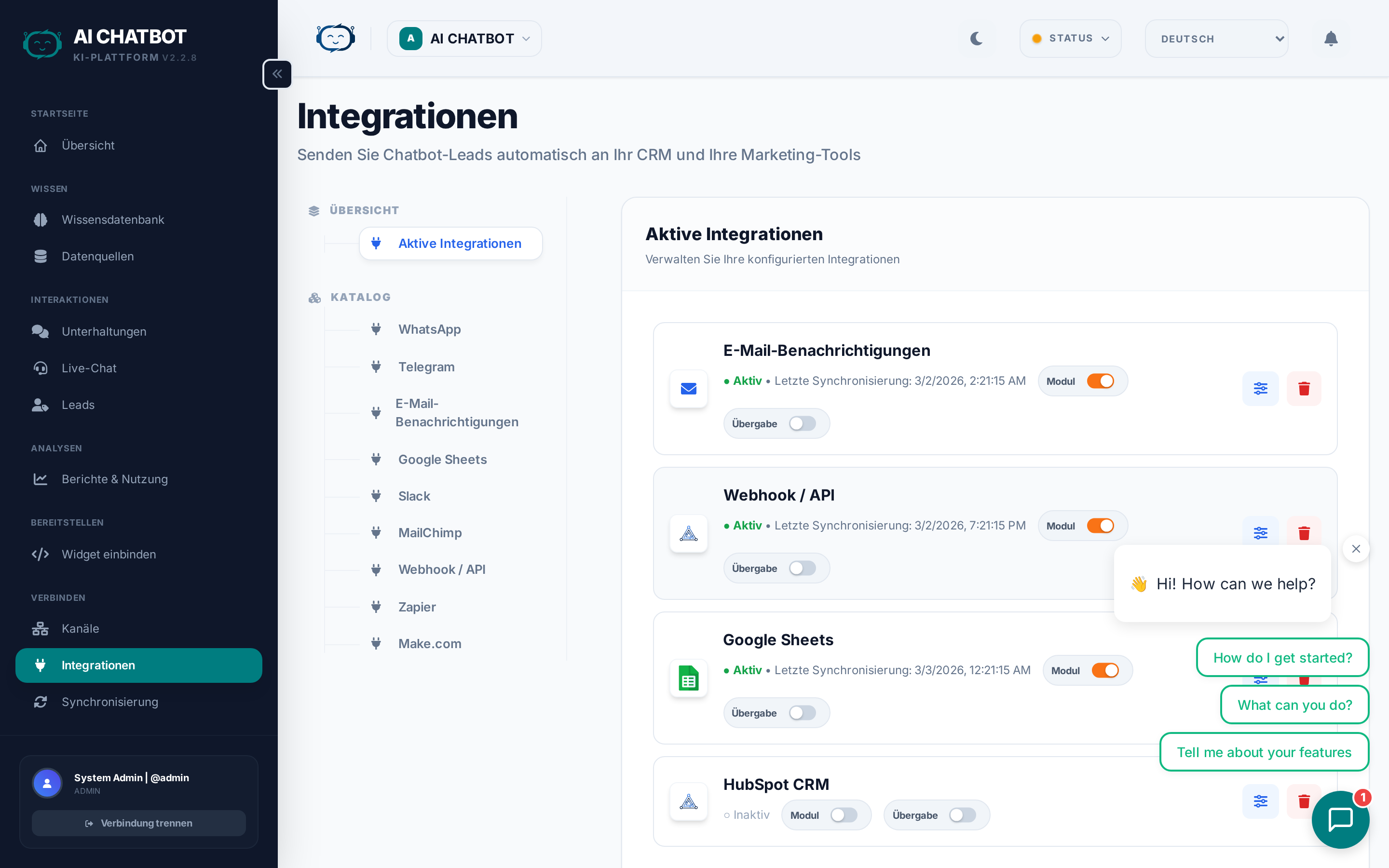
Integrationen senden Leads, Benachrichtigungen und Konversationsdaten automatisch an die Tools, die Ihr Team bereits verwendet – so muss niemand Daten manuell aus dem Dashboard kopieren.
Welche Fragen diese Seite beantwortet
- Wie übertrage ich Leads in mein CRM?
- Wie erhalte ich sofortige Benachrichtigungen, wenn ein Lead eingeht?
- Wie teste ich die Integrations-Einstellungen, bevor sie live gehen?
- Welche Daten werden mit jedem Lead gesendet?
Einrichtungsprozess (alle Integrationen)
Der Ablauf ist für jeden Integrationstyp identisch:
- Integrationen öffnen in der Seitenleiste.
- Katalog durchsuchen (linke Navigation), um den Dienst zu finden, den Sie verbinden möchten.
- Auf die Integration klicken, um das Konfigurationspanel zu öffnen.
- Auf Aktiv stellen, um die Konfigurationsfelder anzuzeigen.
- Zugangsdaten ausfüllen – API-Key, Webhook-URL, SMTP-Details usw.
- Verbindung testen – Überprüfen Sie, ob die Integration funktioniert, bevor Sie live gehen.
- Speichern, um die Live-Übermittlung von Leads zu aktivieren.
Immer zuerst testen
Jede Integration verfügt über eine Schaltfläche Verbindung testen. Nutzen Sie diese vor der Aktivierung, um Probleme mit Zugangsdaten oder dem Netzwerk frühzeitig zu erkennen.
Unterstützte Integrationen
E-Mail (SMTP)
Senden Sie detaillierte Lead-Benachrichtigungen direkt in das Postfach Ihres Teams.
Einrichtung:
- Gehen Sie zu Integrationen.
- Wählen Sie E-Mail aus dem Katalog.
- Geben Sie SMTP-Server, Port, Benutzernamen und Passwort ein.
- Fügen Sie eine oder mehrere Empfänger-E-Mail-Adressen hinzu.
- Fügen Sie optional die KI-generierte Konversationszusammenfassung hinzu.
- Klicken Sie auf Verbindung testen, um die Angaben zu verifizieren.
- Stellen Sie den Schalter auf Aktiv.
Tipps:
- Verwenden Sie ein App-Passwort, wenn Sie Gmail oder einen anderen Anbieter mit 2FA nutzen.
- SendGrid, Mailgun und Amazon SES funktionieren alle als SMTP-Anbieter.
- Mehrere Empfänger werden unterstützt – fügen Sie sowohl Ihr Vertriebs- als auch Ihr Support-Team hinzu.
Webhook
Senden Sie rohe JSON-Payloads an einen beliebigen HTTP-Endpunkt – Ihre eigene API, Ihr CRM oder ein Automatisierungstool.
Einrichtung:
- Gehen Sie zu Integrationen.
- Wählen Sie Webhook aus dem Katalog.
- Geben Sie die Endpunkt-URL ein (muss HTTPS sein).
- Wählen Sie die HTTP-Methode (POST empfohlen).
- Fügen Sie optional ein Autorisierungs-Token oder benutzerdefinierte Header hinzu.
- Klicken Sie auf Verbindung testen.
- Stellen Sie den Schalter auf Aktiv.
Payload enthält: Lead-Name, E-Mail, Telefon, Unternehmen, Quellkanal, Konversationszusammenfassung, Zeitstempel und alle benutzerdefinierten Felder.
Anwendungsfälle:
- Übertragung von Leads an Salesforce, HubSpot oder Pipedrive über deren API.
- Auslösen von Workflows in Zapier / Make.com / n8n.
- Senden von Daten an Ihre eigenen internen Tools.
MailChimp
Fügen Sie erfasste Leads automatisch Ihrer MailChimp-Marketing-Zielgruppe hinzu.
Einrichtung:
- Gehen Sie zu Integrationen.
- Wählen Sie MailChimp aus dem Katalog.
- Geben Sie Ihren MailChimp API-Key ein.
- Geben Sie Ihre Audience (List) ID ein.
- Klicken Sie auf Verbindung testen.
- Stellen Sie den Schalter auf Aktiv.
Tipps:
- Ihren API-Key finden Sie in MailChimp → Account → Extras → API Keys.
- Ihre Audience ID finden Sie in MailChimp → Audience → Settings → Audience name and defaults.
- Neue Leads werden automatisch als Abonnenten hinzugefügt.
Zapier & Make.com
Verbinden Sie Ihren Bot über Zapier- oder Make.com-Workflows mit über 5.000 verschiedenen Business-Tools.
Einrichtung:
Diese Plattformen erfordern die Einrichtung eines "Catch Hook"-Triggers, der Lead-Daten von FRENZY.BOT empfängt.
Bitte folgen Sie unserem Zapier und Make.com Setup Guide für Schritt-für-Schritt-Anleitungen und Daten-Payload-Schemas.
Welche Daten gesendet werden
Jede Integration erhält die folgenden Lead-Daten:
| Feld | Beschreibung |
|---|---|
| Name | Vollständiger Name des Kontakts |
| E-Mail-Adresse | |
| Phone | Telefonnummer (falls erfasst) |
| Company | Unternehmensname (falls erfasst) |
| Source | Kanal, über den der Lead erfasst wurde (Widget, WhatsApp, etc.) |
| Conversation summary | KI-generierte Zusammenfassung des Chats |
| Timestamp | Zeitpunkt der Erfassung des Leads |
| Custom fields | Alle zusätzlichen Felder, die im Lead-Formular konfiguriert wurden |
Best Practices für Sicherheit
- Zugangsdaten nur im Dashboard speichern – betten Sie API-Keys niemals direkt in Konfigurationsdateien ein.
- HTTPS für alle Webhook-Endpunkte verwenden – unverschlüsseltes HTTP wird abgelehnt.
- Zugangsdaten alle 90 Tage rotieren, um Compliance-Anforderungen zu erfüllen.
- Nach der Rotation testen, um sicherzustellen, dass die Integration weiterhin funktioniert.
FAQ
F: Der Test ist erfolgreich, aber es kommen keine echten Leads an.
- Bestätigen Sie, dass die Integration auf Aktiv geschaltet ist (nicht nur konfiguriert). Überprüfen Sie auch, ob das Lead-Formular unter Settings → Lead Form aktiviert ist – wenn Nutzer das Formular nicht absenden können, werden keine Leads generiert.
F: Webhooks schlagen mit Fehler 403 fehl.
- Ihr Endpunkt blockiert die Anfrage. Fügen Sie die IP-Adresse des Servers zur Whitelist Ihres Endpunkts hinzu oder konfigurieren Sie ein Shared Secret / Auth-Token.
F: Kann ich nur qualifizierte Leads senden?
- Derzeit werden alle erfassten Leads an die aktivierten Integrationen gesendet. Nutzen Sie Lead-Statusfilter in Ihrem CRM oder am Webhook-Endpunkt, um die Daten basierend auf dem Status zu routen.
F: Kann ich mehrere Integrationen gleichzeitig nutzen?
- Ja. Aktivieren Sie so viele Integrationen wie nötig. Jeder neue Lead wird gleichzeitig an alle aktiven Integrationen gesendet.
F: In den Integrations-Logs werden Fehler angezeigt – wo kann ich das prüfen?
- Gehen Sie zu den Activity Logs und filtern Sie nach dem Modul "Integrations", um detaillierte Fehlermeldungen und Zeitstempel zu sehen.