Zugriff auf das Dashboard
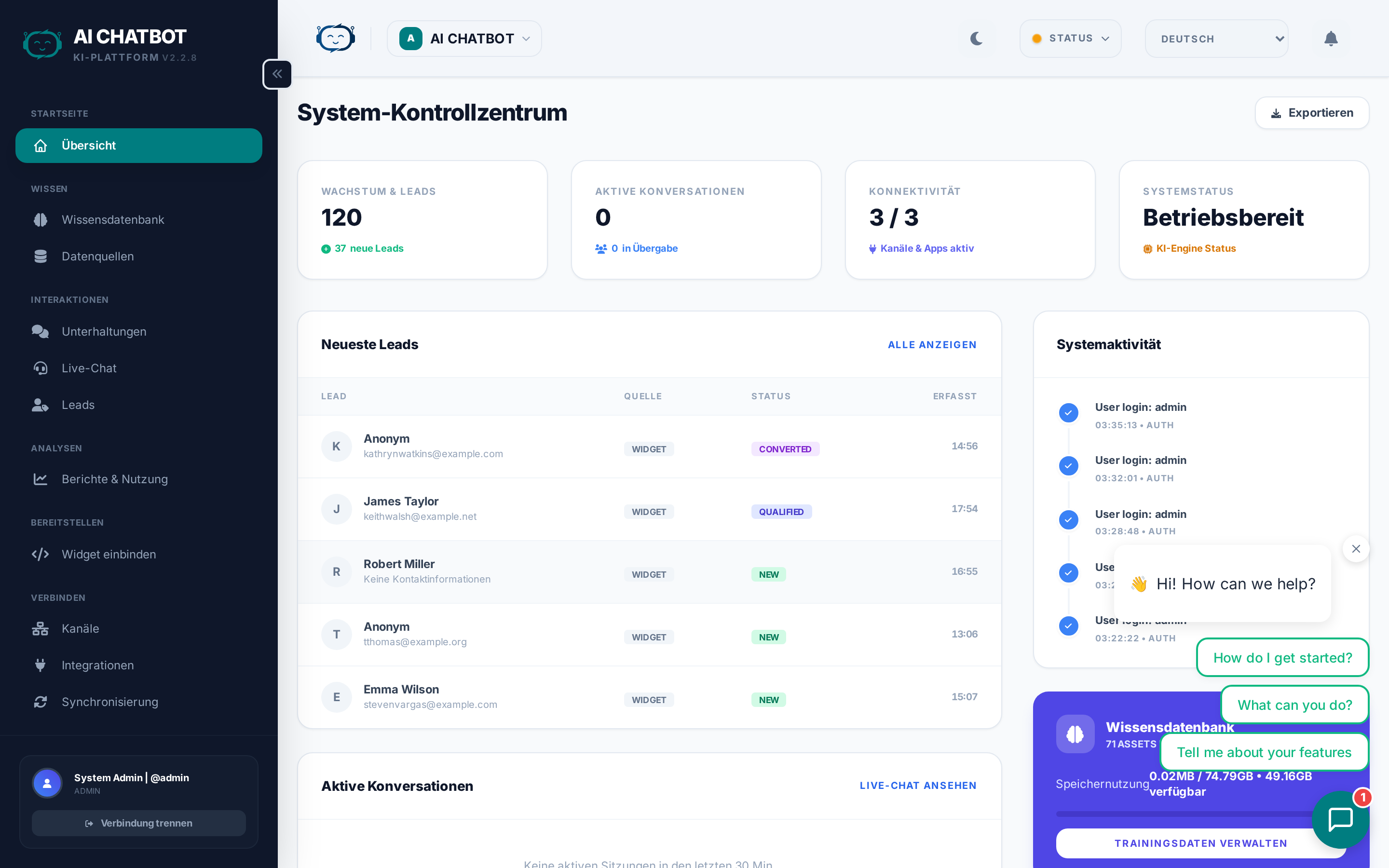
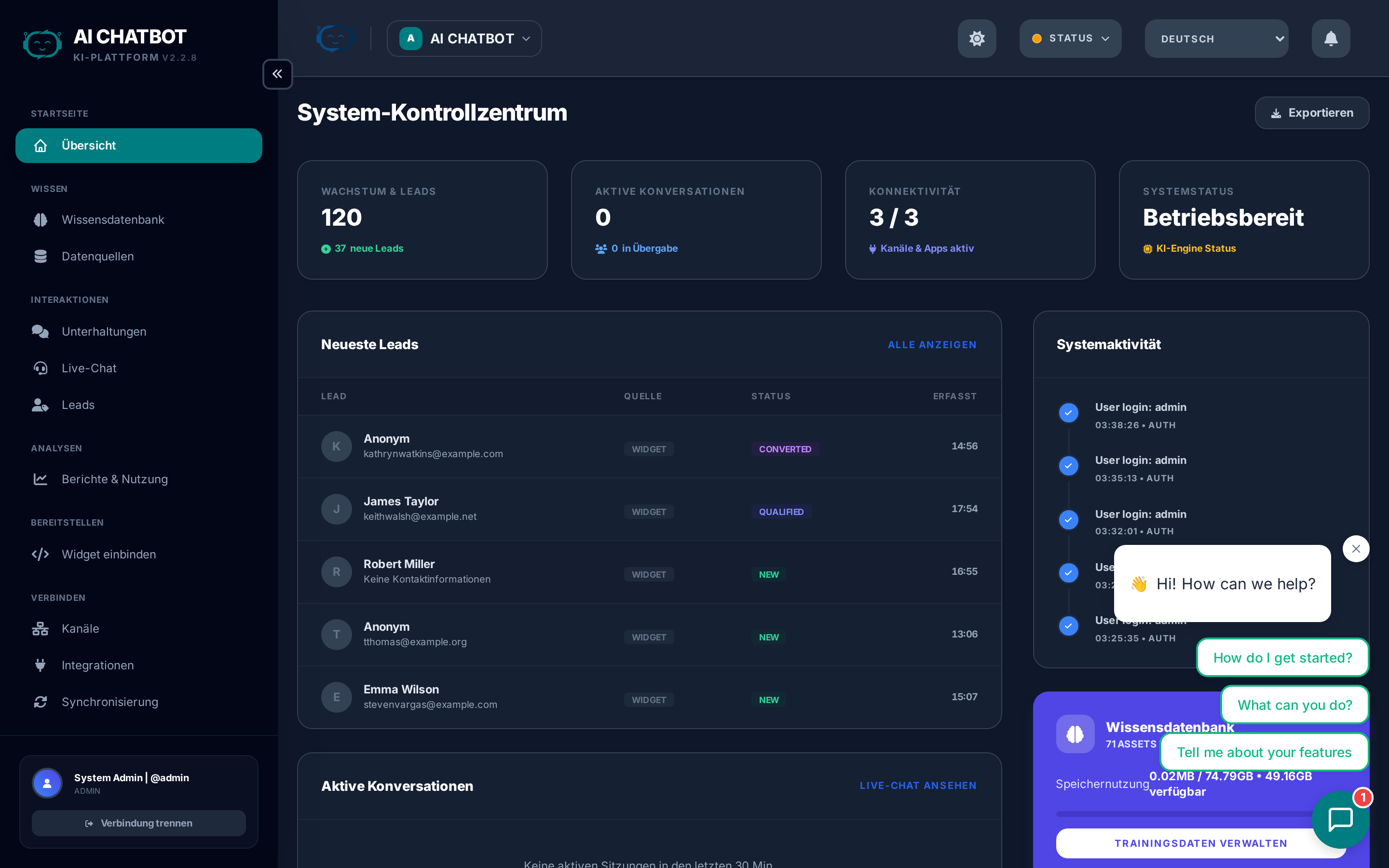
Das Dashboard ist die Steuerzentrale für Ihren KI-Assistenten. Diese Seite erklärt, wie der Login funktioniert, was Sie beim ersten Zugriff erwartet, wie die Sitzungssicherheit verwaltet wird und welche Funktionen die einzelnen Bereiche des Dashboards bieten.
Login-URL
Navigieren Sie zu Ihrem Dashboard unter:
- Managed Cloud:
https://user.frenzy.bot/dashboard/ - Privater Server:
https://your-custom-domain.com/dashboard/
Wenn Sie das System auf Ihrer eigenen Infrastruktur ohne Domain hosten, verwenden Sie http://<server-ip>:8321/dashboard/.
Falls Sie eine eigene Domain konfiguriert haben, nutzen Sie stattdessen diese (z. B. https://bot.ihre-firma.de/dashboard/).
Erster Login
Sobald Ihre FRENZY.BOT-Instanz eingerichtet ist, wird das erste Administrator-Konto automatisch erstellt.
- Keine manuelle Benutzererstellung erforderlich — melden Sie sich einfach mit den von Ihrem Account Manager bereitgestellten Zugangsdaten an.
- Nach dem ersten Login können Sie Ihr Passwort unter Settings → System ändern.
- Weitere Benutzer können Sie unter Benutzer & Berechtigungen anlegen.
Sitzungsdauer
Die Sitzungsdauer legt fest, wie lange Sie angemeldet bleiben, bevor eine erneute Authentifizierung erforderlich ist.
Konfigurieren Sie dies unter Settings → System → Max Session Length.
| Einstellung | Ideal für |
|---|---|
| Kurze Sitzungen (1-4 Stunden) | Hochsicherheitsumgebungen, gemeinsam genutzte Computer |
| Lange Sitzungen (1 Woche+) | Administratoren-Teams, die täglich im Dashboard arbeiten |
| Maximum (1 Monat) | Komfort-fokussierte Setups mit vertrauenswürdigem Zugriff |
Sicherheitsempfehlung
Für Produktionsumgebungen mit mehreren Teammitgliedern sollten Sitzungen unter 24 Stunden bleiben. Nutzen Sie RBAC, um den Zugriff pro Rolle zu beschränken.
Dashboard-Navigation
Nach dem Login bietet Ihnen die Seitenleiste Zugriff auf alle Bereiche von FRENZY.BOT:
| Sektion | Funktion | Mehr erfahren |
|---|---|---|
| Overview | Systemstatus, Kennzahlen, Zusammenfassung der Wissensdatenbank | Übersicht |
| Knowledge Base | Dateien hochladen, URLs hinzufügen, FAQs erstellen | Knowledge Base |
| Conversations | Chatverlauf, Sitzungsprotokolle, Qualitätsprüfung | Conversations |
| Live Chat | Anfragen zur Übergabe an Menschen und Agenten-Arbeitsplatz | Live Chat |
| Leads | Erfasste Kontakte, Pipeline-Management, Export | Leads |
| Analytics | Nutzungsberichte, Funnel-Metriken, Performancedaten | Analytics |
| Channels | WhatsApp, Telegram, Discord, Instagram, etc. | Channels |
| Integrations | CRM, E-Mail, Webhook, Google Sheets Konnektoren | Integrations |
| Sync Jobs | Status von Hintergrundaufgaben für Indexierungsvorgänge | Sync Jobs |
| Settings | KI-Engine, Branding, Widget, Lead-Formular, System | Settings |
| Users | Teamverwaltung und Benutzerkonten | Users |
| Roles & Access | RBAC-Berechtigungsmatrix | RBAC |
| Modules | Optionale Funktionen und Add-ons | Modules |
| Activity Logs | Audit-Trail aller Systemänderungen | Logs |
| Embed | Generator für den Widget-Einbettungscode | Embed |
Sichtbarkeit der Seitenleiste
Die Seitenleiste zeigt nur Module an, für die Ihre Rolle eine Berechtigung hat. Wenn Sie einen Bereich nicht sehen, bitten Sie Ihren Administrator, Ihre Rolle unter Roles & Access zu überprüfen.
Workspace-Umschalter
Wenn Ihre Installation über mehrere Bots verfügt, können Sie über das Workspace-Dropdown oben rechts im Header zwischen ihnen wechseln. Alle Dashboard-Daten (Wissensdatenbank, Gespräche, Leads, Analysen) beziehen sich jeweils auf den aktuell ausgewählten Bot.
Fehlerbehebung beim Login
Dashboard nicht erreichbar:
- Prüfen Sie, ob Sie die korrekte URL verwenden (mit
https://und der richtigen Domain oder IP). - Falls Sie eine eigene Domain nutzen, warten Sie einige Minuten auf die DNS-Propagierung.
- Kontaktieren Sie Ihren Account Manager, falls das Dashboard weiterhin nicht erreichbar ist.
Zugangsdaten funktionieren nicht:
- Überprüfen Sie die von Ihrem Account Manager bereitgestellten Logindaten.
- Falls Sie Ihr Passwort vergessen haben, bitten Sie einen Administrator, es unter Users zurückzusetzen.
Sitzung läuft zu schnell ab:
- Erhöhen Sie die Sitzungsdauer unter Settings → System → Max Session Length.