Wissensdatenbank
Pfad: /dashboard/ (Tab „Daten“) · Berechtigung: Modul Wissensdatenbank
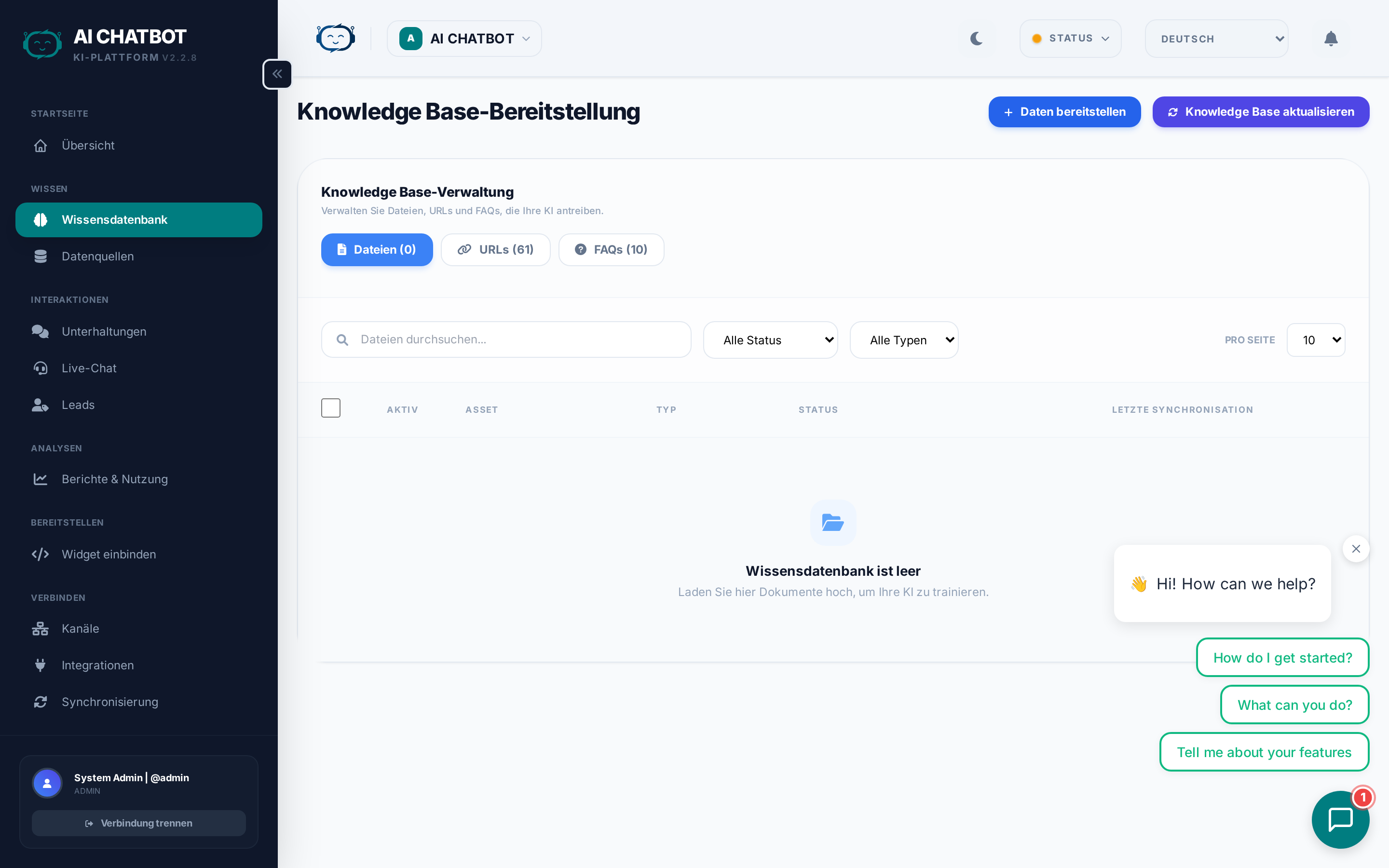
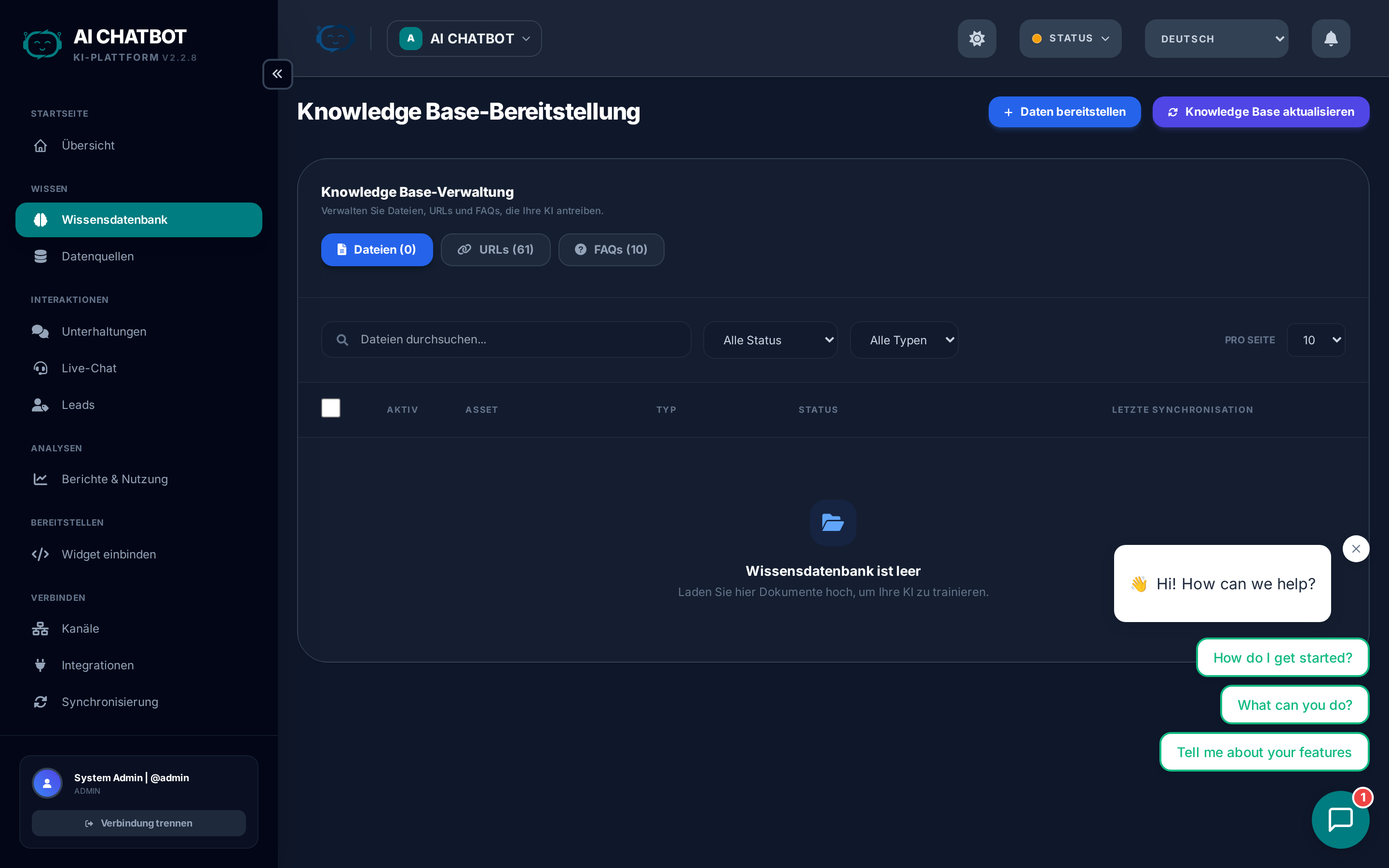
In der Wissensdatenbank trainieren Sie Ihren KI-Assistenten. Sie legt fest, was der Bot weiß und worauf er antworten kann, indem sie Ihre eigenen Dokumente, Webseiten und kuratierten FAQs nutzt. Alles, was Sie hochladen, wird in einer Vektorsuchmaschine indiziert, sodass der Bot nach Bedeutung suchen kann – nicht nur nach Schlüsselwörtern. Dies ist das Fundament der Intelligenz Ihres Bots.
Wie die Vektorsuche funktioniert
Im Gegensatz zur herkömmlichen Schlagwortsuche nutzt FRENZY.BOT die semantische Suche (auch Vektorsuche genannt). Das bedeutet:
- Wenn ein Benutzer fragt: „Was ist der Preis?“, wird ein Dokument über „Tarifpläne“ gefunden – auch wenn sich die exakten Wörter unterscheiden.
- Das System versteht die Bedeutung, nicht nur Schlüsselwörter.
- Jeder Inhalt wird in ein numerisches „Embedding“ umgewandelt, das seine Bedeutung erfasst.
- Wenn ein Benutzer eine Frage stellt, findet das System den semantisch ähnlichsten Inhalt und sendet ihn zur Antwortgenerierung an das KI-Modell.
Deshalb bestimmt die Qualität Ihrer Wissensdatenbank direkt die Qualität der Antworten Ihres Bots.
Dateien
Laden Sie interne Dokumente direkt in die Wissensdatenbank Ihres Bots hoch.
Unterstützte Formate
| Format | Am besten geeignet für |
|---|---|
| Richtlinien, Berichte, Produktblätter (nutzen Sie textbasierte PDFs, keine Scans) | |
| DOCX | Interne Dokumente, SOPs, Leitfäden |
| TXT | Reiner Text, Protokolle, Notizen |
| CSV | Strukturierte Daten, Preistabellen, Produktlisten |
| JSON | API-Dokumentation, Konfigurationsdaten |
| Markdown | Technische Dokumentation, README-Dateien |
| PPTX | Präsentationen mit Textinhalten |
Schritt für Schritt: Eine Datei hochladen
- Gehen Sie zu Wissensdatenbank → Dateien.
- Ziehen Sie Dateien in den Upload-Bereich oder klicken Sie auf Hochladen.
- Warten Sie, bis die Statusanzeige Live anzeigt.
- Stellen Sie dem Bot eine Frage aus dieser Datei, um zu bestätigen, dass er den Inhalt gelernt hat.
Dateiverwaltung
- Aktivieren/Deaktivieren — Schalten Sie einzelne Dateien um, ohne sie zu löschen.
- Vorschau — Sehen Sie sich den extrahierten Text an, um die Inhaltsqualität zu prüfen.
- Löschen — Entfernen Sie veraltete Dokumente (löscht sie auch aus dem Vektorindex).
- Stapelverarbeitung — Wählen Sie mehrere Dateien für Massenaktionen aus.
Dateigrößen und Limits
| Limit | Wert |
|---|---|
| Maximale Dateigröße | 50 MB pro Datei |
| Empfohlene Dateigröße | Unter 10 MB für schnellste Verarbeitung |
| Anzahl der Dateien | Keine feste Grenze – abhängig von Serverressourcen |
| Verarbeitungszeit | 10–60 Sekunden pro Datei; große PDFs können Minuten dauern |
Best Practices
- Nutzen Sie saubere, textbasierte PDFs. Gescannte PDFs ohne auswählbaren Text liefern schlechte Ergebnisse. Falls Sie nur Scans haben, lassen Sie diese vorher durch eine OCR-Software laufen.
- Benennen Sie Dateien aussagekräftig (z. B.
preise_2026.pdf,retourenrichtlinie_v3.docx) – das hilft Ihnen später bei der Identifizierung. - Teilen Sie große Dokumente in kleinere Dateien auf, um eine schnellere Indizierung und präzisere Treffer zu erzielen. Ein 200-seitiges Handbuch sollte in Kapitel unterteilt werden.
- Entfernen Sie veraltete Inhalte, damit der Bot keine veralteten Antworten gibt. Alte Preislisten oder abgelaufene Richtlinien sind häufige Fehlerquellen.
- Überprüfen Sie extrahierten Text — Nutzen Sie die Vorschaufunktion, um sicherzustellen, dass das System den Text korrekt aus Ihrer Datei extrahiert hat.
URLs
Lernen Sie Ihren Bot direkt über öffentliche Webseiten an. Das System ruft jede Seite ab, entfernt Navigation, Menüs sowie Skripte und indiziert nur den lesbaren Inhalt.
URL-Modi
- Einzelne Seite — Fügen Sie URLs einzeln für spezifische Seiten hinzu.
- Sitemap — Geben Sie eine
sitemap.xml-URL an, um alle Seiten einer Website automatisch zu finden und zu importieren.
Schritt für Schritt: Eine URL hinzufügen
- Gehen Sie zu Wissensdatenbank → URLs.
- Fügen Sie eine öffentliche URL ein (muss
http://oderhttps://sein). - Klicken Sie auf URL hinzufügen.
- Überwachen Sie den Status: Ausstehend → Verarbeitet → Live.
Crawl-Verwaltung
- Status-Tracking — Jede URL zeigt ihren aktuellen Status (Live / Verarbeitet / Fehler).
- Neu crawlen — Lassen Sie Crawls erneut laufen, wenn sich Ihre Website-Inhalte ändern, um den Bot aktuell zu halten.
- Fehlerbehandlung — Wenn eine URL fehlschlägt, prüfen Sie, ob die Seite Bots blockiert oder eine Authentifizierung erfordert.
Tipps für URLs
- Nur öffentliche Seiten. Seiten hinter Login-Bereichen können nicht indiziert werden.
- Sitemap-Import ist der schnellste Weg, um eine gesamte Website auf einmal zu indizieren.
- Einige Seiten blockieren Crawler. Falls eine URL einen Fehler zeigt, versuchen Sie, den Inhalt stattdessen als Datei bereitzustellen.
- JavaScript-lastige Seiten (SPAs) können leere Inhalte zurückgeben. Falls eine URL nach der Indizierung keinen Text anzeigt, laden Sie den Seiteninhalt herunter und laden ihn als Datei hoch.
- Regelmäßig neu crawlen, wenn sich Ihre Website-Inhalte häufig ändern – setzen Sie sich eine monatliche Erinnerung.
Datenquellen
Pfad: /dashboard/data-sources
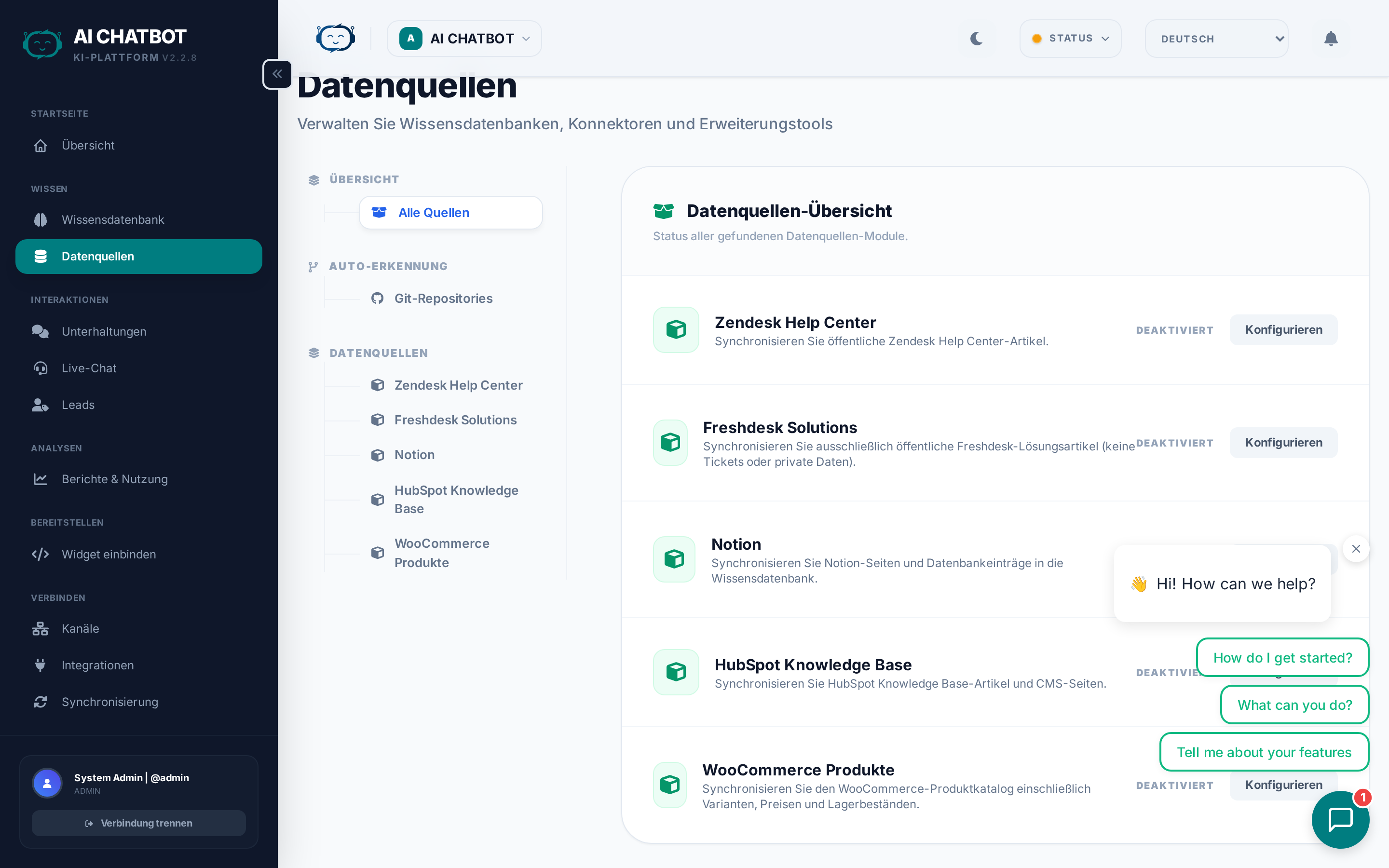
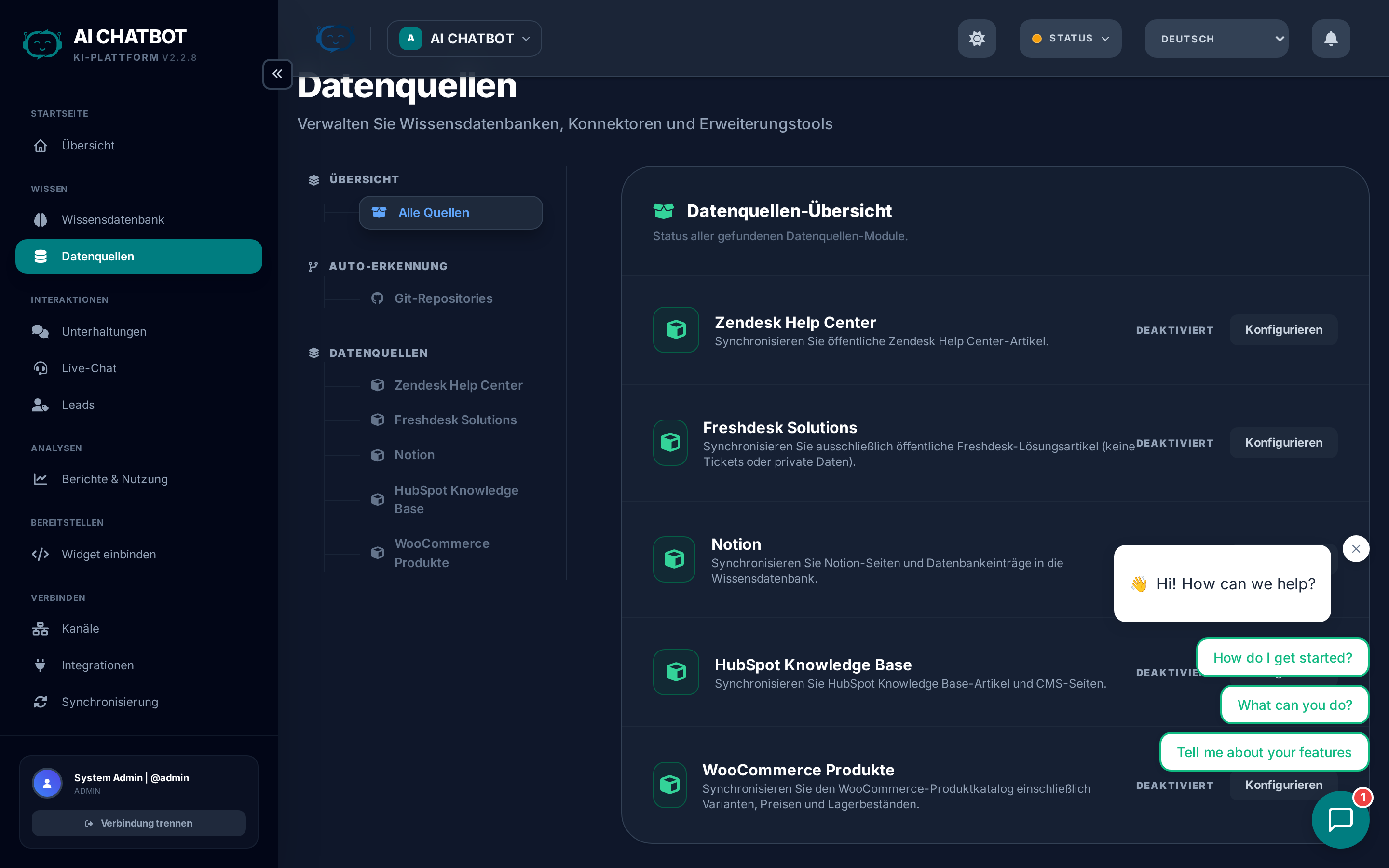
Die Seite Datenquellen bietet einen Überblick über alle Inhaltsquellen Ihrer Wissensdatenbank. Sie zeigt:
| Spalte | Anzeige |
|---|---|
| Quelle | Dateiname, URL oder FAQ-Kennung |
| Typ | Datei, URL oder FAQ |
| Status | Live (durchsuchbar), Verarbeitet, Fehler oder Deaktiviert |
| Größe | Inhaltsgröße oder Anzahl der indizierten Chunks |
| Zuletzt aktualisiert | Wann die Quelle zuletzt indiziert oder neu gecrawlt wurde |
WordPress-Synchronisierung
Wenn Ihre Website auf WordPress läuft, kann FRENZY.BOT Inhalte automatisch synchronisieren:
- Gehen Sie zu Datenquellen oder Wissensdatenbank → URLs.
- Fügen Sie die
sitemap.xml-URL Ihrer WordPress-Seite hinzu (meisthttps://ihreseite.de/sitemap.xml). - Das System findet und indiziert alle veröffentlichten Seiten und Beiträge.
- Wenn Sie neue Inhalte auf WordPress veröffentlichen, crawlen Sie die Sitemap neu.
Halten Sie Ihren Bot synchron mit Ihrer Website
Nachdem Sie neue Blogbeiträge veröffentlicht oder Produktseiten aktualisiert haben, klicken Sie auf Wissensdatenbank aktualisieren, um alles neu zu indizieren. So hat der Bot immer Ihre neuesten Inhalte.
FAQs
Fügen Sie exakte Antworten für Ihre wichtigsten Fragen hinzu. FAQs geben Ihnen die vollständige Kontrolle über spezifische Antworten.
Warum FAQs so effektiv sind
- Priorisierte Antworten — FAQ-Antworten haben Vorrang vor dokumentenbasierten Ergebnissen bei passenden Fragen.
- Sofortige Indizierung — FAQs sind sofort verfügbar, ohne Verzögerung durch Verarbeitung.
- Präzise Kontrolle — Sie schreiben genau die Antwort, die der Bot verwenden wird.
- Einfache Updates — Bearbeiten oder löschen Sie einzelne Frage-Antwort-Paare, ohne Dateien neu hochladen zu müssen.
Schritt für Schritt: Eine FAQ hinzufügen
- Gehen Sie zu Wissensdatenbank → FAQs.
- Klicken Sie auf FAQ hinzufügen.
- Geben Sie die Frage ein, die Ihre Benutzer stellen würden.
- Geben Sie Ihre exakte Antwort ein.
- Speichern — die FAQ ist sofort live.
- Testen Sie sie im Chat zur Bestätigung.
Wann FAQs sinnvoll sind
| Szenario | Beispiel |
|---|---|
| Preisfragen | „Was kostet der Pro-Plan?“ → Exakte Preisantwort |
| Richtlinien | „Wie ist die Rückgaberegelung?“ → Offizieller Richtlinientext |
| Kontaktinfos | „Wann haben Sie geöffnet?“ → Geschäftszeiten |
| Einwände | „Warum sollte ich euch statt X wählen?“ → Positionierungsantwort |
| Korrekturen | Bot versteht etwas falsch → FAQ überschreibt mit korrekter Antwort |
Wissen aktualisieren
Klicken Sie auf Wissensdatenbank aktualisieren, um alle Inhalte neu zu indizieren. Dies baut den Vektorindex aus Ihren aktuellen Dateien, URLs und FAQs neu auf.
Wann aktualisieren:
- Nach dem Hochladen oder Aktualisieren von Dateien
- Nach Änderungen an Website-Inhalten
- Nach dem gesammelten Hinzufügen mehrerer FAQs
- Nach dem Entfernen veralteter Inhalte
Aktualisierung ist nicht destruktiv
Das Aktualisieren löscht nicht Ihre Quellinhalte. Es verarbeitet alles neu, um sicherzustellen, dass der Vektorindex Ihren aktuellen Daten entspricht.
Datenisolation pro Bot
In einem Multi-Bot-Setup hat jeder Bot seine eigene, getrennte Vektorsammlung. Das bedeutet:
- Die Wissensdatenbank von Bot A ist für Bot B komplett unsichtbar.
- Das Hochladen einer Datei bei einem Bot beeinflusst keinen anderen Bot.
- Das Löschen eines Bots entfernt seine gesamte Vektorsammlung und alle hochgeladenen Dateien.
- Jeder Bot kann völlig unterschiedliche Inhalte haben, optimiert für seine spezifische Zielgruppe.
FAQ
F: Eine Datei zeigt den Status „Fehler“.
- Die Datei könnte beschädigt, passwortgeschützt oder in einem nicht unterstützten Format sein. Versuchen Sie, sie in PDF oder DOCX zu konvertieren und erneut hochzuladen.
F: URLs werden blockiert oder zeigen leeren Inhalt.
- Einige Websites blockieren automatisierte Crawler. Versuchen Sie eine andere URL, geben Sie eine Sitemap an oder laden Sie den Seiteninhalt stattdessen als Datei hoch.
F: Der Bot antwortet fehlerhaft zu einem Thema.
- Fügen Sie eine FAQ mit der exakten korrekten Antwort hinzu – FAQs haben Priorität. Überprüfen Sie auch Ihren System-Prompt unter Einstellungen → Modellverhalten auf widersprüchliche Anweisungen.
F: Wie lange dauert die Indizierung?
- Dateien: Normalerweise 10-60 Sekunden je nach Größe. Große PDFs oder Sitemaps mit vielen Seiten können mehrere Minuten dauern. Überwachen Sie den Fortschritt in den Sync-Jobs.
F: Kann ich Inhalte hinter einem Login indizieren?
- Nicht direkt. Seiten, die eine Authentifizierung erfordern, schlagen fehl. Exportieren Sie den Inhalt und laden Sie ihn stattdessen als Datei hoch.