Multi-Bot-Workspaces
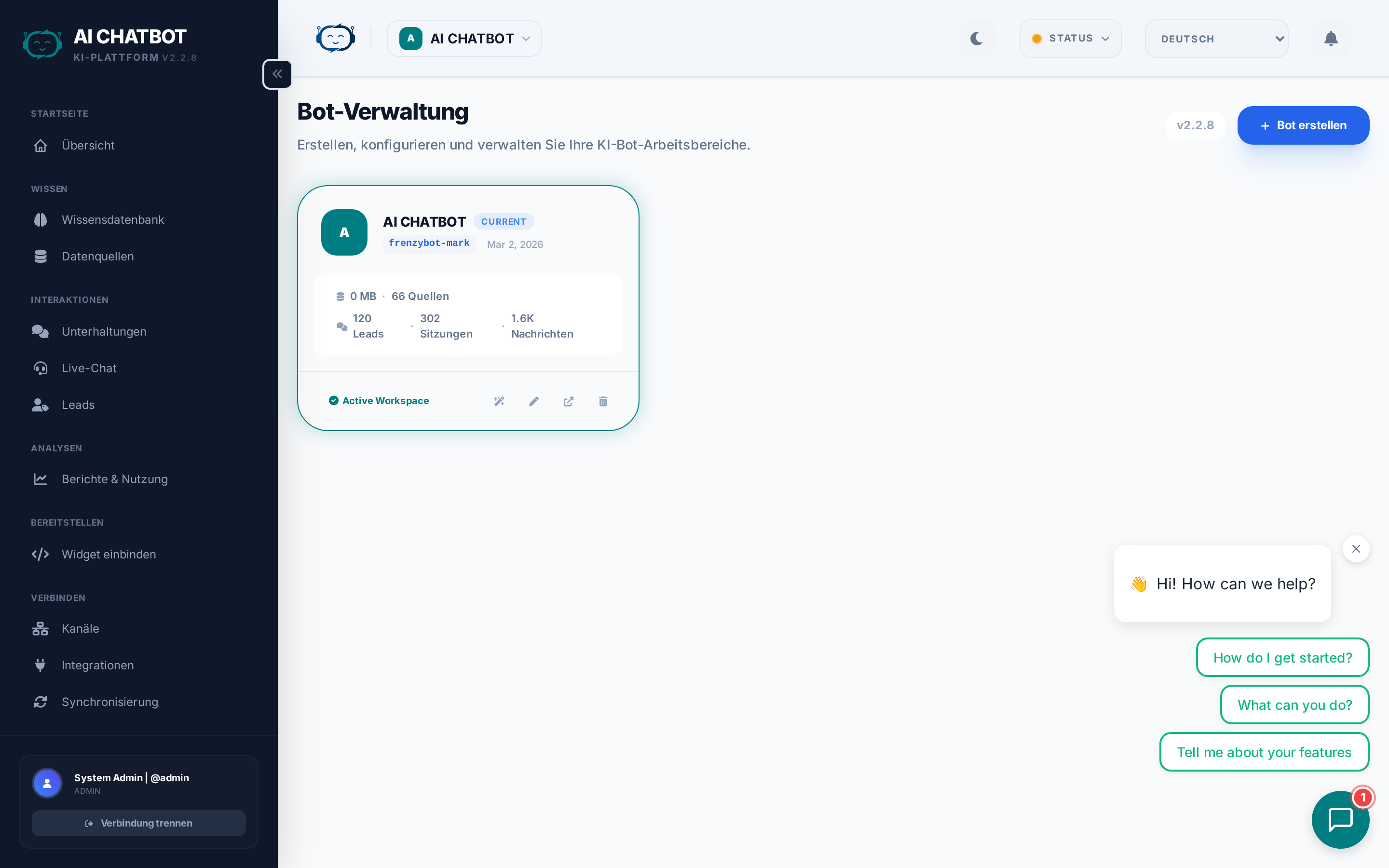
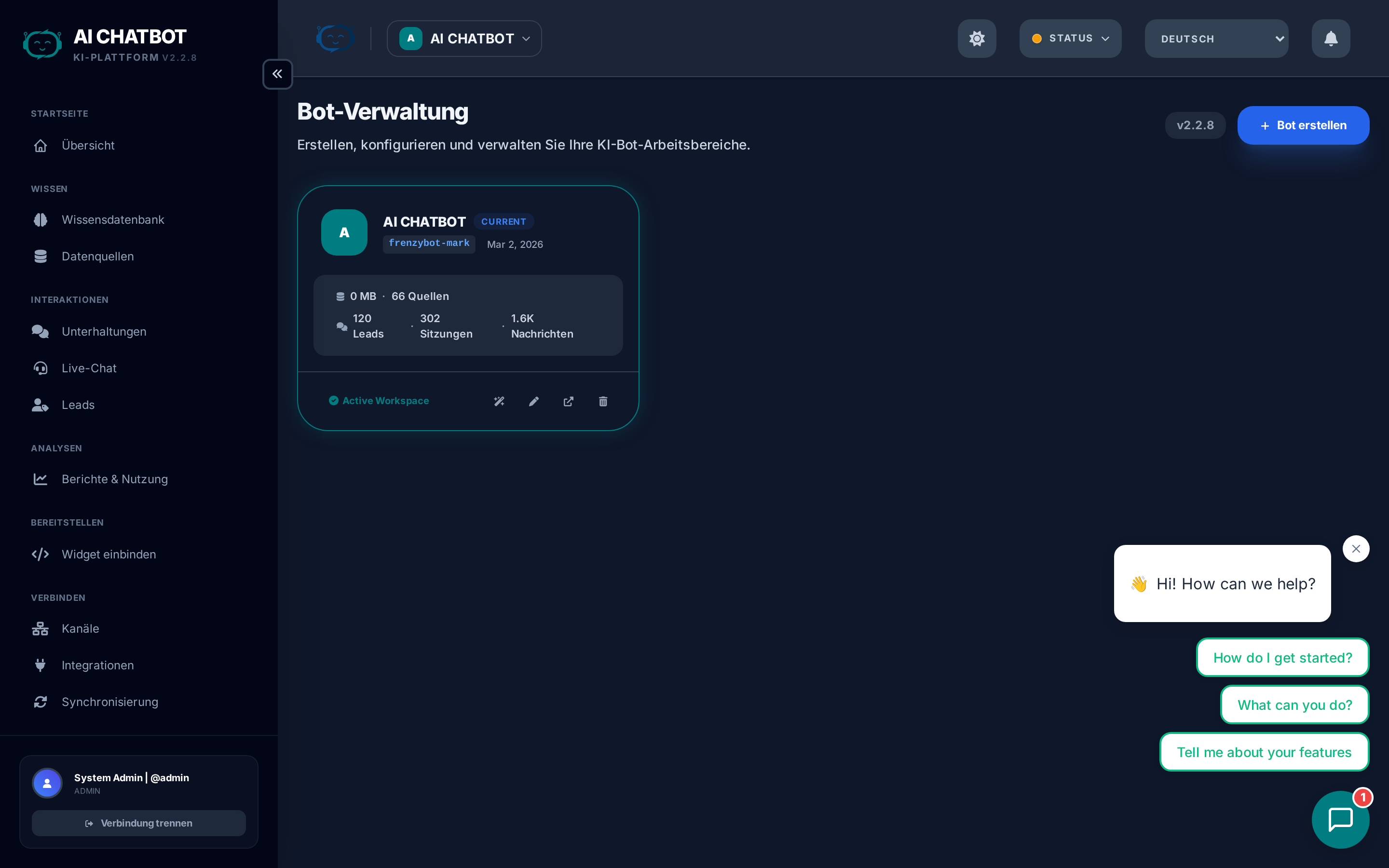
FRENZY.BOT unterstützt den Betrieb mehrerer isolierter KI-Bots über eine einzige Installation. Jeder Bot verfügt über eine eigene Wissensdatenbank, Einstellungen, Team-Zugriffsberechtigungen, Konversationen und ein eigenes Widget – vollständig getrennt von allen anderen Bots auf demselben Server.
Warum Multi-Bot?
- Agenturen: Verwalten Sie Bots für mehrere Kunden über ein einziges Dashboard.
- Unternehmen mit mehreren Marken: Jede Marke erhält einen eigenen KI-Assistenten mit individuellem Branding und separaten Daten.
- Abteilungen: Vertrieb, Support und HR können jeweils einen spezialisierten Bot nutzen, ohne dass es zu Datenüberschneidungen kommt.
- Testing: Erstellen Sie einen Staging-Bot, um Änderungen zu testen, bevor Sie diese in die Produktion übernehmen.
Funktionsweise
Datenisolation
Jeder Bot erhält seine eigenen:
| Komponente | Isolation |
|---|---|
| Wissensdatenbank | Separate Qdrant-Vektorsammlung pro Bot |
| Dateien | Gespeichert in data/uploads/{bot_id}/ |
| Einstellungen | Bot-spezifische Einstellungen in der Datenbank |
| Konversationen | Gefiltert nach bot_id |
| Leads | Zugeordnet dem Bot, der sie erfasst hat |
| Analysen | Metriken und Funnel-Tracking pro Bot |
| Widget | Separater Embed-Code mit eindeutiger data-bot-id |
| Aktivitätsprotokolle | Beschränkt auf Aktionen auf Bot-Ebene |
Team-Mitgliedschaft
- Administratoren können auf alle Bots zugreifen.
- Reguläre Benutzer sehen nur Bots, denen sie zugewiesen wurden.
- Wenn ein neuer Bot erstellt wird, wird der Ersteller automatisch als Mitglied hinzugefügt.
Einen neuen Bot erstellen
- Klicken Sie auf das Workspace-Dropdown-Menü oben rechts im Dashboard-Header.
- Klicken Sie auf + Neuer Bot.
- Füllen Sie die Details aus:
- Bot-Name: Eine lesbare Bezeichnung (z. B. "Vertriebs-Assistent").
- Bot-ID: Automatisch generierter Slug aus dem Namen (z. B.
vertriebs-assistent). Diese kann angepasst werden.
- Klicken Sie auf Erstellen.
Das System führt automatisch folgende Schritte aus:
- Erstellt eine neue Qdrant-Vektorsammlung für den Bot.
- Richtet einen isolierten Dateispeicher ein.
- Fügt Sie als erstes Mitglied hinzu.
Format der Bot-ID
Bot-IDs dürfen nur aus Kleinbuchstaben, Zahlen und Bindestrichen bestehen (3 bis 64 Zeichen). Diese ID wird im Embed-Code und bei API-Aufrufen verwendet – wählen Sie eine saubere und dauerhafte Bezeichnung.
Zwischen Bots wechseln
Verwenden Sie das Workspace-Dropdown-Menü im Dashboard-Header:
- Klicken Sie auf den aktuellen Bot-Namen im Header.
- Wählen Sie den Bot aus, zu dem Sie wechseln möchten.
- Das Dashboard wird mit den Daten dieses Bots neu geladen.
Ihre Auswahl wird in einem Session-Cookie gespeichert, sodass sie beim Neuladen der Seite erhalten bleibt.
Bots verwalten
Bot-Verwaltungsseite
Gehen Sie zum Workspace-Dropdown → Alle Bots verwalten, um alle Bots in einer Kartenansicht zu sehen:
- Statistiken pro Bot: Dateien, Nachrichten, Sitzungen, Leads, aktive Sitzungen.
- Badge "Aktueller Bot": Zeigt an, in welchem Bot Sie gerade arbeiten.
- Badge "Standard-Bot": Markiert den Standard-Bot des Systems.
- Erstellen / Bearbeiten / Löschen: Vollständige Lebenszyklus-Verwaltung auf dieser Seite.
Einen Bot bearbeiten
Klicken Sie auf eine Bot-Karte, um dessen Namen oder Beschreibung zu aktualisieren. Die Bot-ID kann nach der Erstellung nicht mehr geändert werden.
Einen Bot löschen
Das Löschen eines Bots führt eine kaskadierende Bereinigung durch:
- Entfernt die Qdrant-Vektorsammlung.
- Löscht alle Dateien, Nachrichten, Sitzungen, Leads und Aktivitätsprotokolle.
- Entfernt alle Team-Mitgliedschaften für diesen Bot.
Schutz des Standard-Bots
Der Standard-Bot kann nicht gelöscht werden. Dies verhindert das versehentliche Entfernen Ihres primären Bots.
Team-Mitgliedschaft
Mitglieder hinzufügen
- Öffnen Sie die Bot-Verwaltungsseite.
- Wählen Sie einen Bot aus.
- Klicken Sie auf Mitglieder → Mitglied hinzufügen.
- Wählen Sie einen Benutzer aus dem Dropdown-Menü aus.
Mitglieder entfernen
Wählen Sie ein Mitglied aus und klicken Sie auf Entfernen. Der Benutzer wird diesen Bot nicht mehr in seinem Workspace-Dropdown sehen.
Zugriffsregeln
- Admins sehen immer alle Bots, unabhängig von der Mitgliedschaft.
- Die Rollen Manager / Staff sehen nur Bots, denen sie explizit hinzugefügt wurden.
- Die Mitgliedschaft ist getrennt von RBAC (rollenbasierte Zugriffskontrolle) – ein Benutzer kann Mitglied eines Bots sein, aber dennoch durch die Modulberechtigungen seiner Rolle eingeschränkt sein.
Bot-spezifisches Widget-Embed
Jeder Bot erhält seinen eigenen Widget-Embed-Code:
<script
  src="https://yourdomain.com:8321/chatbot-widget/v1/js/loader.js"
  data-bot-id="sales-assistant"
  data-bot-name="Sales Assistant"
  data-theme-color="#3b82f6"
  data-backend-url="https://yourdomain.com:8321"
  async>
</script>
Das Attribut data-bot-id bestimmt, welcher Bot die Konversation verarbeitet. Das Widget jedes Bots verwendet seine eigenen:
- System-Prompts
- Branding und Farben
- Willkommensnachrichten und vorgeschlagene Fragen
- Formular-Konfigurationen für Leads
- Spracheinstellungen
Gehen Sie zu Dashboard → Embed, um das korrekte Snippet für den aktuell ausgewählten Bot zu generieren.
FAQ
F: Gibt es ein Limit für die Anzahl der Bots, die ich erstellen kann?
- Es gibt kein fest vorgegebenes Limit. Die praktischen Grenzen hängen von Ihren Serverressourcen (RAM, Festplatte, CPU) ab.
F: Können zwei Bots dieselbe Wissensdatenbank teilen?
- Nicht direkt. Jeder Bot hat seine eigene Qdrant-Sammlung. Sie können jedoch dieselben Dateien in mehrere Bots hochladen.
F: Was passiert mit den Daten eines Bots, wenn ich ihn lösche?
- Alles wird gelöscht: Vektorsammlung, Dateien, Konversationen, Leads, Aktivitätsprotokolle und Mitgliedschaften. Diese Aktion ist dauerhaft und kann nicht rückgängig gemacht werden.
F: Kann ich einen Bot auf einen anderen Server übertragen?
- Exportieren Sie die Dateien und Datenbankeinträge des Bots und importieren Sie diese auf dem Zielserver. Ein integriertes Migrationstool ist in Planung.
F: Nutzen alle Bots denselben OpenRouter API-Key?
- Ja. Die Verbindung zum KI-Anbieter erfolgt auf Serverebene und wird von allen Bots geteilt. Jeder Bot kann jedoch seine eigene Modellauswahl und Verhaltenseinstellungen haben.