Schnellstart
Bringen Sie FRENZY.BOT in weniger als 15 Minuten live. Diese Anleitung führt Sie durch die vier notwendigen Schritte, vom ersten Login bis hin zu einem funktionierenden KI-Assistenten auf Ihrer Website.
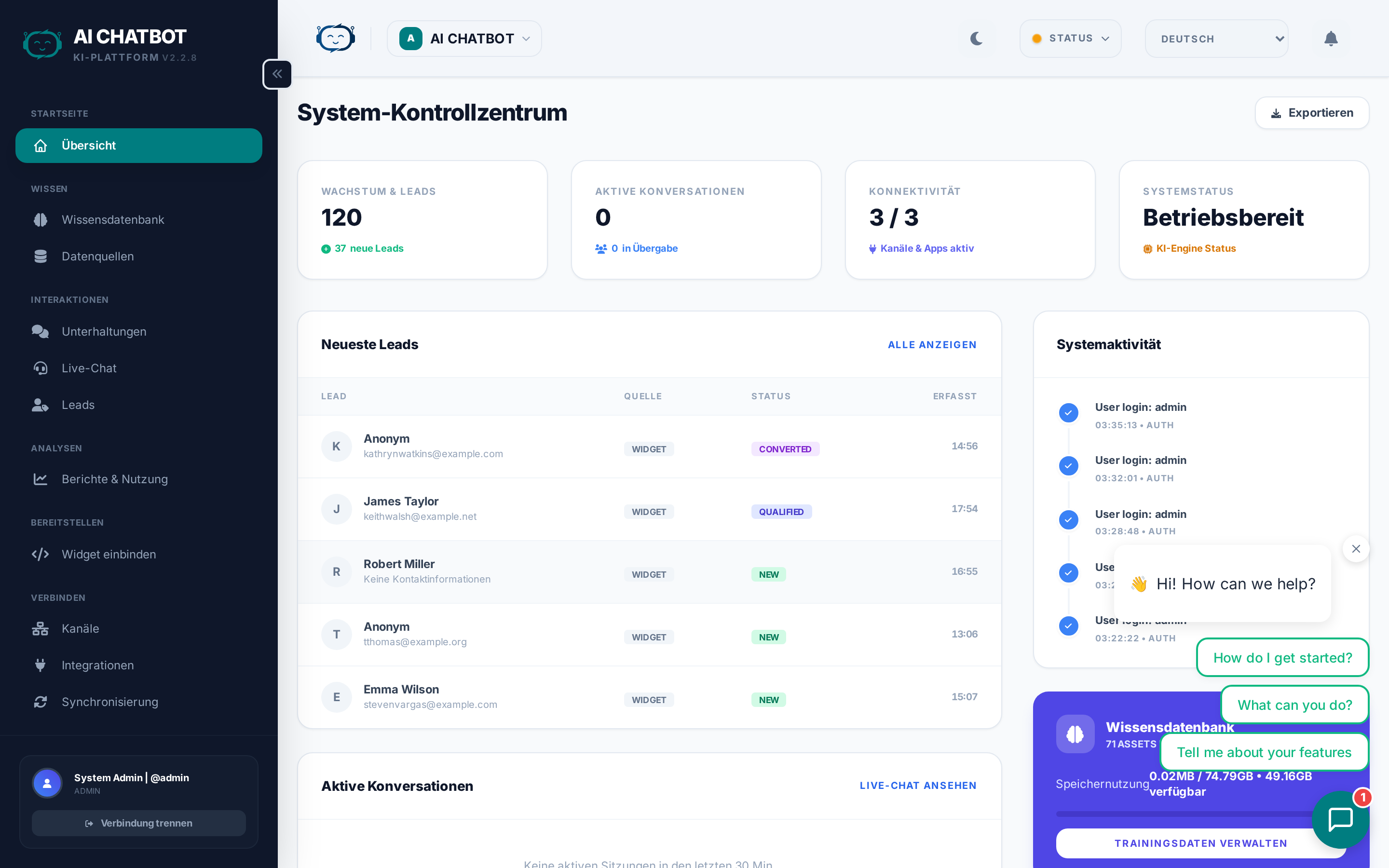
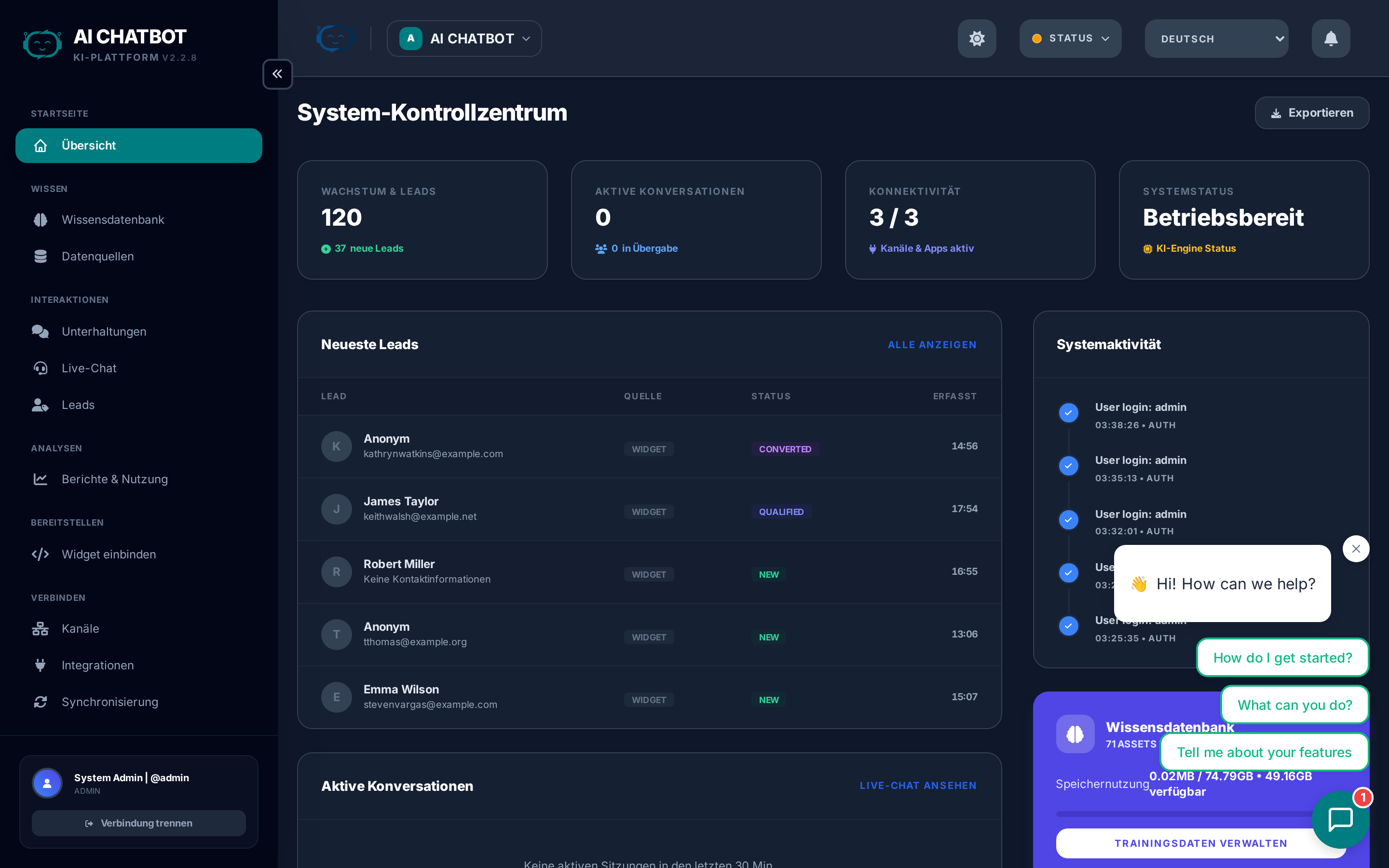
Schritt 1: Dashboard öffnen
Navigieren Sie zu Ihrer Dashboard-URL:
- Managed Cloud:
https://user.frenzy.bot/dashboard/ - Privater Server:
https://your-custom-domain.com/dashboard/oderhttp://<server-ip>:8321/dashboard/
Loggen Sie sich mit den Zugangsdaten ein, die Sie bei der Einrichtung erhalten haben. Wenn dies eine Neuinstallation ist, erstellt das System Ihr Admin-Konto automatisch.
Erster Login
Beim ersten Zugriff landen Sie auf der Übersichtsseite. Die Gesundheitsanzeigen oben sollten für DB und VEC grün leuchten. LLM wird rot sein, bis Sie Schritt 2 abgeschlossen haben.
Was Ihnen das bringt: Vollständigen Zugriff auf das Kontrollzentrum, in dem Sie alles konfigurieren – KI-Modelle, Wissensdatenbank, Branding, Integrationen und Teamzugriff.
Schritt 2: KI-Anbieter verbinden
- Gehen Sie zu Settings → AI Engine.
- Klicken Sie auf Connect OpenRouter und autorisieren Sie die Anwendung (OAuth-Verfahren).
- Sobald die Verbindung steht, wählen Sie ein KI-Modell aus dem Dropdown-Menü aus.
Empfohlenes erstes Modell: GPT-4o oder Claude 3.5 Sonnet – beide sind schnell, zuverlässig und kosteneffizient für den allgemeinen Gebrauch.
Alternative: API-Key
Wenn Sie OAuth nicht nutzen möchten, fügen Sie einen OpenRouter API-Key direkt ein. Erstellen Sie diesen unter openrouter.ai.
Was Ihnen das bringt: Der Bot kann nun KI-Antworten generieren. Ohne diesen Schritt wird das Widget zwar geladen, kann aber keine Fragen beantworten.
Weitere Details zur Modellauswahl finden Sie unter AI Models & Providers.
Schritt 3: Wissensdatenbank aufbauen
Gehen Sie im Menü auf Knowledge Base und fügen Sie Ihre Unternehmensinhalte hinzu:
Dateien hochladen
- Klicken Sie auf Files → Upload und ziehen Sie Ihre Dokumente hinein.
- Unterstützte Formate: PDF, DOCX, TXT, CSV, JSON, Markdown, PPTX und weitere.
- Warten Sie, bis der Status auf Live steht.
Website-URLs hinzufügen
- Klicken Sie auf URLs → Add URL und fügen Sie eine öffentliche Webseite ein.
- Das System ruft die Seite ab, entfernt Navigation sowie störende Elemente und indiziert nur den lesbaren Inhalt.
- Sie können auch eine sitemap.xml URL angeben, um eine komplette Website zu importieren.
FAQs erstellen
- Klicken Sie auf FAQs → Add FAQ und geben Sie ein Frage-Antwort-Paar ein.
- FAQs werden sofort indiziert und haben Vorrang vor Dokumentinhalten.
- Ideal für Preise, Richtlinien und kritische Antworten, die Sie exakt steuern möchten.
Klein anfangen, dann erweitern
Sie müssen nicht alles auf einmal hochladen. Beginnen Sie mit 3-5 wichtigen Dokumenten oder Ihrer wichtigsten FAQ-Seite, testen Sie den Bot und fügen Sie im Laufe der Zeit weitere Inhalte hinzu.
Was Ihnen das bringt: Der Bot verfügt nun über unternehmensspezifisches Wissen. Ohne Inhalt kann er nur allgemeine KI-Antworten geben.
Die vollständige Anleitung finden Sie unter Knowledge Base.
Schritt 4: Widget bereitstellen
- Gehen Sie in der Seitenleiste auf Dashboard → Embed.
- Kopieren Sie das für Sie generierte Embed-Skript.
- Fügen Sie es in den HTML-Code Ihrer Website ein, direkt vor
</body>. - Laden Sie Ihre Seite neu – das Chat-Widget erscheint in der unteren rechten Ecke.
<script
  src="https://yourdomain.com:8321/chatbot-widget/v1/js/loader.js"
  data-bot-id="your-bot-id"
  data-bot-name="Your Bot Name"
  data-theme-color="#3b82f6"
  data-backend-url="https://yourdomain.com:8321"
  async>
</script>
Vor dem Livegang testen
Nutzen Sie die integrierte Testseite unter https://yourdomain.com:8321/chatbot-widget/test.html, um zu prüfen, ob der Bot korrekt antwortet, bevor Sie das Widget auf Ihrer Produktivseite einbinden.
Was Ihnen das bringt: Besucher können nun direkt auf Ihrer Website mit Ihrem KI-Assistenten chatten.
Für fortgeschrittene Widget-Optionen siehe Widget & Embed Code.
Schnellstart-Checkliste
Nutzen Sie diese Checkliste, um sicherzustellen, dass alles funktioniert:
- [ ] Dashboard öffnet sich und Login funktioniert
- [ ] Gesundheitsanzeigen: DB ✅ VEC ✅ LLM ✅
- [ ] OpenRouter ist verbunden und Modell ausgewählt
- [ ] Mindestens eine Datei, URL oder FAQ zur Wissensdatenbank hinzugefügt
- [ ] Elemente der Wissensdatenbank zeigen den Status Live
- [ ] Widget-Embed-Skript wurde zur Website hinzugefügt
- [ ] Test-Chat funktioniert durchgängig – Bot antwortet basierend auf Ihren Inhalten
Nächste Schritte
Sobald die Grundlagen funktionieren, erkunden Sie diese Bereiche, um mehr aus FRENZY.BOT herauszuholen:
| Nächster Schritt | Wo geht es hin? |
|---|---|
| Branding und Farben anpassen | Branding & Media |
| Lead-Erfassung einrichten | Lead Management |
| WhatsApp oder Telegram verbinden | Channels |
| Leads an Ihr CRM senden | Integrations |
| Teammitglieder hinzufügen | Users & Permissions |
| KI-Verhalten verfeinern | AI Models & Providers |
Wenn Sie feststecken
- Dashboard lädt nicht: Überprüfen Sie, ob der Server läuft und Port 8321 erreichbar ist. Prüfen Sie die Firewall-Regeln.
- LLM-Anzeige ist rot: Verbinden Sie OpenRouter unter Settings → AI Engine erneut. Überprüfen Sie die Berechtigungen des API-Keys.
- Bot antwortet generisch: Ihre Wissensdatenbank ist möglicherweise leer oder noch nicht indiziert. Prüfen Sie Sync Jobs.
- Widget erscheint nicht auf Ihrer Seite: Überprüfen Sie
data-bot-idunddata-backend-urlin Ihrem Embed-Skript. Stellen Sie sicher, dass der Server aus dem öffentlichen Internet erreichbar ist.
Für weitere Probleme siehe Troubleshooting.