Konversationen (Conversations)
Pfad: /dashboard/conversations · Berechtigung: Modul Konversationen
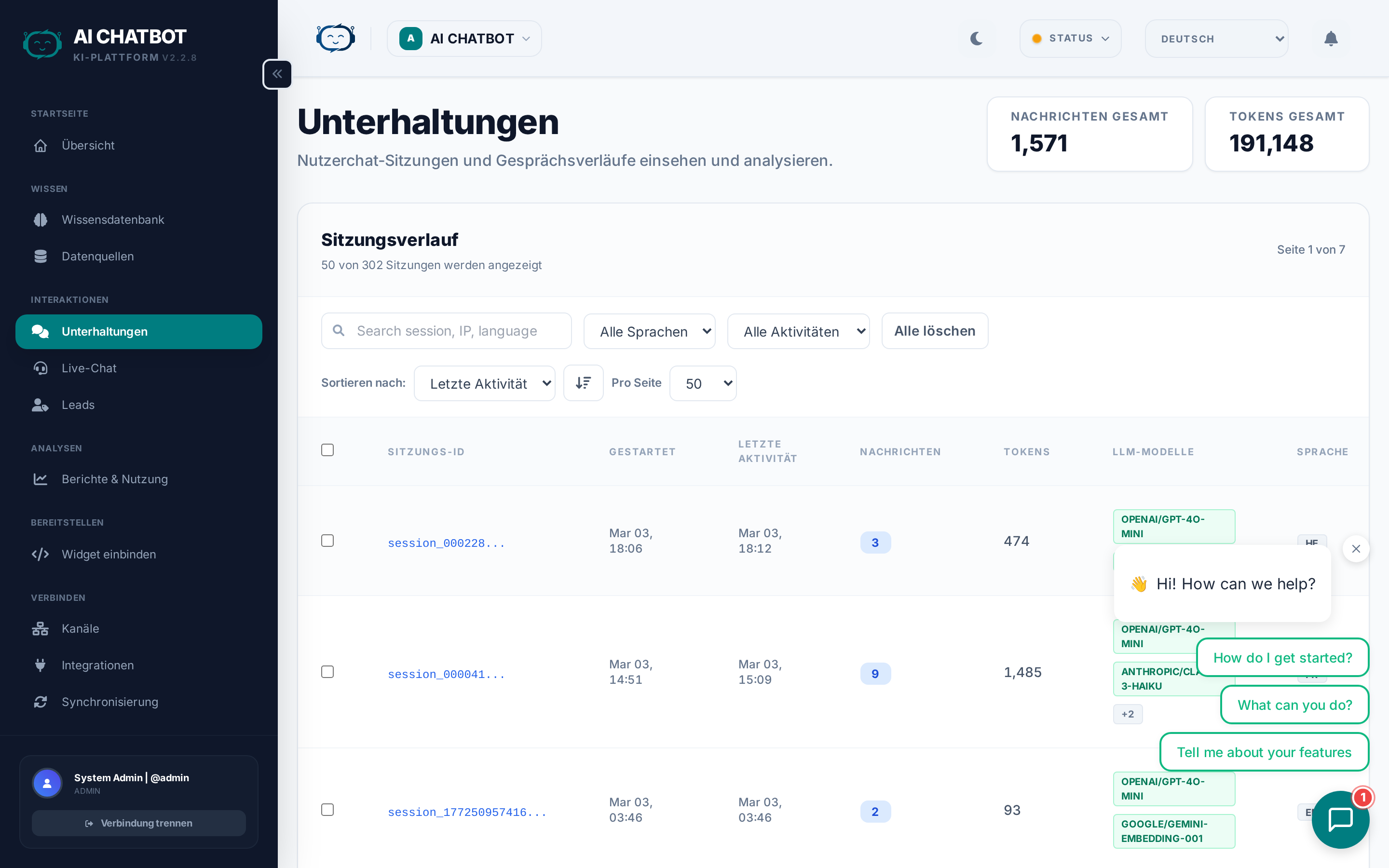
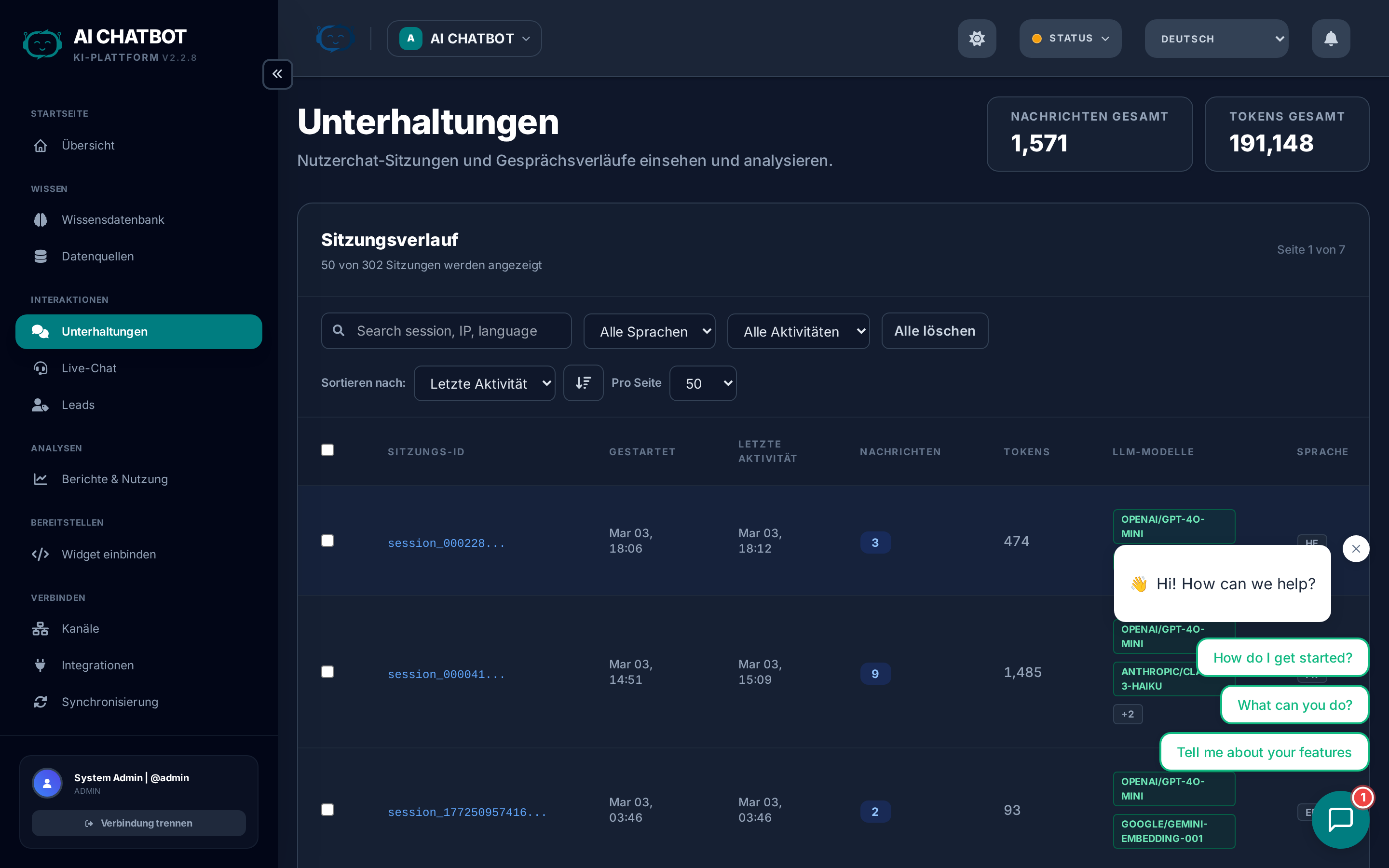
Die Seite „Konversationen“ ist das Audit-Log für jede Chat-Sitzung, die Ihr Bot bearbeitet. Nutzen Sie diese Seite, um zu prüfen, was Benutzer fragen, die Genauigkeit der KI zu verifizieren, Wissenslücken aufzuspüren und Möglichkeiten zur Verbesserung Ihrer Wissensdatenbank zu identifizieren.
Zusammenfassungs-Zähler
Oben rechts auf der Seite geben Ihnen zwei Zähler einen schnellen Überblick:
| Zähler | Anzeige |
|---|---|
| Gesamte Nachrichten | Gesamtzahl aller ausgetauschten Nachrichten (Benutzer + Bot) über die gesamte Laufzeit |
| Gesamte Token | Gesamtzahl der verbrauchten KI-Token über alle Sitzungen hinweg |
Dies sind Gesamtwerte für den aktuell ausgewählten Bot, unabhängig vom eingestellten Datumsfilter.
Sitzungstabelle
Jede Zeile stellt eine Konversationssitzung dar. Die Tabellenspalten sind:
| Spalte | Anzeige |
|---|---|
| Checkbox | Sitzungen für Massenaktionen auswählen (Löschen) |
| Sitzungs-ID | Eindeutige Kennung — klicken Sie hier, um das vollständige Transkript zu öffnen |
| Gestartet | Datum und Uhrzeit, zu der die Konversation begann |
| Letzte Aktivität | Zeitstempel der aktuellsten Nachricht |
| Nachrichten | Anzahl der ausgetauschten Nachrichten (Benutzer + Bot kombiniert) |
| Token | Gesamtzahl der in dieser Sitzung verbrauchten KI-Token |
| LLM-Modelle | Welche KI-Modelle verwendet wurden (angezeigt als Badges — z. B. DeepSeek-V3, GPT-4o) |
| Sprache | Erkannte Sprache der Konversation (EN, HE, ES, DE, etc.) |
| IP-Adresse | IP-Adresse des Benutzers — hilfreich für Sicherheitsüberprüfungen und geografischen Kontext |
| Aktionen | Lösch-Button für die einzelne Sitzung |
Filterung und Suche
Die Filterleiste über der Tabelle ermöglicht es Ihnen, die Sitzungen einzugrenzen:
| Filter | Funktion |
|---|---|
| Suche | Freitextsuche über Sitzungs-ID, IP-Adresse und Sprache |
| Sprache | Dropdown-Menü, um nur Sitzungen in einer bestimmten Sprache anzuzeigen |
| Aktivität | Zeitbasierter Filter: Letzte 24 Std., Letzte 7 Tage oder älter als 7 Tage |
| Alle löschen | Alle Filter zurücksetzen, um alles anzuzeigen |
Sortierung
Verwenden Sie das Dropdown-Menü Sortieren nach, um die Sitzungen zu ordnen:
- Letzte Aktivität (Standard) — Die zuletzt aktiven Konversationen zuerst
- Gestartet — Älteste oder neueste Sitzungen
- Nachrichten — Sitzungen mit den meisten Nachrichten
- Token — Höchster Token-Verbrauch
- Sprache — Gruppierung nach Sprache
- IP-Adresse — Gruppierung nach Benutzerstandort
- Sitzungs-ID — Alphabetische Sortierung der Sitzungen
Klicken Sie auf die Pfeilschaltfläche neben der Sortierung, um zwischen aufsteigender (↑) und absteigender (↓) Reihenfolge zu wechseln.
Paginierung
Verwenden Sie das Dropdown-Menü Pro Seite, um 10, 25, 50 oder 100 Sitzungen pro Seite anzuzeigen. Die Seitennavigation erscheint oben in der Tabelle, wenn mehr Sitzungen vorhanden sind als auf eine Seite passen.
Massenaktionen
Um mehrere Sitzungen gleichzeitig zu löschen:
- Markieren Sie die Kästchen neben den Sitzungen, die Sie entfernen möchten (oder nutzen Sie die Checkbox im Header, um alle auf der aktuellen Seite auszuwählen).
- Ein roter Button Ausgewählte löschen erscheint oben mit der Anzahl der ausgewählten Sitzungen.
- Klicken Sie darauf, um alle ausgewählten Sitzungen zu löschen.
Löschen ist dauerhaft
Gelöschte Sitzungen können nicht wiederhergestellt werden. Wenn Sie die Daten für Compliance-Zwecke oder zur Überprüfung benötigen, exportieren Sie die Daten vor dem Löschen.
Transkript-Ansicht
Klicken Sie auf eine beliebige Sitzungs-ID, um das vollständige Konversationstranskript zu öffnen. Das Transkript zeigt jede Nachricht in chronologischer Reihenfolge — Benutzerfragen und Bot-Antworten — mit Zeitstempeln.
Nutzen Sie das Transkript für:
- Genauigkeit prüfen — Gibt der Bot korrekte Informationen?
- Lücken identifizieren — Fragen, die der Bot nicht gut beantworten konnte, weisen auf fehlende Inhalte in der Wissensdatenbank hin.
- FAQ-Kandidaten erfassen — Wiederholte Fragen mit guten Antworten können in FAQs umgewandelt werden, um schnellere und konsistentere Antworten zu ermöglichen.
- Qualitätsprüfung — Prüfen Sie Tonalität, Formatierung und ob der System-Prompt eingehalten wird.
- Modell-Leistung überprüfen — Die Spalte „LLM-Modelle“ zeigt, welches Modell die jeweilige Sitzung bearbeitet hat, sodass Sie die Qualität vergleichen können.
Antworten aus Konversationen verbessern
Dies ist der wertvollste Feedback-Zyklus in FRENZY.BOT:
- Nach letzter Aktivität sortieren, um die aktuellsten Sitzungen zuerst zu prüfen.
- Das Transkript öffnen und die Konversation durchlesen.
- Falls der Bot falsch oder schwach geantwortet hat:
- Fügen Sie ein FAQ mit der korrekten Antwort hinzu → Wissensdatenbank
- Laden Sie bessere Quelldokumente hoch, die das Thema abdecken
- Verfeinern Sie den System-Prompt in Einstellungen → Modellverhalten
- Falls die Antwort gut war — Erwägen Sie, sie in ein FAQ umzuwandeln, um eine garantierte, schnellere Antwort zu sichern.
- Prüfen Sie die Spalte „Sprache“ — Wenn Benutzer in Sprachen fragen, die Ihre Wissensdatenbank nicht abdeckt, fügen Sie übersetzte Inhalte oder FAQs hinzu.
Wöchentliche Routine
Nehmen Sie sich jede Woche 15 Minuten Zeit, um die 10 aktuellsten Konversationen zu prüfen. Diese einfache Gewohnheit deckt Wissenslücken frühzeitig auf und sorgt dafür, dass Ihr Bot kontinuierlich besser wird.
Multi-Bot-Bereich
Alle angezeigten Konversationen beziehen sich auf den aktuell ausgewählten Bot. Wechseln Sie den Bot über das Workspace-Dropdown im Header, um Konversationen für einen anderen Bot anzuzeigen.
FAQ
F: Warum zeigen einige Sitzungen 0 Nachrichten an?
- Der Benutzer hat das Widget geöffnet, aber nichts getippt. Dies sind „geöffnete, aber abgebrochene“ Sitzungen.
F: Was bedeuten die LLM-Modell-Badges?
- Jedes Badge zeigt ein KI-Modell an, das während dieser Sitzung verwendet wurde. Wenn mehrere Modelle erscheinen, bedeutet dies, dass die Sitzung unterschiedliche Modelle für verschiedene Aufgaben genutzt hat (z. B. eines für den Chat, ein anderes für Embeddings).
F: Kann ich Konversationsdaten exportieren?
- Nutzen Sie die Export-Optionen im Dashboard. Für umfangreiche Compliance-Exporte kontaktieren Sie bitte Ihren Account Manager.
F: Warum ist die Antwortzeit bei einigen Sitzungen langsam?
- Die Antwortzeit hängt vom gewählten KI-Modell, der Menge der abgerufenen Inhalte aus der Wissensdatenbank und der Serverlast ab. Erwägen Sie den Wechsel zu einem schnelleren Modell (z. B. Gemini Flash) für latenzkritische Anwendungsfälle. Siehe KI-Modelle.
F: Kann ich Konversationen von WhatsApp oder Telegram sehen?
- Ja. Alle Kanal-Konversationen erscheinen auf derselben Seite. Alle Kanäle werden in einer Ansicht vereint.
F: Wie finde ich eine bestimmte Konversation?
- Nutzen Sie das Suchfeld, um nach Sitzungs-ID, IP-Adresse oder Sprache zu suchen. Oder nutzen Sie den Aktivitätsfilter, um den Zeitraum einzugrenzen.