Lead-Management
Pfad: /dashboard/leads · Berechtigung: Leads-Modul
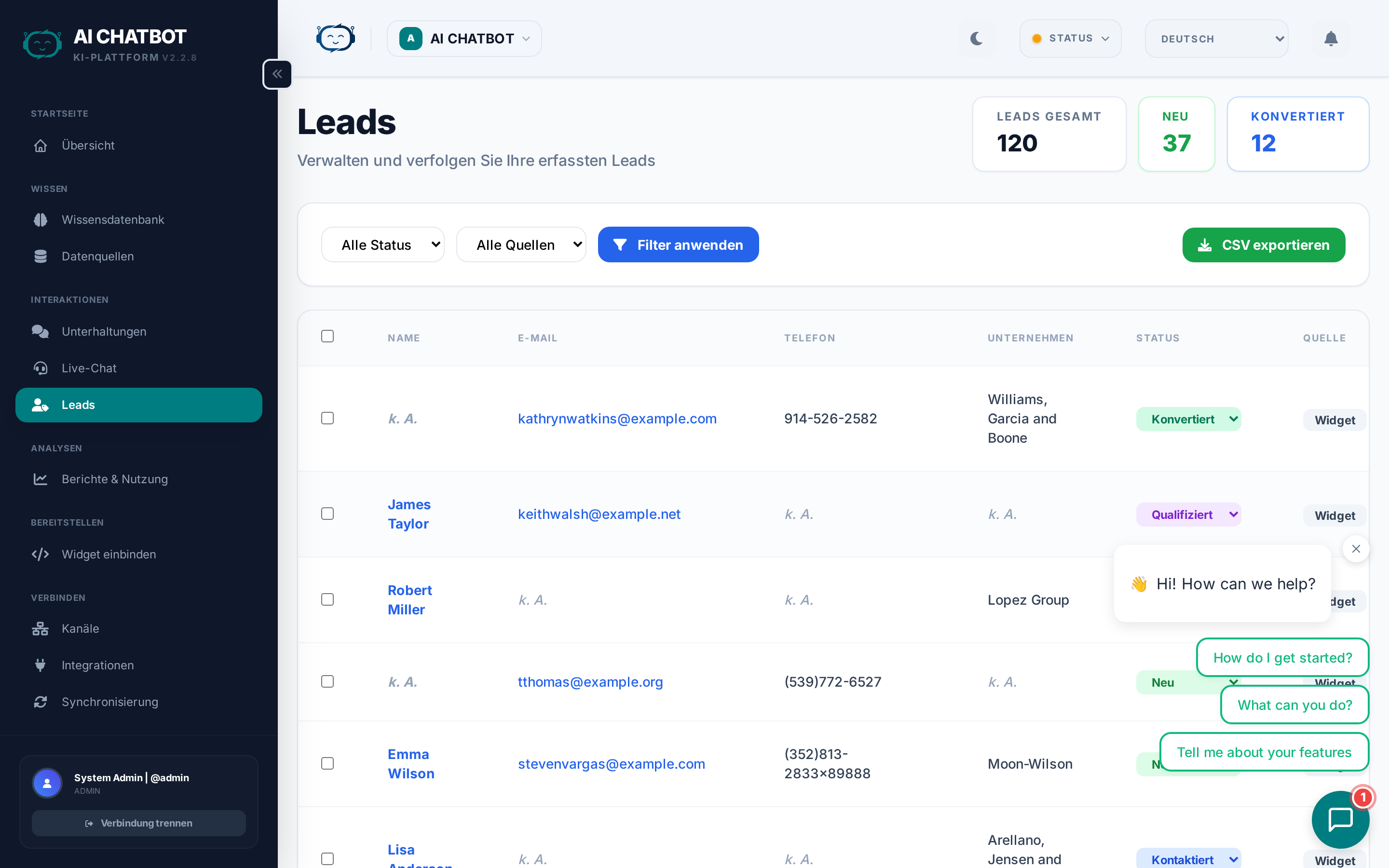
Das Lead-Management ist Ihre Pipeline-Ansicht für jeden Kontakt, der vom Bot erfasst wurde. Jeder Lead enthält den Konversationskontext, Kontaktdaten und Quellinformationen, damit Ihr Team schnell und intelligent nachfassen kann.
Welche Fragen diese Seite beantwortet
- Wer hat mit dem Bot interagiert und seine Daten hinterlassen?
- In welcher Phase befindet sich der jeweilige Lead?
- Welche Kanäle oder Seiten generieren die besten Leads?
- Wie leite ich Leads automatisch an mein CRM weiter?
Lead-Zähler
Oben auf der Seite werden Pipeline-Metriken in Echtzeit angezeigt:
| Zähler | Was getrackt wird |
|---|---|
| Gesamtanzahl Leads | Alle bisher für den aktuellen Bot gesammelten Leads |
| Neu | Kürzlich erfasst, noch nicht geprüft |
| Kontaktiert | Kontaktaufnahme wurde versendet |
| Qualifiziert | Als passend bestätigt |
| Konvertiert | Erfolgreiche Ergebnisse |
Lead-Datensätze
Jeder Lead-Datensatz enthält:
- Kontaktinfo — Name, E-Mail, Telefonnummer
- Geschäftskontext — Firmenname und Website
- Quelle — Über welchen Kanal der Lead erfasst wurde (Widget, WhatsApp, Telegram, API, etc.)
- Status — Aktuelle Pipeline-Phase
- Zeitstempel — Wann der Lead erfasst wurde
- Benutzerdefinierte Felder — Budget, Zeitplan, Branche oder andere von Ihnen konfigurierte Felder
Lead-Detailansicht
Öffnen Sie einen beliebigen Lead, um das vollständige Bild zu sehen:
- KI-generierte Konversationszusammenfassung — Eine prägnante Zusammenfassung dessen, was der Benutzer mit dem Bot besprochen hat.
- Vollständiges Konversationsprotokoll — Link zum kompletten Chat-Verlauf.
- Benutzerdefinierte Felder — Alle zusätzlichen Daten, die über das Lead-Formular gesammelt wurden.
- Geo-Metadaten — Standort- und Zeitzoneninformationen für die Terminplanung der Nachfassung.
- Statushistorie — Wann der Lead die einzelnen Pipeline-Phasen durchlaufen hat.
Wie Leads erfasst werden
Leads werden erstellt, wenn ein Benutzer das Lead-Formular im Chat ausfüllt. Das Formular kann ausgelöst werden durch:
- Intents-Erkennung — Der Bot erkennt, dass der Benutzer kontaktiert werden möchte.
- Explizite Anfrage — Der Benutzer bittet darum, seine Daten zu hinterlassen.
- Konfigurationsregeln — Das Lead-Formular erscheint nach einer bestimmten Anzahl von Nachrichten oder unter spezifischen Bedingungen.
Konfiguration des Lead-Formulars
Gehen Sie zu Settings → Lead Form, um zu steuern, welche Felder erfasst werden:
| Feld | Standard | Hinweise |
|---|---|---|
| Name | Aktiviert | Vollständiger Name |
| Aktiviert | Primäre Kontaktmethode | |
| Phone | Optional | Ein-/Ausschaltbar |
| Company | Optional | Geschäftskontext |
| Custom fields | Optional | Dropdowns, Checkboxen, Textfelder |
Formulare kurz halten
Je weniger Felder Sie abfragen, desto höher ist die Abschlussrate. Beginnen Sie mit Name + E-Mail und fügen Sie weitere Felder basierend darauf hinzu, was Ihr Vertriebsteam tatsächlich benötigt.
Lead-Pipeline-Workflow
Der empfohlene Workflow für die Verwaltung von Leads:
| Phase | Aktion | Wer |
|---|---|---|
| Neu | Kontaktdaten prüfen, Konversationszusammenfassung lesen | Vertrieb / Support |
| Kontaktiert | Erstkontakt aufnehmen (E-Mail, Anruf, Nachricht) | Vertrieb |
| Qualifiziert | Bestätigen, dass der Lead zum Produkt/Service passt | Vertrieb |
| Konvertiert | Abschluss erzielt, Kunde gewonnen | Vertrieb |
| Verloren | Keine weitere Bearbeitung — Grund für zukünftige Analysen festhalten | Vertrieb |
Aktualisieren Sie den Lead-Status direkt im Dashboard. Statusänderungen werden im Aktivitätsprotokoll erfasst.
Integrationen & Export
Automatisches Routing
Verbinden Sie Ihre Tools unter Integrations, damit Leads automatisch ankommen:
- Email — Sofortige Benachrichtigungen mit Lead-Details und Konversationszusammenfassung.
- Google Sheets — Jeder Lead wird als neue Zeile für ein einfaches CRM angehängt.
- Webhook — JSON-Payload, der an Ihren benutzerdefinierten Endpunkt oder Ihre CRM-API gesendet wird.
- MailChimp — Kontakte zu Ihrer E-Mail-Marketing-Zielgruppe hinzufügen.
Manueller Export
Für die Offline-Prüfung oder den Massenimport in externe Systeme:
- Export to CSV — Lead-Daten für Salesforce, HubSpot, Excel oder jedes CRM herunterladen, das CSV-Importe akzeptiert.
FAQ
F: Warum fehlt bei einem Lead die E-Mail oder Telefonnummer?
- Der Benutzer hat sich entschieden, dieses Feld nicht auszufüllen, oder das Feld ist nicht aktiviert. Überprüfen Sie Settings → Lead Form, um sicherzustellen, dass die erforderlichen Felder aktiviert sind.
F: Warum erscheinen Leads nicht in meinem CRM?
- Vergewissern Sie sich, dass die Integration aktiviert, erfolgreich getestet und unter Integrations auf "Active" gesetzt ist.
F: Kann ich Leads von WhatsApp oder Telegram erfassen?
- Ja. Das Lead-Formular funktioniert über alle Kanäle hinweg. Leads aus Messaging-Kanälen enthalten den Quellkanal im Datensatz.
F: Wie lösche ich einen Lead?
- Öffnen Sie die Lead-Detailansicht und klicken Sie auf Löschen. Diese Aktion ist dauerhaft. Exportieren Sie die Daten bei Compliance-Szenarien zuerst.
F: Sind Leads an einzelne Bots gebunden?
- Ja. Jeder Bot hat seine eigene Lead-Pipeline. Wechseln Sie den Bot über das Workspace-Dropdown, um die Leads für einen anderen Bot zu sehen.