Domaines personnalisés
Chemin : /dashboard/settings (onglet Custom Domain) · Permission : Module Settings
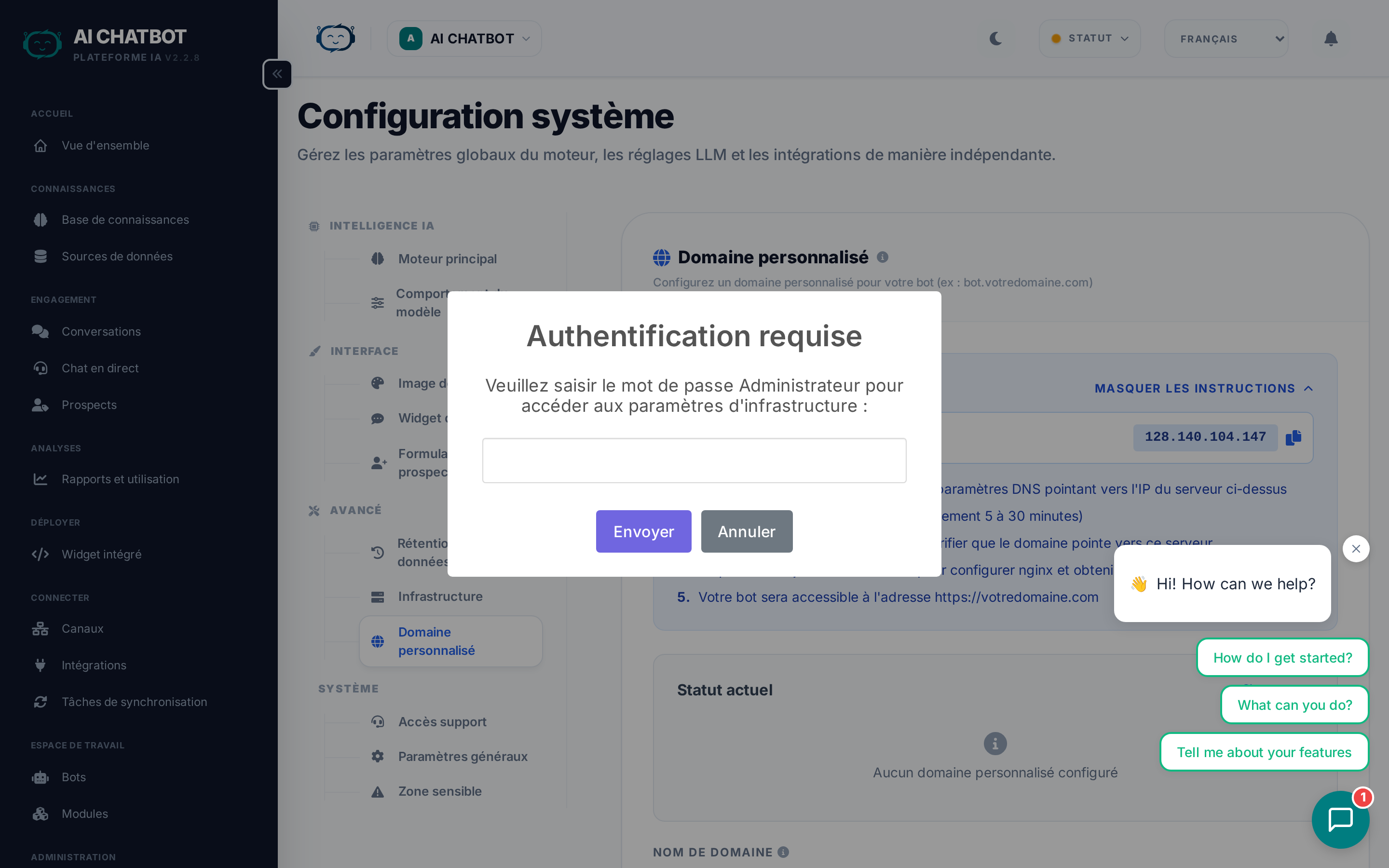
Les domaines personnalisés vous permettent de diffuser votre bot via une URL de marque telle que https://bot.votreentreprise.com au lieu d'une adresse IP avec un numéro de port. La configuration est automatisée depuis le tableau de bord — aucune manipulation en ligne de commande n'est requise.
À quoi sert un domaine personnalisé
Au lieu d'accéder à votre bot via https://123.45.67.89:8321, un domaine personnalisé vous offre une URL propre et professionnelle :
https://bot.votreentreprise.com— Professionnel et digne de confiancehttps://support.votreentreprise.com— Spécifique à un usagehttps://ai.votreentreprise.com— Moderne et mémorable
Il s'agit toujours de votre serveur privé — un domaine personnalisé est simplement une URL de marque qui pointe vers celui-ci.
Prérequis
Avant de configurer un domaine personnalisé, assurez-vous de disposer de :
| Exigence | Détails |
|---|---|
| Contrôle DNS | Vous pouvez créer des enregistrements A pour votre domaine (via votre registraire ou Cloudflare) |
| Ports 80 et 443 | Ouverts sur votre serveur pour le trafic HTTP et HTTPS |
| Propriété du domaine | Vous possédez ou gérez le domaine que vous souhaitez utiliser |
Le SSL est géré automatiquement
Les certificats SSL sont provisionnés et renouvelés automatiquement. Aucune configuration manuelle n'est nécessaire.
Configuration étape par étape
Étape 1 : Créer un enregistrement DNS
Rendez-vous chez votre registraire de domaine ou votre fournisseur DNS et créez un enregistrement A :
| Type d'enregistrement | Nom | Valeur |
|---|---|---|
| A | bot.votre-domaine.com |
L'adresse IP de votre serveur |
Remplacez bot par le sous-domaine de votre choix (par exemple, support, ai, chat).
Étape 2 : Vérifier le DNS
- Allez dans Settings → Custom Domain dans le tableau de bord.
- Saisissez votre domaine (ex:
bot.votre-domaine.com). - Cliquez sur Verify DNS.
- Le système vérifie que l'enregistrement A pointe bien vers votre serveur.
Propagation DNS
Les modifications DNS peuvent mettre entre 5 et 30 minutes à se propager. Si la vérification échoue, attendez quelques minutes et réessayez.
Étape 3 : Ajouter le domaine
- Une fois le DNS vérifié, cliquez sur Add Domain.
- Le système effectue automatiquement les actions suivantes :
- Génère les fichiers de configuration Nginx
- Demande un certificat SSL auprès de Let's Encrypt
- Active le domaine
Votre bot est désormais en ligne sur https://bot.votre-domaine.com.
Compatibilité Cloudflare
Si vous utilisez Cloudflare comme fournisseur DNS/CDN :
- Mode SSL recommandé : Full (Strict)
- Le système est compatible avec le proxy de Cloudflare (nuage orange activé).
- Cloudflare gère le SSL en périphérie (edge), et le serveur fournit le certificat d'origine.
Gestion des domaines
Renouveler le SSL
Les certificats SSL de Let's Encrypt expirent tous les 90 jours. Vous pouvez les renouveler depuis le tableau de bord :
- Allez dans Settings → Custom Domain.
- Cliquez sur Renew SSL.
Le renouvellement automatique est configuré lors de l'installation, mais vous pouvez déclencher un renouvellement manuel à tout moment.
Supprimer un domaine
- Allez dans Settings → Custom Domain.
- Cliquez sur Remove.
- La configuration Nginx et le certificat SSL sont nettoyés.
- Le bot redevient accessible via IP:port.
Intégration du widget après un domaine personnalisé
Une fois votre domaine personnalisé actif, mettez à jour votre code d'intégration de widget pour l'utiliser :
<script
  src="https://bot.yourdomain.com/chatbot-widget/v1/js/loader.js"
  data-bot-id="your-bot-id"
  data-backend-url="https://bot.yourdomain.com"
  async>
</script>
Utilisez la page d'intégration dynamique
Allez dans Dashboard → Embed après avoir ajouté votre domaine personnalisé — le code d'intégration généré utilisera automatiquement le nouveau domaine. Aucune modification manuelle d'URL n'est nécessaire.
FAQ
Q : La vérification DNS échoue.
- Attendez 5 à 30 minutes pour la propagation DNS.
- Vérifiez que l'enregistrement A pointe vers la bonne adresse IP via le panneau de contrôle de votre fournisseur DNS.
- Si le problème persiste, contactez votre gestionnaire de compte.
Q : Le HTTPS ne fonctionne pas.
- Essayez de renouveler le SSL depuis Settings → Custom Domain.
- Si vous utilisez Cloudflare, assurez-vous que le mode SSL est réglé sur Full (Strict).
- Contactez votre gestionnaire de compte si le problème persiste.
Q : Puis-je utiliser plusieurs domaines personnalisés ?
- Actuellement, un seul domaine personnalisé par serveur est pris en charge. Pour plusieurs domaines, contactez votre gestionnaire de compte.
Q : Mon ancienne URL IP:port fonctionnera-t-elle toujours ?
- Oui. L'ajout d'un domaine personnalisé ne désactive pas l'accès direct par IP. Les deux méthodes fonctionnent simultanément.