Rôles et Accès (RBAC)
Chemin : /dashboard/roles · Permission : Administrateur uniquement
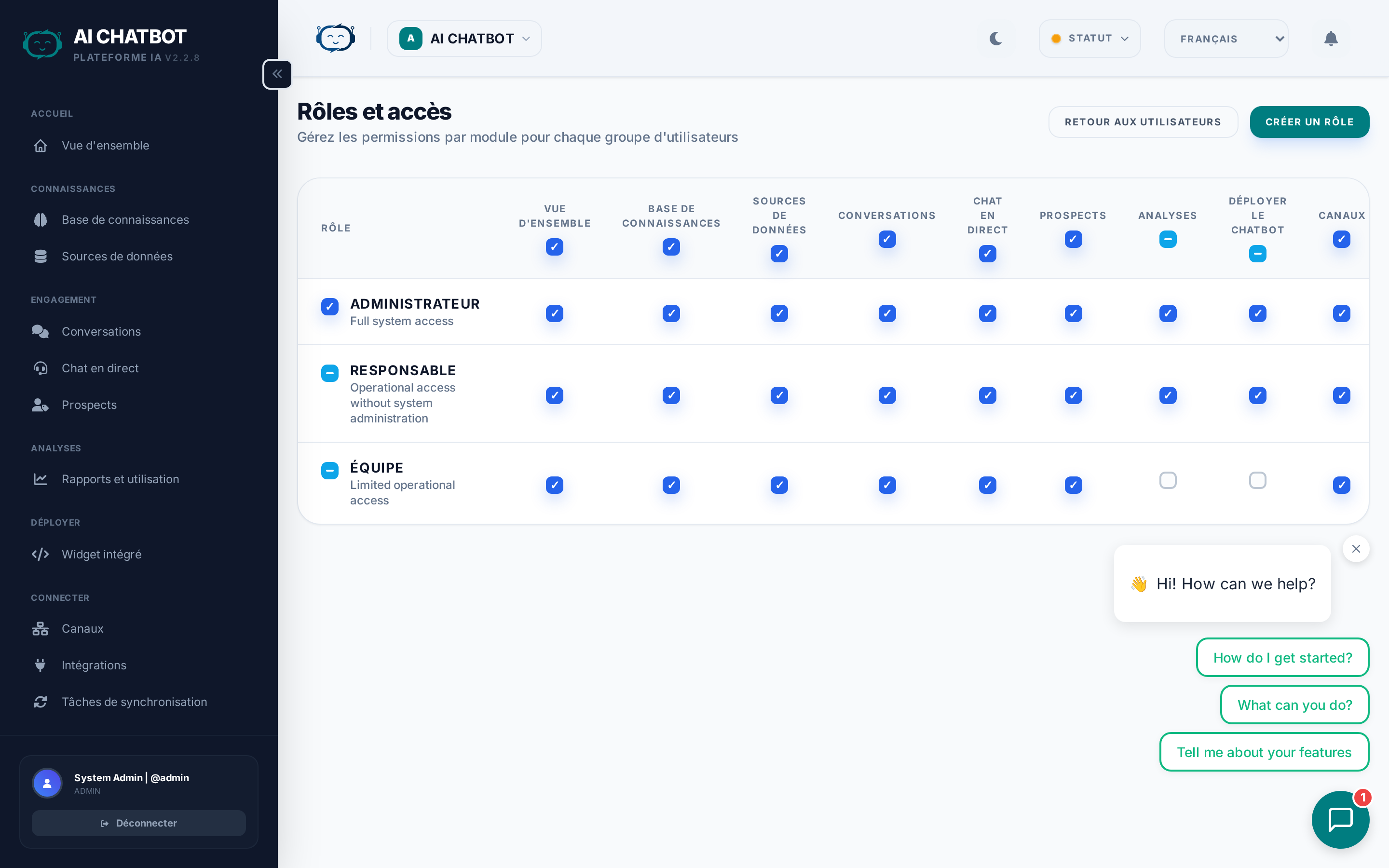
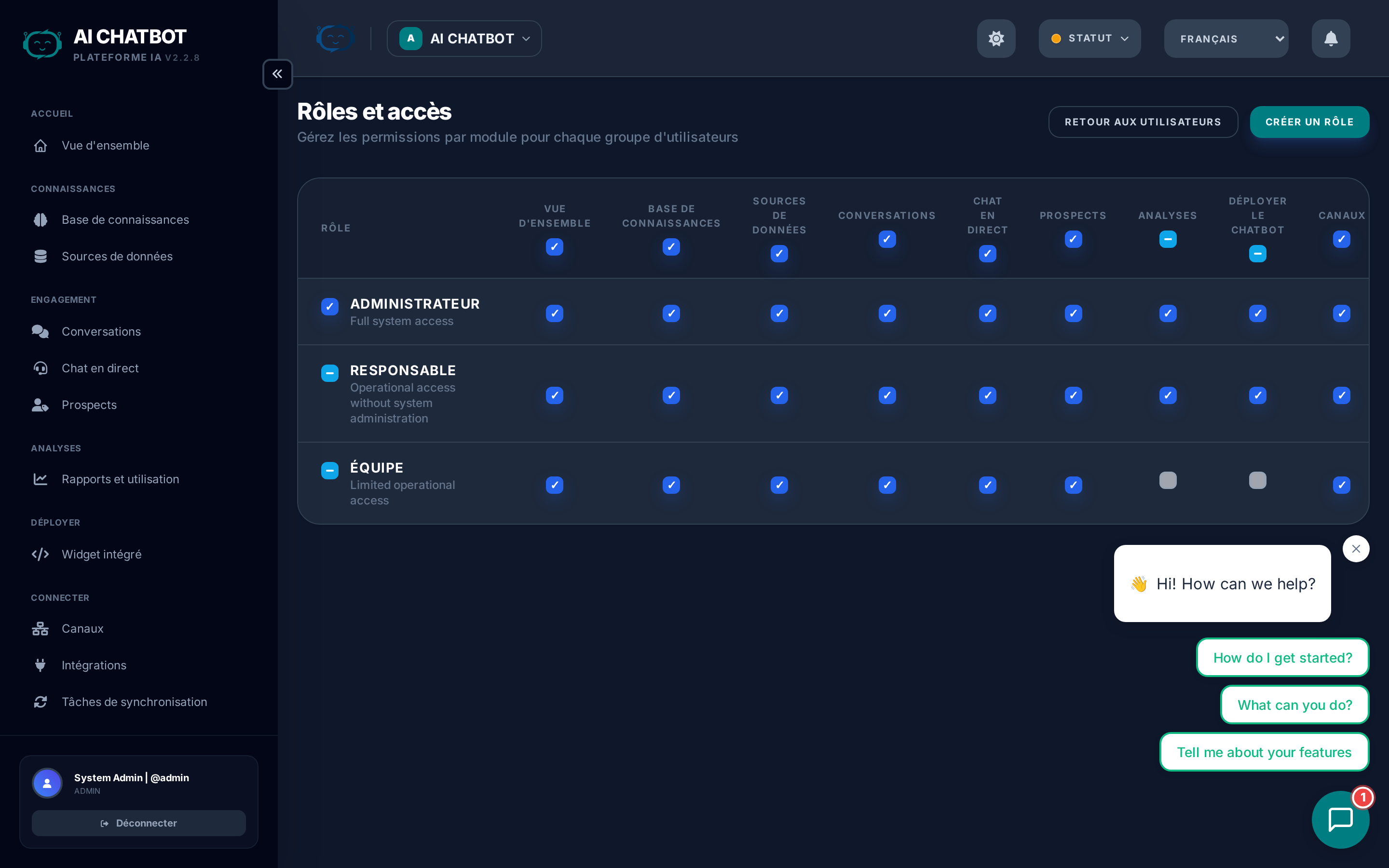
FRENZY.BOT utilise un Contrôle d'Accès Basé sur les Rôles (RBAC) au niveau des modules pour gérer ce que chaque membre de l'équipe peut voir et faire dans le tableau de bord. Cela garantit que le personnel peut gérer les tâches quotidiennes sans modifier accidentellement les paramètres du système.
Fonctionnement du RBAC
- Chaque utilisateur se voit attribuer exactement un rôle.
- Chaque rôle possède un ensemble de permissions de module — soit l'accès à un module, soit non.
- Lorsqu'un utilisateur se connecte, la barre latérale n'affiche que les modules autorisés par son rôle.
- Les points de terminaison de l'API appliquent également les permissions — même si quelqu'un navigue manuellement vers une URL, les requêtes non autorisées renvoient une erreur 403 Forbidden.
Rôles par défaut
| Rôle | Modules inclus | Modules exclus |
|---|---|---|
| Admin | Tous les modules | Aucun |
| Manager | Knowledge Base, Conversations, Handoff, Leads, Analytics, Channels, Integrations, Sync Jobs, Settings, Embed, Modules | User Management, System Logs |
| Staff | Knowledge Base, Conversations, Leads, Integrations, Channels, Sync Jobs | Settings, Users, Roles, Analytics, System Logs, Modules, Embed |
Ces valeurs par défaut couvrent la plupart des structures d'équipe. Vous pouvez les personnaliser à l'aide de la matrice des permissions.
Matrice des permissions
La page Rôles et Accès (/dashboard/roles) affiche une grille rôles × modules avec des interrupteurs :
- Activer/Désactiver des modules individuels pour chaque rôle.
- Action groupée — Activez ou désactivez tous les modules à la fois pour un rôle.
- Les modifications prennent effet immédiatement — la barre latérale de l'utilisateur se met à jour lors du chargement de sa page suivante.
Modules disponibles
| Module | Ce qu'il contrôle |
|---|---|
| Knowledge Base | Téléchargement de fichiers, URL, FAQ ; gestion des sources de données |
| Conversations | Consultation de l'historique des chats et des transcriptions de sessions |
| Handoff | Espace de travail de l'agent de chat en direct |
| Leads | Pipeline de prospects et gestion des contacts |
| Analytics | Rapports, indicateurs de tunnel de conversion, données d'utilisation |
| Channels | WhatsApp, Telegram, Discord, etc. |
| Integrations | Email, Webhook, Google Sheets, MailChimp |
| Sync Jobs | Surveillance des tâches de fond |
| Settings | Moteur IA, branding, widget, configuration système |
| Users | Gestion des membres de l'équipe |
| Roles | Matrice des permissions (cette page) |
| Modules | Activation et gestion des fonctionnalités |
| Embed | Générateur de code d'intégration du widget |
| Activity Logs | Piste d'audit du système |
Configurations de rôles types
| Membre de l'équipe | Rôle recommandé | Pourquoi |
|---|---|---|
| Propriétaire de l'entreprise | Admin | A besoin d'un contrôle total sur les paramètres, les utilisateurs et la facturation |
| Responsable des opérations | Manager | Gère les opérations quotidiennes, les analyses et les intégrations sans accès système |
| Agent de support | Staff | Gère les conversations, les prospects et la base de connaissances sans accès aux paramètres |
| Gestionnaire de contenu | Staff (avec KB + Sync Jobs) | Gère uniquement le contenu de la base de connaissances |
Comment mettre à jour un rôle
- Allez dans Roles & Access dans la barre latérale.
- Trouvez le rôle que vous souhaitez modifier.
- Basculez les modules que vous souhaitez activer ou désactiver.
- Les modifications sont enregistrées automatiquement.
- Les utilisateurs ayant ce rôle verront la barre latérale mise à jour lors de leur prochain chargement de page.
Tester après les modifications
Après avoir modifié un rôle, connectez-vous en tant qu'utilisateur ayant ce rôle (ou demandez-lui d'actualiser la page) pour vérifier que la barre latérale et les accès sont corrects.
Protection de l'administrateur
- Le compte administrateur principal ne peut pas être supprimé, désactivé ou voir son rôle modifié.
- Le nom d'utilisateur et l'e-mail de l'administrateur sont verrouillés — seul le mot de passe peut être mis à jour.
- Cela garantit qu'il y a toujours au moins un compte avec un accès complet au système.
Détails de l'application
Le RBAC est appliqué à deux niveaux :
- Niveau UI — La barre latérale masque les modules que le rôle de l'utilisateur n'inclut pas. Les pages non autorisées affichent un écran de permission refusée.
- Niveau API — Chaque point de terminaison de l'API du tableau de bord vérifie le rôle de l'utilisateur avant de traiter la requête. Les requêtes non autorisées renvoient une erreur HTTP 403.
Cette double application signifie que même si quelqu'un ajoute une URL aux favoris ou la saisit manuellement, il ne peut pas contourner les permissions.
FAQ
Q : Pourquoi un utilisateur voit-il une erreur 403 au lieu d'être redirigé vers la page de connexion ?
- L'utilisateur est connecté mais son rôle n'inclut pas ce module. L'erreur 403 (Forbidden) est affichée intentionnellement — elle signifie "vous êtes authentifié mais pas autorisé". Mettez à jour son rôle dans Roles & Access.
Q : Puis-je créer des rôles personnalisés au-delà de Admin/Manager/Staff ?
- Le système actuel prend en charge les trois rôles intégrés avec des permissions de modules personnalisables. Les rôles nommés personnalisés sont prévus dans la feuille de route.
Q : Les changements de rôles nécessitent-ils que l'utilisateur se déconnecte et se reconnecte ?
- Non. Les changements de rôles prennent effet lors de la navigation suivante de l'utilisateur. Il n'a pas besoin de se déconnecter.
Q : Le RBAC est-il par bot ou global ?
- Le RBAC est global — le rôle d'un utilisateur s'applique à tous les bots auxquels il a accès. La gestion des rôles par bot est prévue dans la feuille de route.