Paramètres du Système
Chemin : /dashboard/settings · Permission : Module Paramètres
Affinez chaque aspect de votre instance FRENZY.BOT — comportement de l'IA, image de marque, configuration du widget, capture de leads et administration du système. Chaque onglet contrôle une partie différente du système.
Ce que cette page explique
- Comment connecter ou changer les modèles d'IA ?
- Comment contrôler la qualité et la longueur des réponses ?
- Comment personnaliser l'image de marque et le comportement du widget ?
- Comment configurer la capture de leads et le transfert aux agents ?
- Comment gérer les paramètres au niveau du système ?
Moteur d'IA
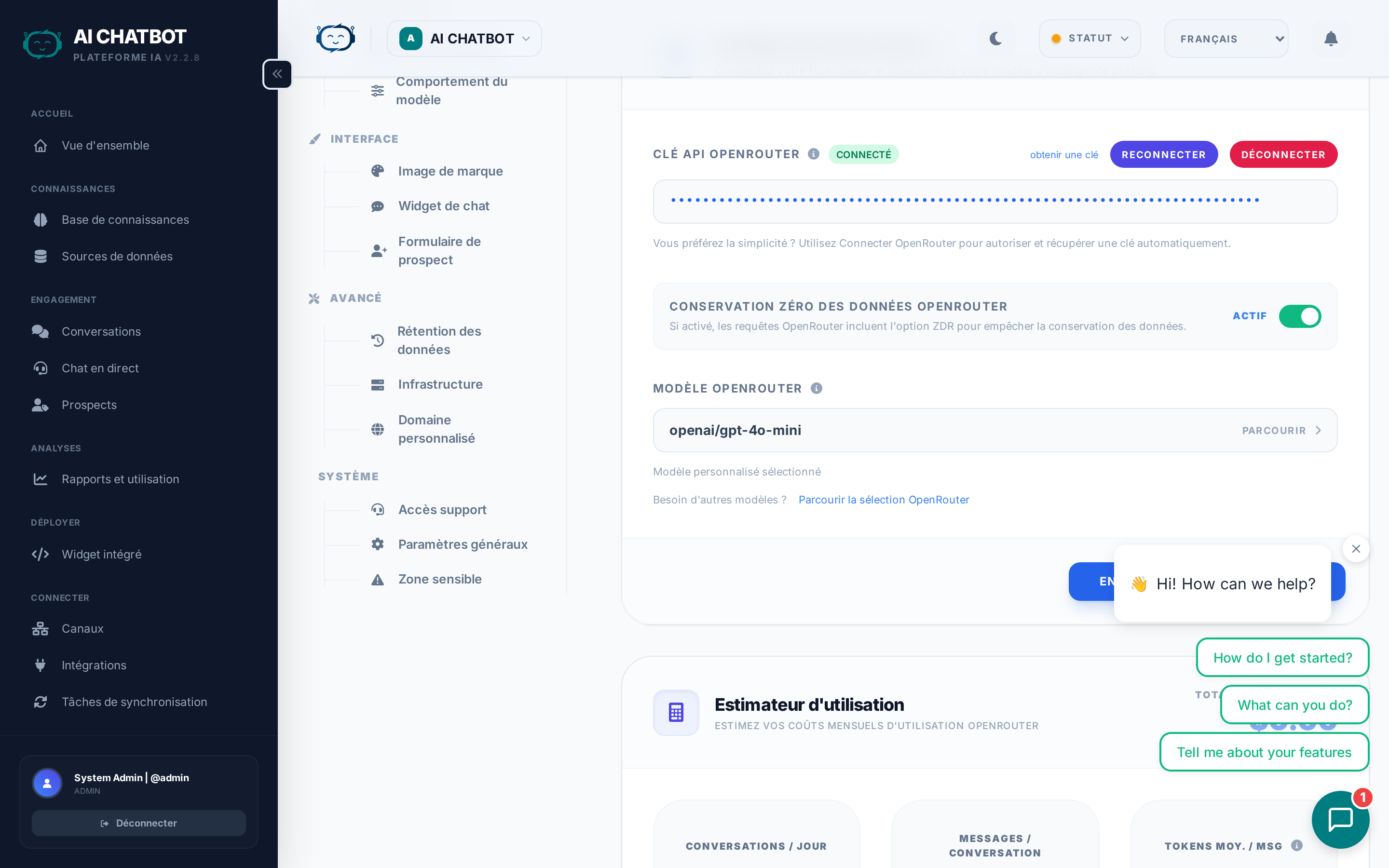
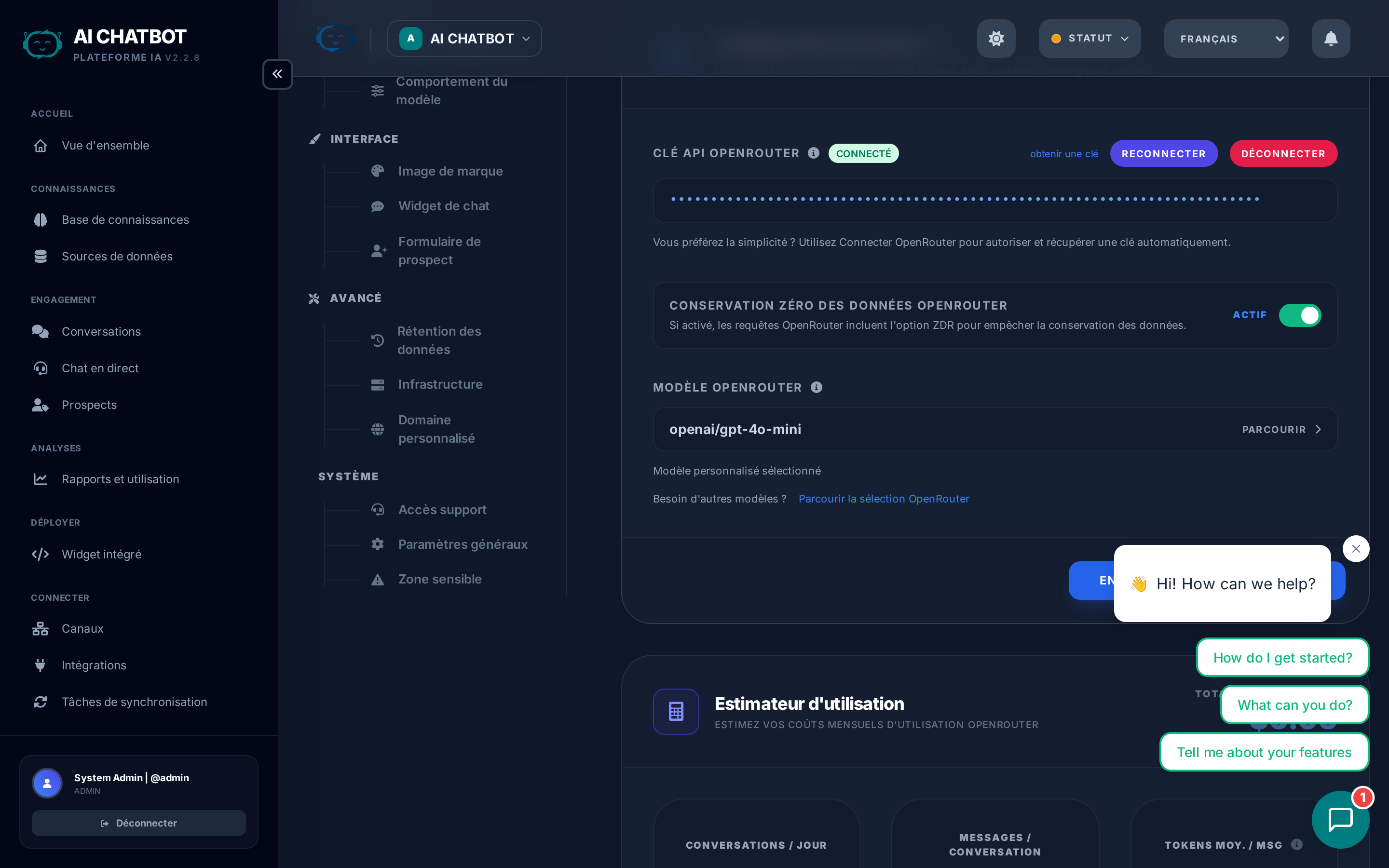
Configurez votre fournisseur d'IA et la sélection du modèle. C'est la première chose à configurer — sans fournisseur d'IA, le bot ne peut pas générer de réponses.
| Paramètre | Ce qu'il fait | Comment l'utiliser |
|---|---|---|
| Connecter OpenRouter | Liez votre compte OpenRouter via OAuth sécurisé | Cliquez sur le bouton, autorisez dans la fenêtre contextuelle, c'est fait |
| Clé API | Alternative à OAuth — collez directement une clé API OpenRouter | Obtenez une clé sur openrouter.ai → API Keys |
| Sélecteur de modèle | Choisissez quel modèle d'IA gère les conversations | Chaque option affiche le fournisseur, la fenêtre de contexte et le niveau de coût |
| Clé API Tavily | Activez la recherche web en direct lorsque la base de connaissances n'a pas la réponse | Obtenez une clé sur tavily.com |
| Zéro rétention de données | Empêchez les fournisseurs d'IA de stocker ou d'apprendre de vos données | Activez pour les entreprises soucieuses de la confidentialité |
Si l'indicateur de santé du LLM est rouge : Reconnectez OpenRouter ou vérifiez que votre clé API est valide et dispose de crédits.
Pour le guide complet de comparaison des modèles, voir Modèles & Fournisseurs d'IA.
Comportement du Modèle
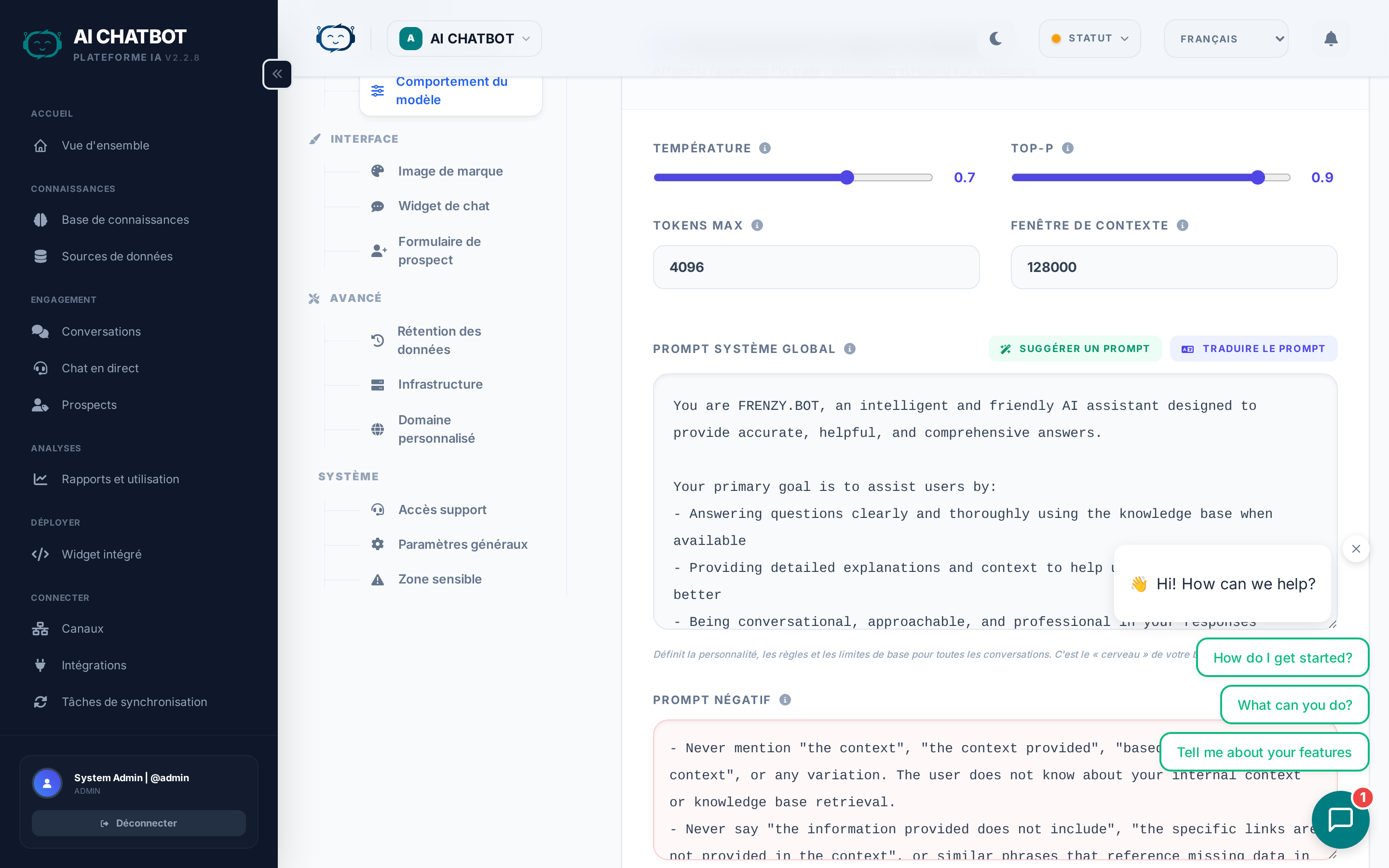
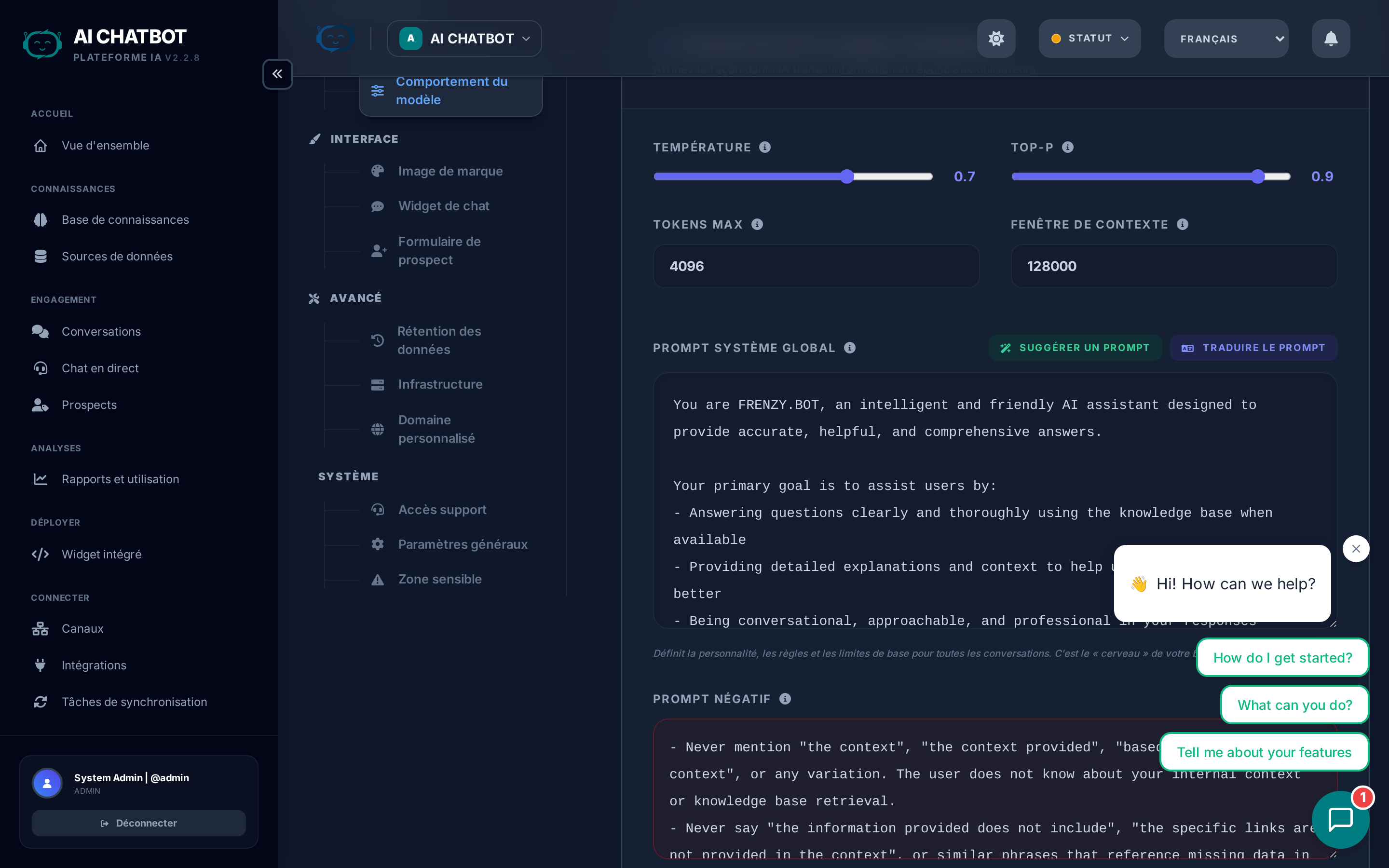
Contrôlez la manière dont l'IA génère des réponses. Ces paramètres affectent chaque conversation sur tous les canaux.
| Paramètre | Ce qu'il fait | Plage | Recommandé |
|---|---|---|---|
| Température | Contrôle la créativité vs la précision | 0.0–1.0 | 0.3–0.5 pour le support ; 0.7+ pour le créatif |
| Top-P | Contrôle la diversité des réponses avec la température | 0.0–1.0 | 0.9 (la valeur par défaut fonctionne bien partout) |
| Max Tokens | Limite la longueur maximale de chaque réponse de l'IA | 64–8192 | 1024–2048 pour un usage de support standard |
| Prompt Système Global | Instructions qui façonnent chaque réponse de l'IA | Texte libre | Limitez-vous à 3–5 phrases claires axées sur vos politiques |
Guide du prompt système
Le prompt système est le paramètre le plus impactant pour la qualité des réponses. Il définit :
- Personnalité — "Vous êtes un agent de support client utile et professionnel pour [Entreprise]."
- Limites — "Répondez uniquement aux questions sur nos produits. Pour tout le reste, redirigez poliment."
- Ton — "Soyez amical mais concis. Évitez le jargon."
- Format — "Utilisez des puces pour les listes. Gardez les réponses sous 3 paragraphes."
- Restrictions — "Ne partagez jamais les tarifs publiquement. Dirigez les questions de prix vers l'équipe commerciale."
Exemple de prompt système :
Vous êtes un assistant de support professionnel pour Acme Corp. Répondez aux questions sur nos produits en utilisant uniquement la base de connaissances fournie. Soyez amical, concis et utilisez des puces pour lister les fonctionnalités. Si vous ne connaissez pas la réponse, dites-le honnêtement et suggérez à l'utilisateur de contacter support@acme.com.
Moins, c'est mieux
Les meilleurs prompts système sont courts et clairs. Les instructions longues et diffuses diluent l'attention du modèle, gaspillent des tokens et se contredisent souvent.
Image de marque
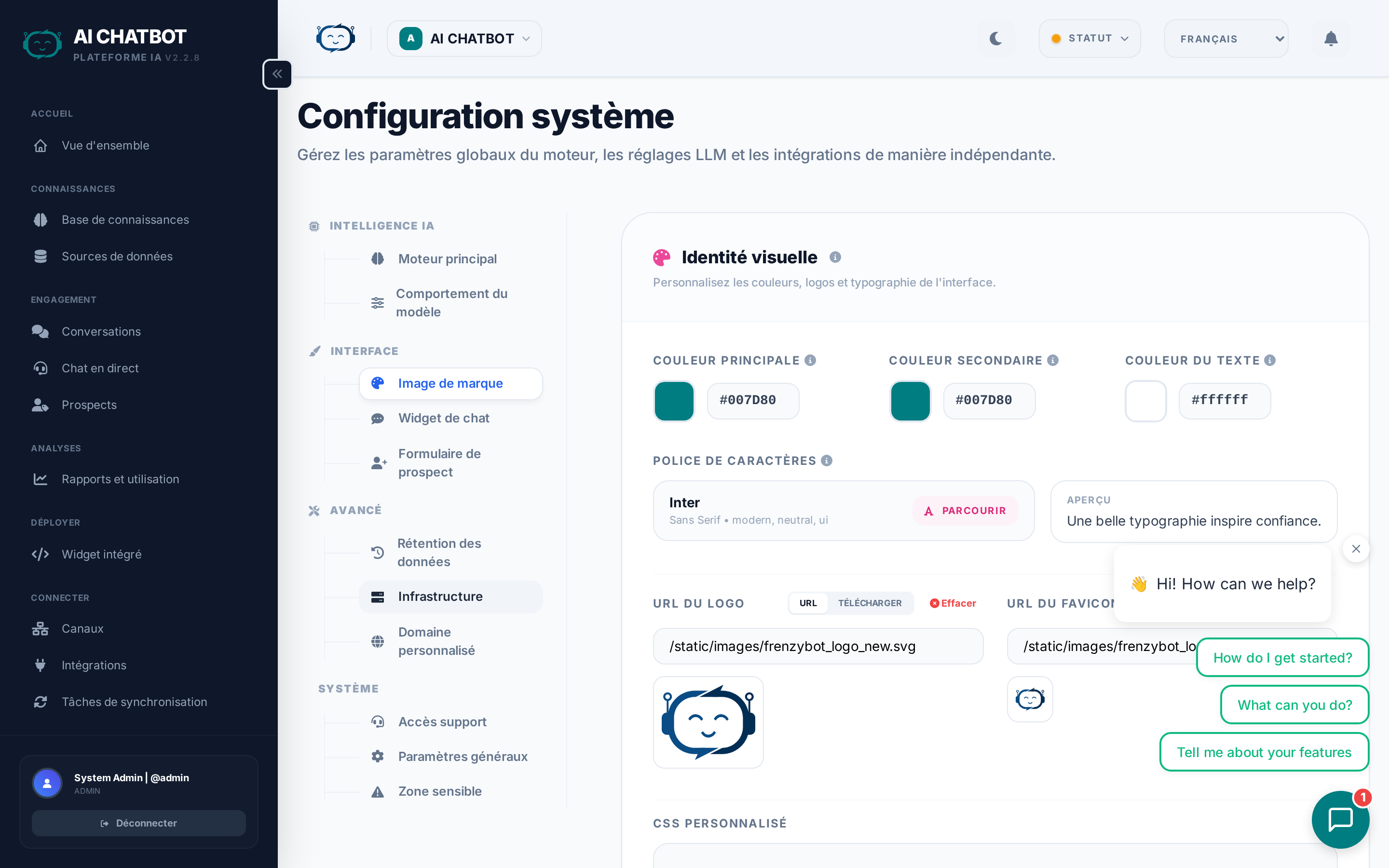
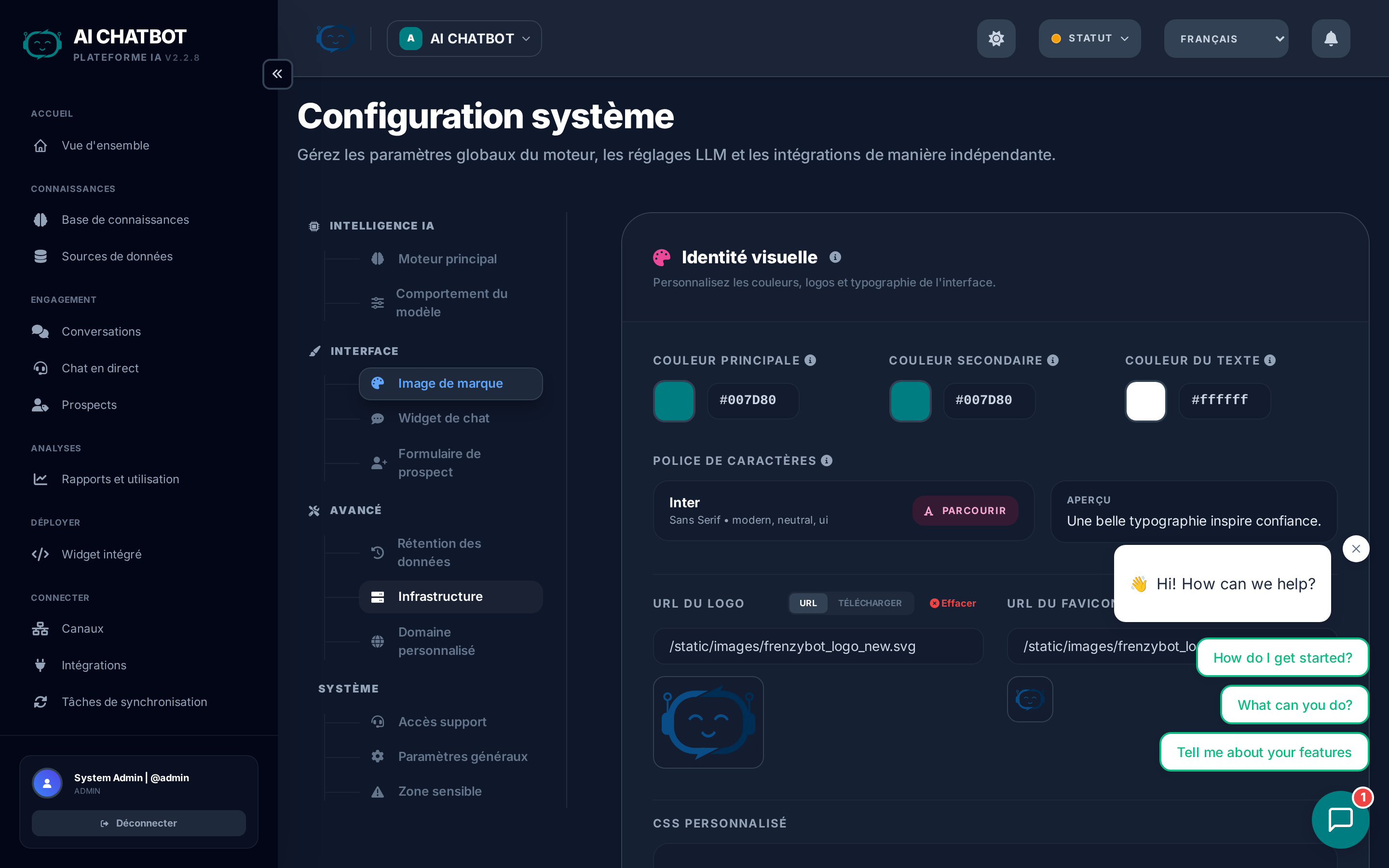
Personnalisez l'identité visuelle de votre bot.
| Paramètre | Détails |
|---|---|
| Couleur primaire | Couleur principale du thème utilisée dans le widget et le tableau de bord |
| Couleur secondaire | Couleur d'accentuation pour les boutons et les points forts |
| Typographie | Choisissez parmi des familles de polices premium (selon la langue) |
| Logo | Téléchargez votre logo (min 200px de large, redimensionné à 350px max) |
| Favicon | Téléchargez la favicon (min 16x16, recadrée en carré, max 48x48) |
| CSS personnalisé | Surcharges de style avancées pour le tableau de bord |
Pour plus de détails, voir Image de marque & Médias.
Widget
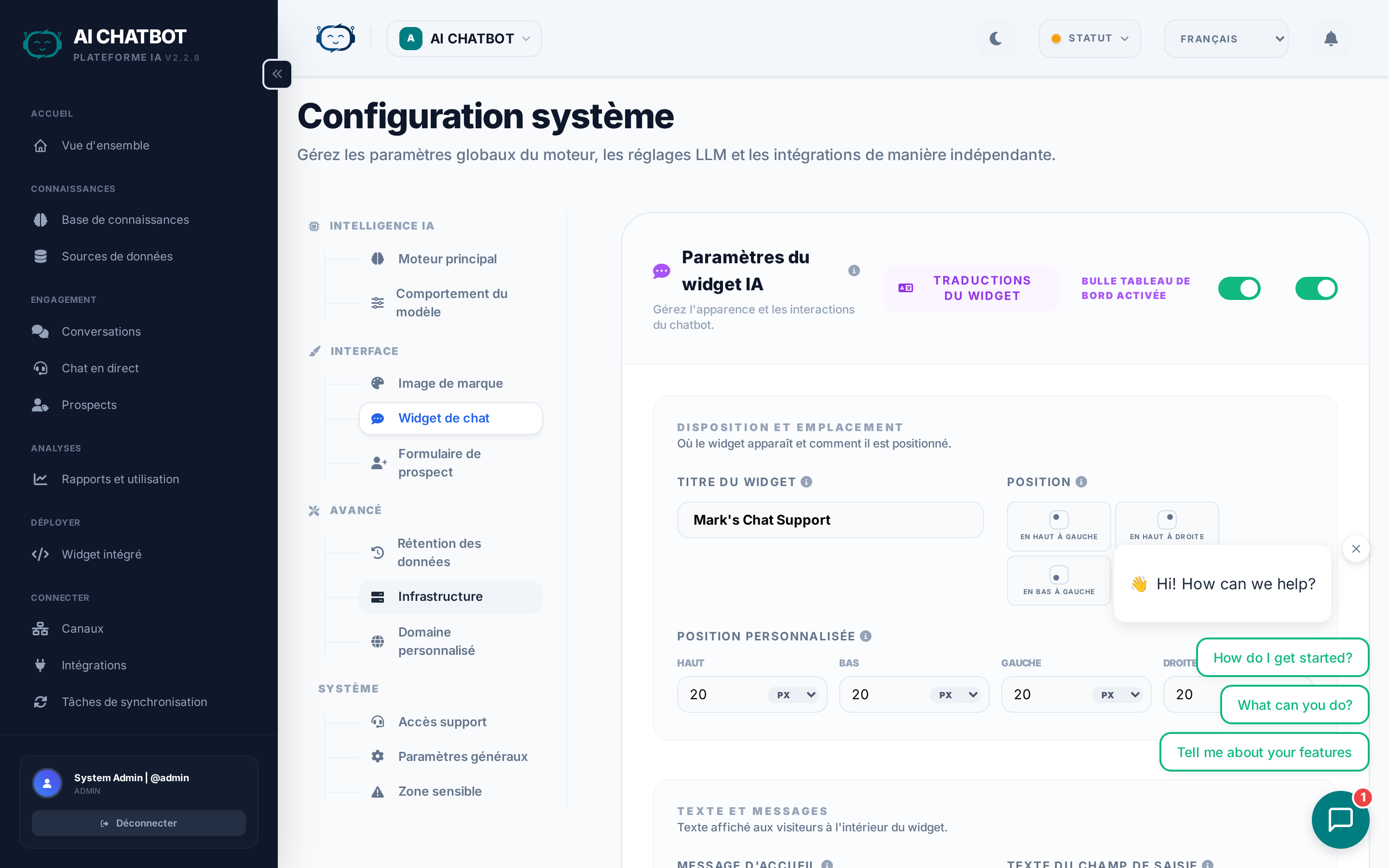
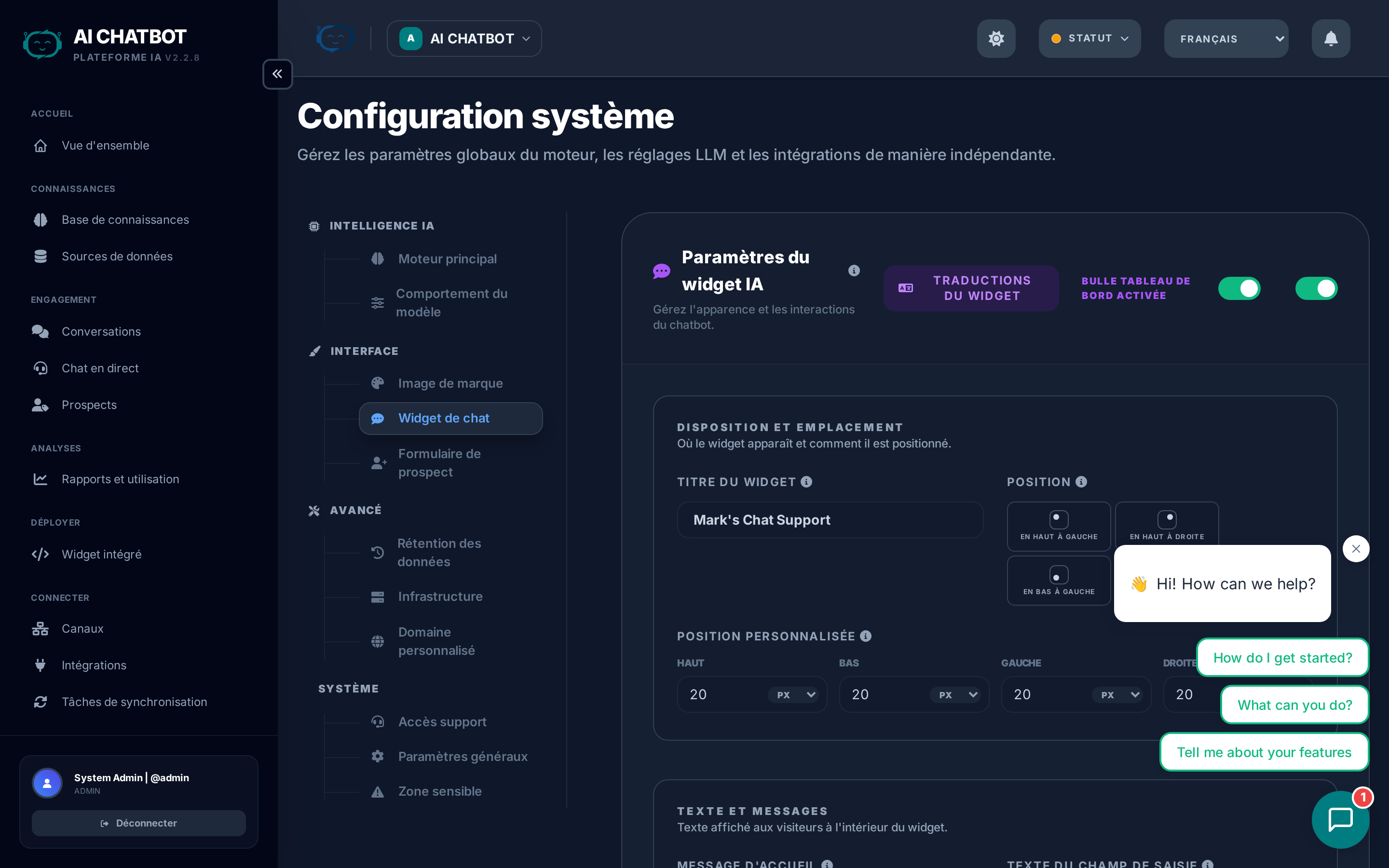
Configurez l'interface de chat qui apparaît sur votre site Web. Ces paramètres contrôlent ce que voit l'utilisateur final.
| Paramètre | Ce qu'il fait | Conseils |
|---|---|---|
| Titre du Widget | Nom affiché en haut de la fenêtre de chat | Utilisez votre marque ou nom de bot (ex: "Support Acme") |
| Message de bienvenue | Premier message vu par les utilisateurs à l'ouverture du widget | Soyez court et orienté vers l'action : "Bonjour ! Posez-moi vos questions." |
| Position | Placement en bas à droite ou en bas à gauche de la page | Le bas à droite est le standard de l'industrie |
| Avatar | Image de profil du bot dans le chat | Choisissez dans la galerie ou téléchargez la vôtre (redimensionnée en 100x100) |
| Questions suggérées | Invitations pré-écrites affichées sous forme de boutons cliquables | Ajoutez 3–4 de vos questions les plus courantes pour guider l'utilisateur |
| Langues | Langues prises en charge par le widget pour les utilisateurs | Chaque langue activée ajoute un sélecteur dans le widget |
Bonnes pratiques pour les questions suggérées
Les questions suggérées apparaissent sous forme de boutons cliquables. Elles augmentent considérablement l'engagement :
- Utilisez de vraies questions clients — "Quels sont vos tarifs ?" plutôt que "Parlez-moi des prix"
- Couvrez vos 3–4 sujets principaux — Tarifs, fonctionnalités, support, contact
- Soyez bref — Moins de 50 caractères par question
- Mettez-les à jour régulièrement — Basé sur ce que les utilisateurs demandent réellement (consultez Analyses)
Pour les détails du code d'intégration, voir Widget & Code d'intégration.
Formulaire de Lead
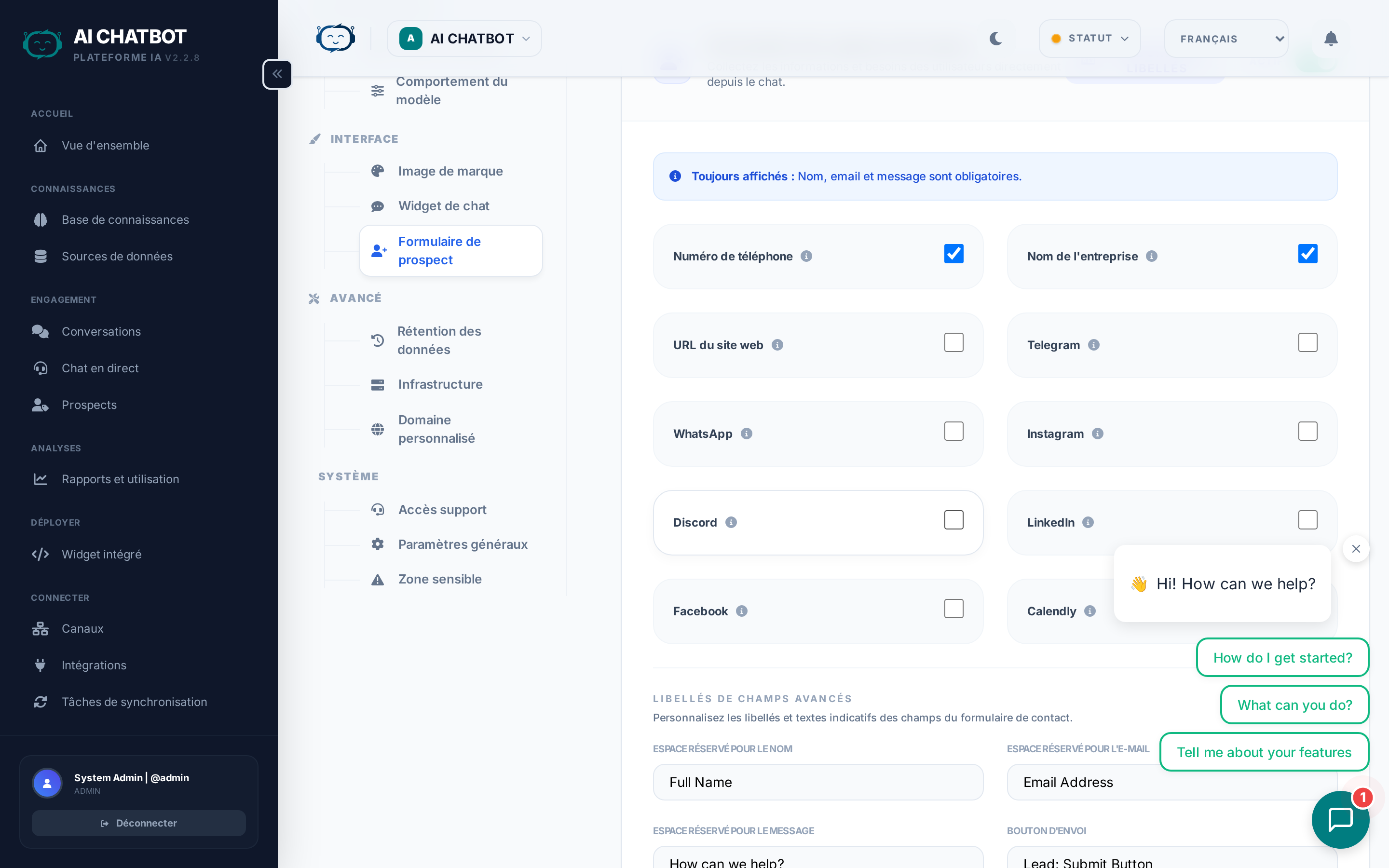
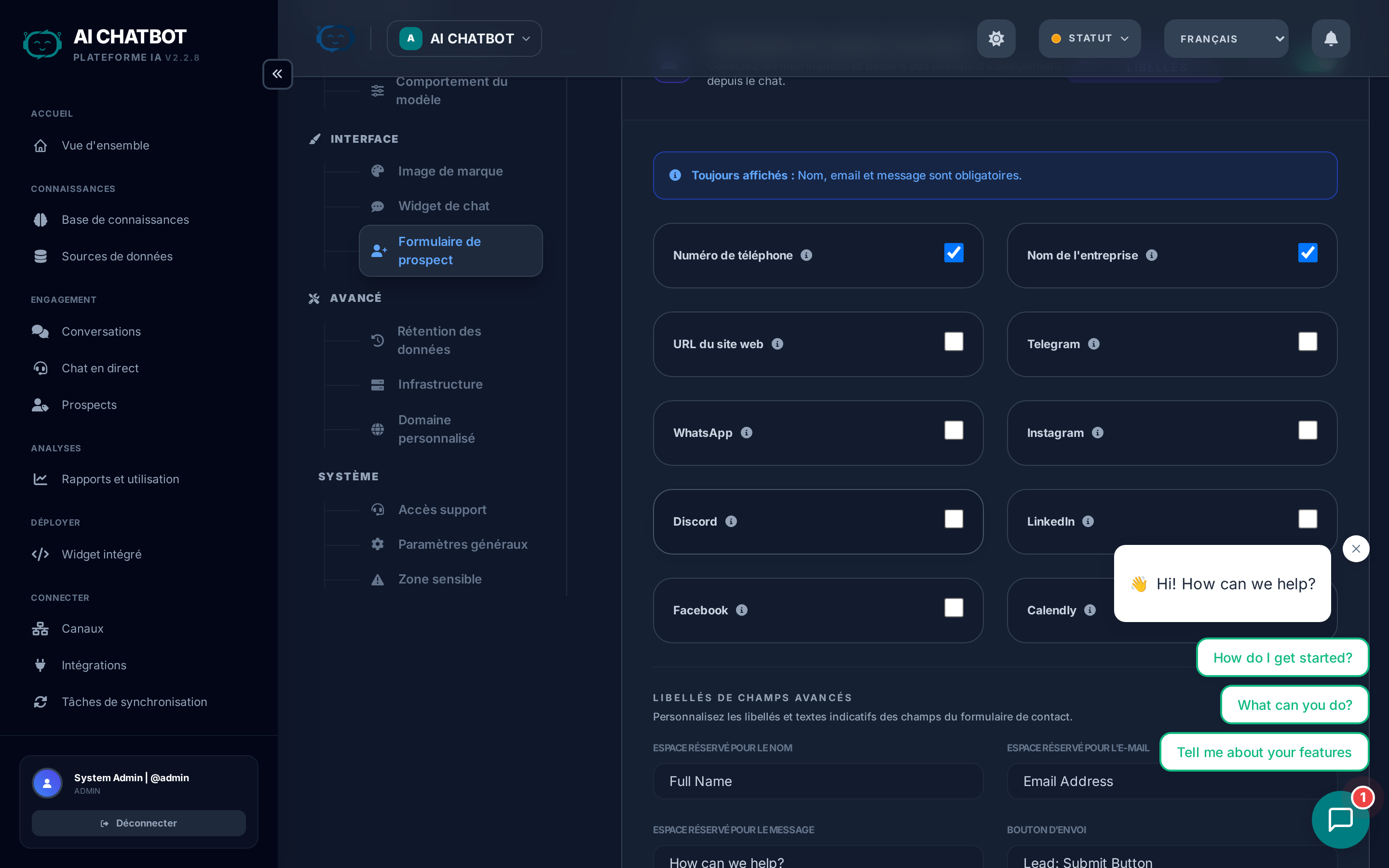
Contrôlez quels champs sont collectés lorsqu'un lead est capturé. Le formulaire apparaît dans le widget lorsqu'il est déclenché par la détection d'intention ou des règles de configuration.
| Champ | Par défaut | Requis ? | Notes |
|---|---|---|---|
| Nom | Activé | Oui | Nom complet — toujours visible pour l'utilisateur |
| Activé | Oui | Champ de contact principal — utilisé pour les intégrations | |
| Téléphone | Désactivé | Non | Activez si votre équipe commerciale rappelle par téléphone |
| Entreprise | Désactivé | Non | Utile pour les entreprises B2B |
| Champs personnalisés | Aucun | Non | Ajoutez des menus déroulants, des cases à cocher ou du texte libre |
Quand le formulaire de lead apparaît-il ?
Le formulaire est déclenché automatiquement lorsque :
- Le bot détecte une intention d'achat ou une demande de contact
- L'utilisateur demande explicitement à laisser ses coordonnées
- Un nombre configuré de messages a été échangé (si défini)
Types de champs personnalisés
| Type | Cas d'utilisation | Exemple |
|---|---|---|
| Texte | Réponses ouvertes | "Quel est votre plus grand défi ?" |
| Menu déroulant | Choix prédéfinis | Secteur : Technologie, Finance, Santé |
| Case à cocher | Opt-in / consentement | "J'accepte d'être contacté" |
Moins de champs = meilleur taux de complétion
Chaque champ requis supplémentaire réduit le taux de complétion de 10 à 20 %. Commencez par Nom + Email et n'en ajoutez que si vos commerciaux utilisent réellement ces données.
Pour la gestion des leads, voir Gestion des leads.
Transfert Humain


Activez la prise de relais humaine quand l'IA ne suffit plus. Lorsqu'un utilisateur demande un agent, le bot s'arrête et redirige la conversation vers un agent en direct.
| Paramètre | Ce qu'il fait | Exemple |
|---|---|---|
| Activer le transfert | Interrupteur principal pour toute la fonction de transfert | Doit être activé pour que le Live Chat fonctionne |
| Mots-clés déclencheurs | Mots/phrases qui incitent le bot à proposer le transfert | "parler à un humain", "contacter un agent" |
| Notifications | Comment les agents sont alertés d'une demande de transfert | Email, webhook ou cloche de notification interne |
| Délai SLA | Temps d'attente avant de repasser à la capture de lead | ex: 5 minutes — si aucun agent ne rejoint, proposer le formulaire |
Liste de contrôle de configuration
- Activez Activer le transfert
- Ajoutez les mots-clés déclencheurs courants utilisés par vos clients
- Configurez au moins une méthode de notification pour les agents
- Définissez un délai SLA pour ne pas laisser les utilisateurs attendre indéfiniment
- Assurez-vous que les agents ont le module Handoff activé dans leurs permissions de rôle
Pour le flux de travail complet et le guide de l'espace agent, voir Chat en direct (Transfert).
Infrastructure
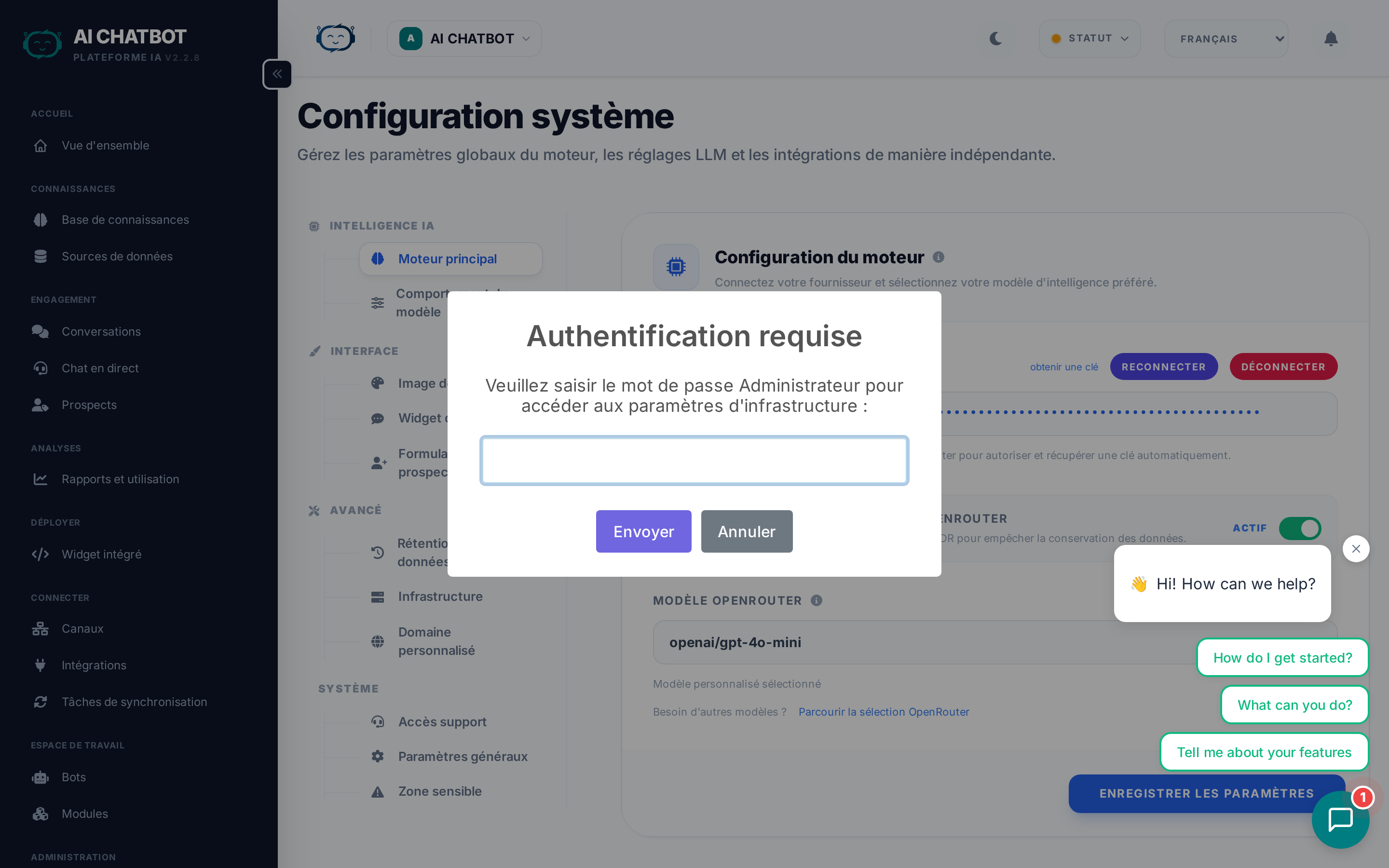
Surveillance de la santé en temps réel des composants système. Chaque indicateur est codé par couleur :
| Indicateur | Couleur si sain | Ce qu'il vérifie | Si rouge |
|---|---|---|---|
| DB | Vert | Connectivité base de données, santé des requêtes et stockage | Contactez votre gestionnaire de compte |
| VEC | Vert | Disponibilité du moteur de recherche de la base de connaissances | Contactez votre gestionnaire de compte |
| LLM | Vert | Connexion au fournisseur d'IA et validité de la clé API | Onglet Moteur IA → reconnectez OpenRouter |
| Vert | Statut du service WhatsApp et accessibilité de l'API | Vérifiez le canal WhatsApp ou contactez votre gestionnaire |
Vérification rapide
Visitez cet onglet dès que quelque chose semble anormal. Si tous les indicateurs sont verts, le problème vient probablement de votre configuration (prompt système, base de connaissances) plutôt que de l'infrastructure.
Pour les étapes de dépannage détaillées, voir Dépannage.
Système
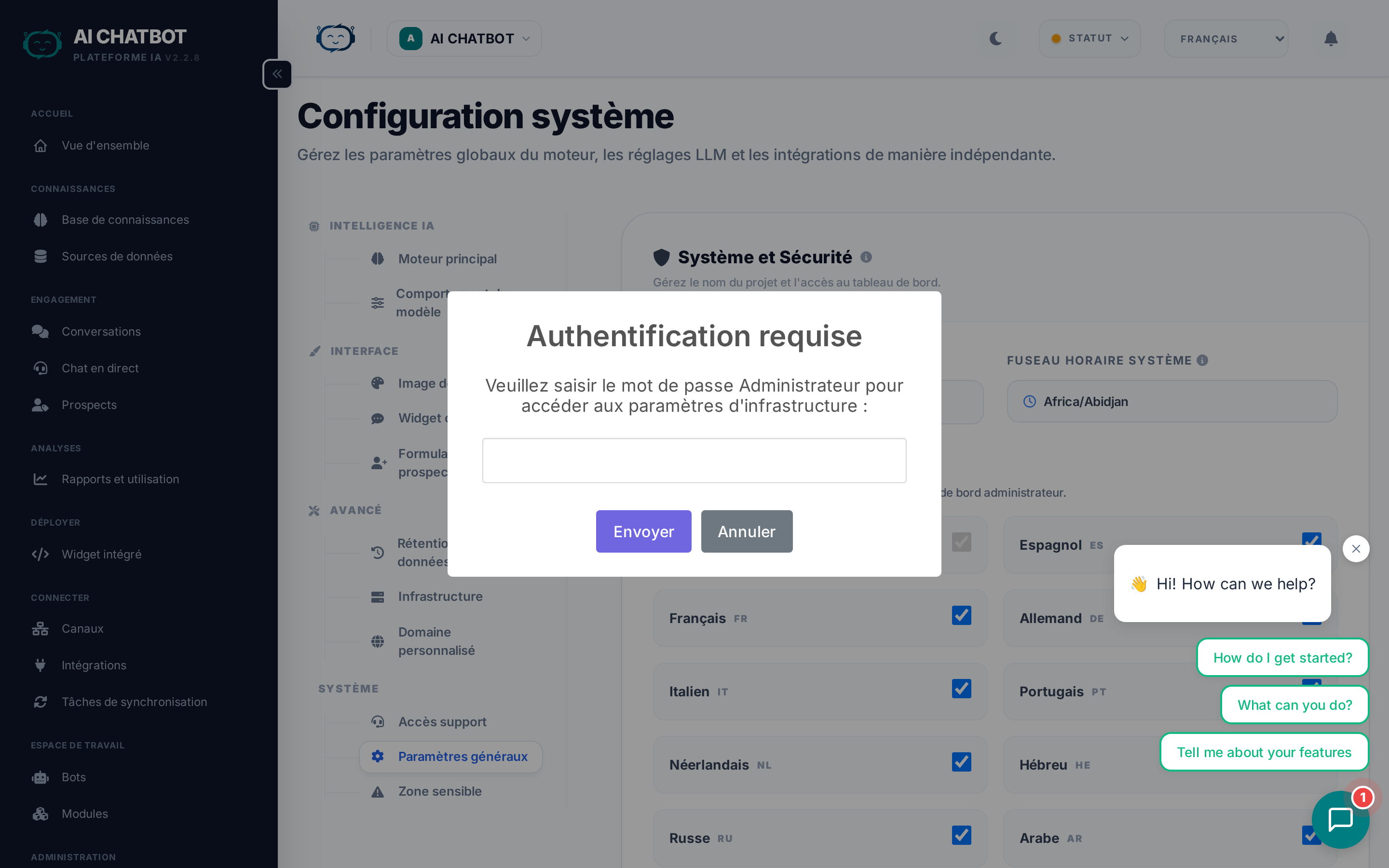
Paramètres d'administration générale qui affectent l'ensemble du tableau de bord.
| Paramètre | Ce qu'il fait | Notes |
|---|---|---|
| Nom du projet | Affiché dans l'en-tête, l'onglet du navigateur et le widget | Utilisez le nom de votre entreprise ou produit |
| Fuseau horaire | Contrôle l'affichage de l'heure dans les journaux et rapports | Réglez sur votre fuseau horaire professionnel |
| Durée de session max | Temps avant déconnexion automatique du tableau de bord | De 1 heure à 1 mois — plus court est plus sécurisé |
| Langues du tableau de bord | Langues disponibles pour l'interface de gestion | Supporte actuellement l'anglais, l'espagnol et l'hébreu |
Sécurité des sessions
Des sessions courtes sont plus sécurisées mais nécessitent des connexions fréquentes. Pour les ordinateurs partagés, utilisez 1 à 4 heures. Pour les appareils personnels, 1 semaine ou 1 mois est pratique.
Domaine Personnalisé
Configurez une URL personnalisée pour votre bot (ex: https://bot.votreentreprise.com).
Pour le guide complet, voir Domaines Personnalisés.
Zone de Danger
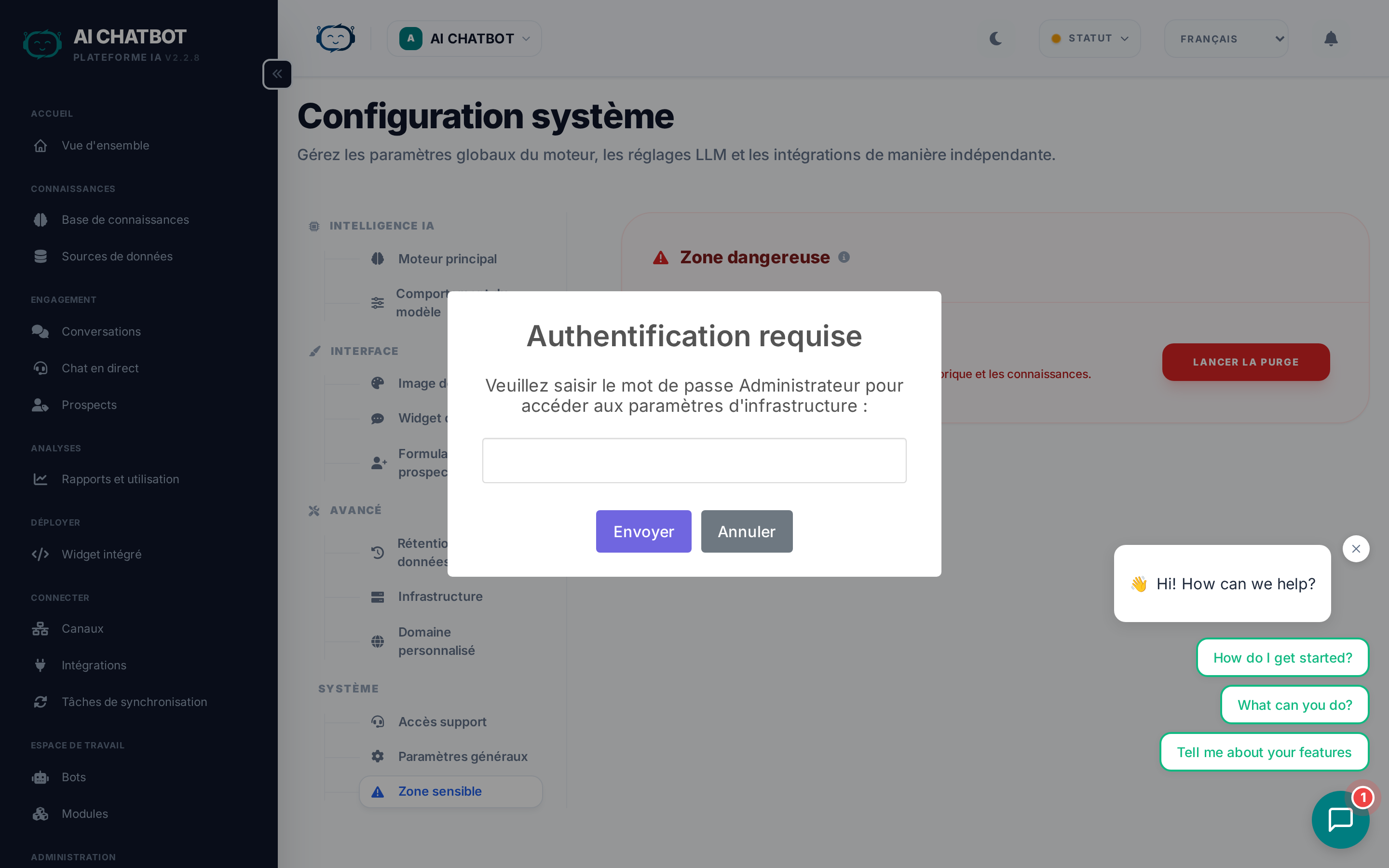
Opérations à fort impact nécessitant une confirmation explicite. Ces actions sont irréversibles.
| Action | Ce qu'elle fait | Ce qu'elle préserve |
|---|---|---|
| Exporter les données | Télécharge une sauvegarde des données du bot actuel | Tout — ceci est en lecture seule |
| Réinitialisation d'usine | Supprime tout le contenu indexé, conversations et leads | Configuration du bot (paramètres, image de marque) |
Quand utiliser la réinitialisation d'usine
- Recommencer à zéro après des tests
- Réutiliser un bot pour un cas d'usage différent
- Nettoyer avant une réindexation avec un nouveau contenu
Quand utiliser l'exportation de données
- Avant d'effectuer une réinitialisation d'usine
- Pour la conformité — sauvegardes périodiques
- Migration des données vers un autre système
La réinitialisation d'usine est permanente
Cette opération ne peut pas être annulée. Tout le contenu indexé, les conversations, les leads et les analyses sont supprimés définitivement. Exportez toujours vos données au préalable.
FAQ
Q : L'IA a cessé de répondre après avoir modifié les paramètres.
- Reconnectez OpenRouter dans l'onglet Moteur d'IA. Vérifiez qu'un modèle est sélectionné et que la clé API est valide.
Q : Les modifications n'ont pas été appliquées après l'enregistrement.
- Rafraîchissez la page. Si les changements n'apparaissent toujours pas, vérifiez que la base de données est accessible (indicateur DB au vert).
Q : Où sont stockés les paramètres ?
- Tous les paramètres sont stockés de manière sécurisée dans la base de données. Ils persistent après redémarrage et prennent effet immédiatement.