Intégrations Professionnelles
Chemin : /dashboard/integrations · Permission : Module Intégrations
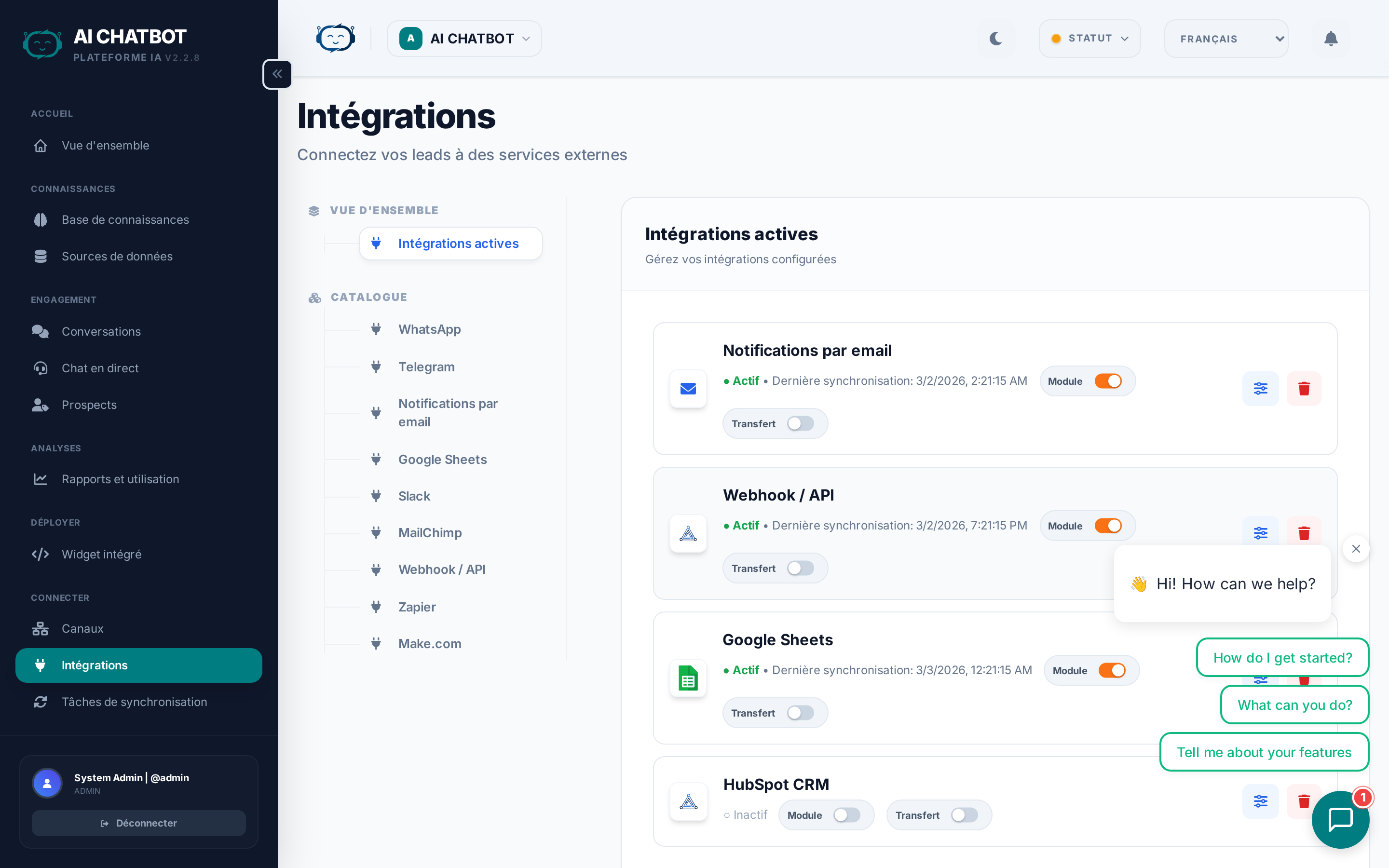
Les intégrations envoient automatiquement les leads, les alertes et les données de conversation vers les outils que votre équipe utilise déjà — ainsi, personne n'a besoin de copier-coller des données depuis le tableau de bord.
Ce que cette page explique
- Comment envoyer mes leads vers mon CRM ?
- Comment recevoir des alertes instantanées lorsqu'un lead arrive ?
- Comment tester les paramètres d'intégration avant la mise en service ?
- Quelles données sont envoyées avec chaque lead ?
Flux de configuration (toutes intégrations)
Le processus est le même pour chaque type d'intégration :
- Ouvrez Intégrations dans la barre latérale.
- Parcourez le catalogue (navigation gauche) pour trouver le service que vous souhaitez connecter.
- Cliquez sur l'intégration pour ouvrir son panneau de configuration.
- Activez le bouton bascule pour révéler les champs de configuration.
- Remplissez les identifiants — Clé API, URL de webhook, détails SMTP, etc.
- Testez la connexion — Vérifiez que l'intégration fonctionne avant la mise en service.
- Enregistrez pour activer l'envoi en direct des leads.
Toujours tester d'abord
Chaque intégration dispose d'un bouton Tester la connexion. Utilisez-le avant d'activer l'envoi en direct pour détecter rapidement les problèmes d'identifiants ou de réseau.
Intégrations prises en charge
Email (SMTP)
Envoyez des notifications détaillées de leads vers la boîte de réception de votre équipe.
Configuration :
- Allez dans Intégrations.
- Sélectionnez Email dans le catalogue.
- Saisissez votre serveur SMTP, le port, le nom d'utilisateur et le mot de passe.
- Ajoutez une ou plusieurs adresses email de destinataire.
- Incluez facultativement le résumé de la conversation généré par l'IA.
- Cliquez sur Tester la connexion pour vérifier.
- Activez le bouton Actif.
Conseils :
- Utilisez un mot de passe d'application si vous utilisez Gmail ou un autre fournisseur avec A2F.
- SendGrid, Mailgun et Amazon SES fonctionnent tous comme fournisseurs SMTP.
- Plusieurs destinataires sont pris en charge — ajoutez votre équipe commerciale et votre équipe de support.
Webhook
Envoyez des charges utiles JSON brutes à n'importe quel point de terminaison HTTP — votre propre API, CRM ou outil d'automatisation.
Configuration :
- Allez dans Intégrations.
- Sélectionnez Webhook dans le catalogue.
- Saisissez l'URL du point de terminaison (doit être HTTPS).
- Sélectionnez la méthode HTTP (POST recommandé).
- Ajoutez facultativement un jeton d'autorisation ou des en-têtes personnalisés.
- Cliquez sur Tester la connexion.
- Activez le bouton Actif.
La charge utile inclut : Nom du lead, email, téléphone, entreprise, canal source, résumé de la conversation, horodatage et tout champ personnalisé.
Cas d'utilisation :
- Envoyer des leads vers Salesforce, HubSpot ou Pipedrive via leur API.
- Déclencher des flux de travail Zapier / Make.com / n8n.
- Envoyer des données vers vos propres outils internes.
MailChimp
Ajoutez automatiquement les leads capturés à votre audience de marketing par courriel MailChimp.
Configuration :
- Allez dans Intégrations.
- Sélectionnez MailChimp dans le catalogue.
- Saisissez votre clé API MailChimp.
- Saisissez votre ID d'audience (Liste).
- Cliquez sur Tester la connexion.
- Activez le bouton Actif.
Conseils :
- Trouvez votre clé API dans MailChimp → Compte → Extras → Clés API.
- Trouvez votre ID d'audience dans MailChimp → Audience → Paramètres → Nom de l'audience et paramètres par défaut.
- Les nouveaux leads sont ajoutés automatiquement en tant qu'abonnés.
Zapier & Make.com
Connectez votre bot à plus de 5 000 outils professionnels différents en utilisant les flux de travail Zapier ou Make.com.
Configuration :
Ces plateformes nécessitent que vous configuriez un déclencheur "Catch Hook" qui reçoit les données des leads de FRENZY.BOT.
Veuillez suivre notre Guide de configuration Zapier et Make.com pour des instructions étape par étape et les schémas de charge utile de données.
Quelles données sont envoyées
Chaque intégration reçoit les données de lead suivantes :
| Champ | Description |
|---|---|
| Nom | Nom complet du contact |
| Adresse e-mail | |
| Téléphone | Numéro de téléphone (si collecté) |
| Entreprise | Nom de l'entreprise (si collecté) |
| Source | Canal ayant capturé le lead (Widget, WhatsApp, etc.) |
| Résumé de la conversation | Récapitulatif du chat généré par l'IA |
| Horodatage | Moment où le lead a été capturé |
| Champs personnalisés | Tout champ supplémentaire configuré dans le formulaire de lead |
Bonnes pratiques de sécurité
- Stockez les identifiants uniquement dans le tableau de bord — ne codez jamais les clés API en dur dans les fichiers de configuration.
- Utilisez HTTPS pour tous les points de terminaison Webhook — le HTTP non crypté est rejeté.
- Renouvelez vos identifiants tous les 90 jours pour la conformité.
- Testez après le renouvellement des identifiants pour confirmer que l'intégration fonctionne toujours.
FAQ
Q : Le test réussit mais les leads en direct n'arrivent pas.
- Confirmez que l'intégration est bien sur Actif (et pas seulement configurée). Vérifiez également que le formulaire de lead est activé dans Paramètres → Formulaire de Lead — si les utilisateurs ne peuvent pas soumettre le formulaire, aucun lead n'est généré.
Q : Les webhooks échouent avec une erreur 403.
- Votre point de terminaison bloque la requête. Ajoutez l'adresse IP du serveur à la liste blanche de votre point de terminaison, ou configurez un secret partagé / jeton d'authentification.
Q : Puis-je envoyer uniquement les leads qualifiés ?
- Actuellement, tous les leads capturés sont envoyés aux intégrations activées. Utilisez des filtres de statut de lead dans votre CRM ou votre point de terminaison webhook pour le routage par statut.
Q : Puis-je utiliser plusieurs intégrations en même temps ?
- Oui. Activez autant d'intégrations que nécessaire. Chaque nouveau lead est envoyé simultanément à toutes les intégrations actives.
Q : Les journaux d'intégration affichent des erreurs — où puis-je vérifier ?
- Allez dans les Journaux d'activité et filtrez par le module Intégrations pour voir les messages d'erreur détaillés et les horodatages.