Accès au Dashboard
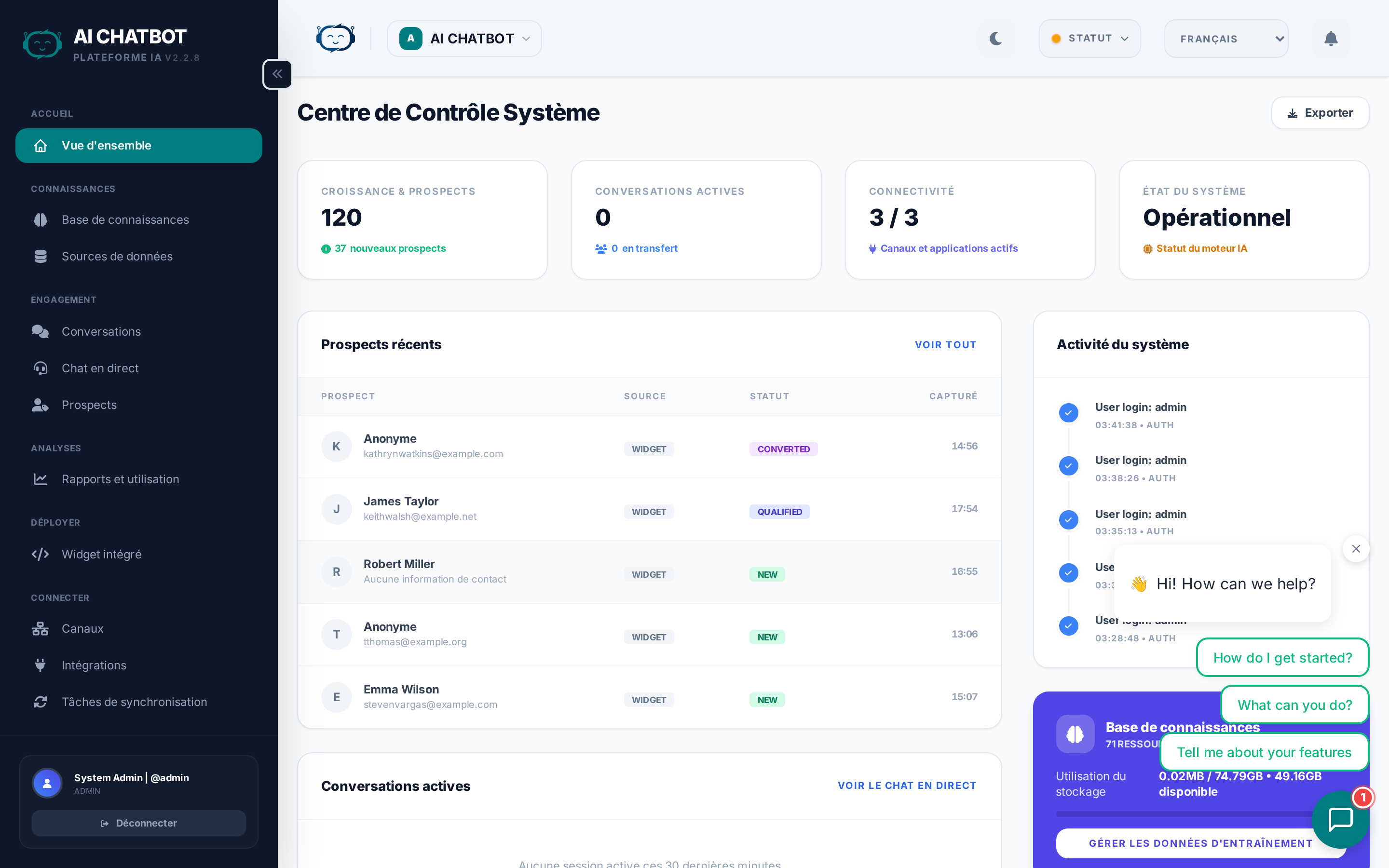
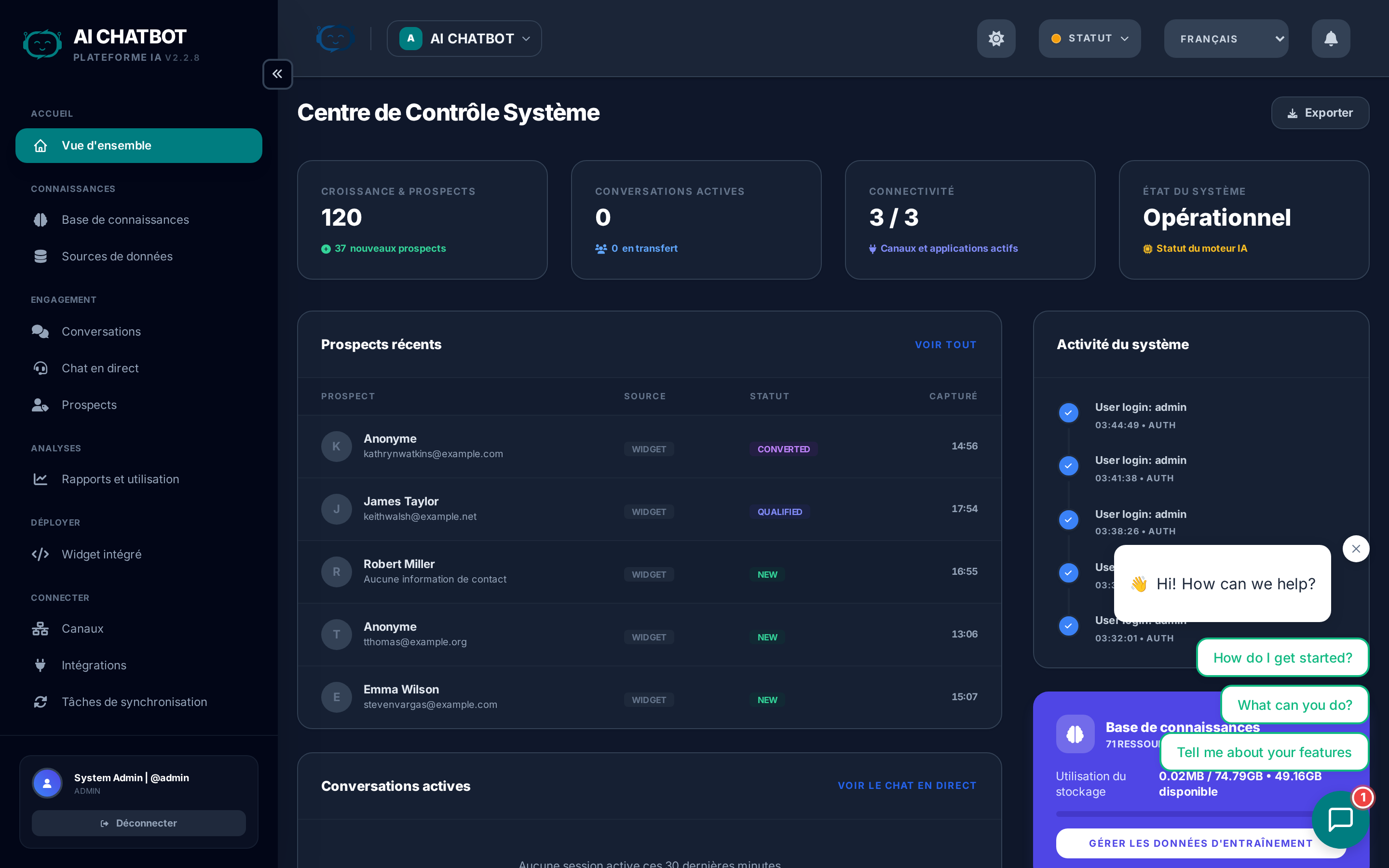
Le dashboard est le centre de contrôle de votre assistant IA. Cette page explique le fonctionnement de la connexion, ce à quoi vous devez vous attendre lors du premier accès, comment la sécurité des sessions est gérée et quel est le rôle de chaque zone du dashboard.
URL de connexion
Accédez à votre dashboard via :
- Cloud managé :
https://user.frenzy.bot/dashboard/ - Serveur privé :
https://your-custom-domain.com/dashboard/
Si vous hébergez la solution sur votre propre infrastructure sans domaine, utilisez http://<server-ip>:8321/dashboard/.
Si vous avez configuré un domaine personnalisé, utilisez-le à la place (par exemple, https://bot.yourcompany.com/dashboard/).
Première connexion
Lorsqu'une instance FRENZY.BOT est configurée, le premier compte administrateur est créé automatiquement.
- Aucune création manuelle d'utilisateur n'est nécessaire — connectez-vous simplement avec les identifiants fournis par votre gestionnaire de compte.
- Après la première connexion, vous pouvez modifier votre mot de passe dans Settings → System.
- Vous pouvez créer des utilisateurs supplémentaires dans Users & Permissions.
Durée de session
La durée de session contrôle combien de temps vous restez connecté avant de devoir vous ré-authentifier.
Configurez-la dans Settings → System → Max Session Length.
| Paramètre | Idéal pour |
|---|---|
| Sessions courtes (1-4 heures) | Environnements haute sécurité, ordinateurs partagés |
| Sessions longues (1 semaine+) | Équipes administratives travaillant quotidiennement sur le dashboard |
| Maximum (1 mois) | Installations privilégiant le confort avec un accès de confiance |
Recommandation de sécurité
Pour les environnements de production avec plusieurs membres d'équipe, maintenez les sessions à moins de 24 heures et utilisez le RBAC pour limiter l'accès de chaque rôle.
Navigation dans le dashboard
Après la connexion, la barre latérale vous donne accès à toutes les zones de FRENZY.BOT :
| Section | Rôle | En savoir plus |
|---|---|---|
| Overview | État du système, métriques clés, résumé de la base de connaissances | Overview |
| Knowledge Base | Téléchargement de fichiers, ajout d'URLs, création de FAQs | Knowledge Base |
| Conversations | Historique des discussions, transcriptions, revue de qualité | Conversations |
| Live Chat | Demandes de transfert humain et espace de travail agent | Live Chat |
| Leads | Contacts capturés, gestion du pipeline, export | Leads |
| Analytics | Rapports d'utilisation, métriques du tunnel, données de performance | Analytics |
| Channels | WhatsApp, Telegram, Discord, Instagram, etc. | Channels |
| Integrations | Connecteurs CRM, email, webhook, Google Sheets | Integrations |
| Sync Jobs | État des tâches de fond pour les opérations d'indexation | Sync Jobs |
| Settings | Moteur IA, branding, widget, formulaire de lead, système | Settings |
| Users | Gestion d'équipe et comptes utilisateurs | Users |
| Roles & Access | Matrice des permissions RBAC | RBAC |
| Modules | Capacités optionnelles et extensions | Modules |
| Activity Logs | Journal d'audit de toutes les modifications système | Logs |
| Embed | Générateur de code d'intégration du widget | Embed |
Visibilité de la barre latérale
La barre latérale affiche uniquement les modules que votre rôle est autorisé à consulter. Si vous ne voyez pas une section, demandez à votre administrateur de vérifier votre rôle dans Roles & Access.
Sélecteur d'espace de travail
Si votre installation comporte plusieurs bots, le menu déroulant de l'espace de travail dans l'en-tête en haut à droite vous permet de basculer entre eux. Toutes les données du dashboard (base de connaissances, conversations, leads, analyses) sont propres au bot actuellement sélectionné.
Dépannage des problèmes de connexion
Impossible d'accéder au dashboard :
- Vérifiez que vous utilisez la bonne URL (avec
https://et le bon domaine ou IP). - Si vous utilisez un domaine personnalisé, attendez quelques minutes pour la propagation DNS.
- Contactez votre gestionnaire de compte si le dashboard est injoignable.
Les identifiants ne fonctionnent pas :
- Vérifiez les identifiants fournis par votre gestionnaire de compte.
- Si vous avez oublié votre mot de passe, demandez à un administrateur de le réinitialiser dans Users.
La session expire trop rapidement :
- Augmentez la durée de session dans Settings → System → Max Session Length.