Espaces de travail Multi-Bot
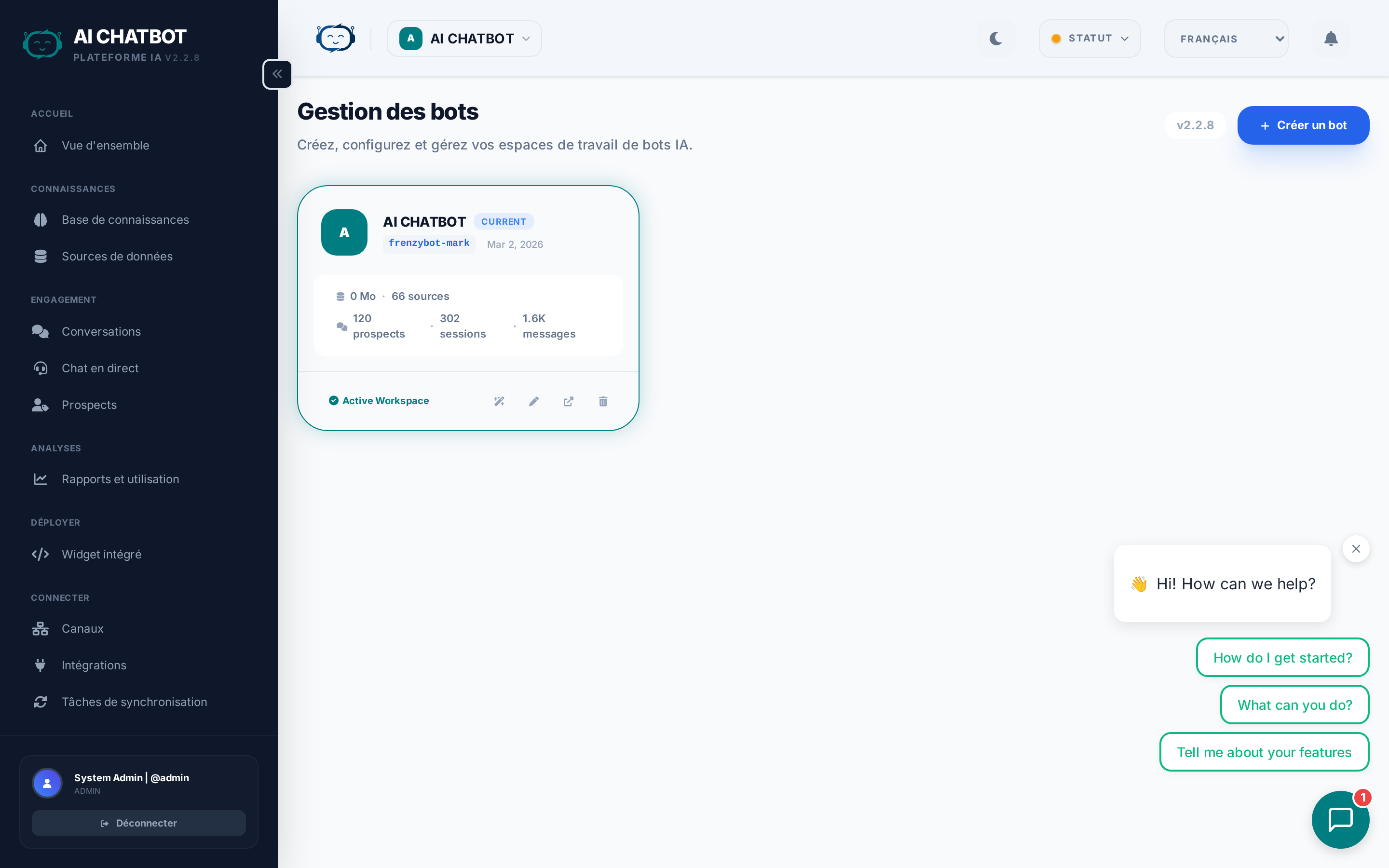
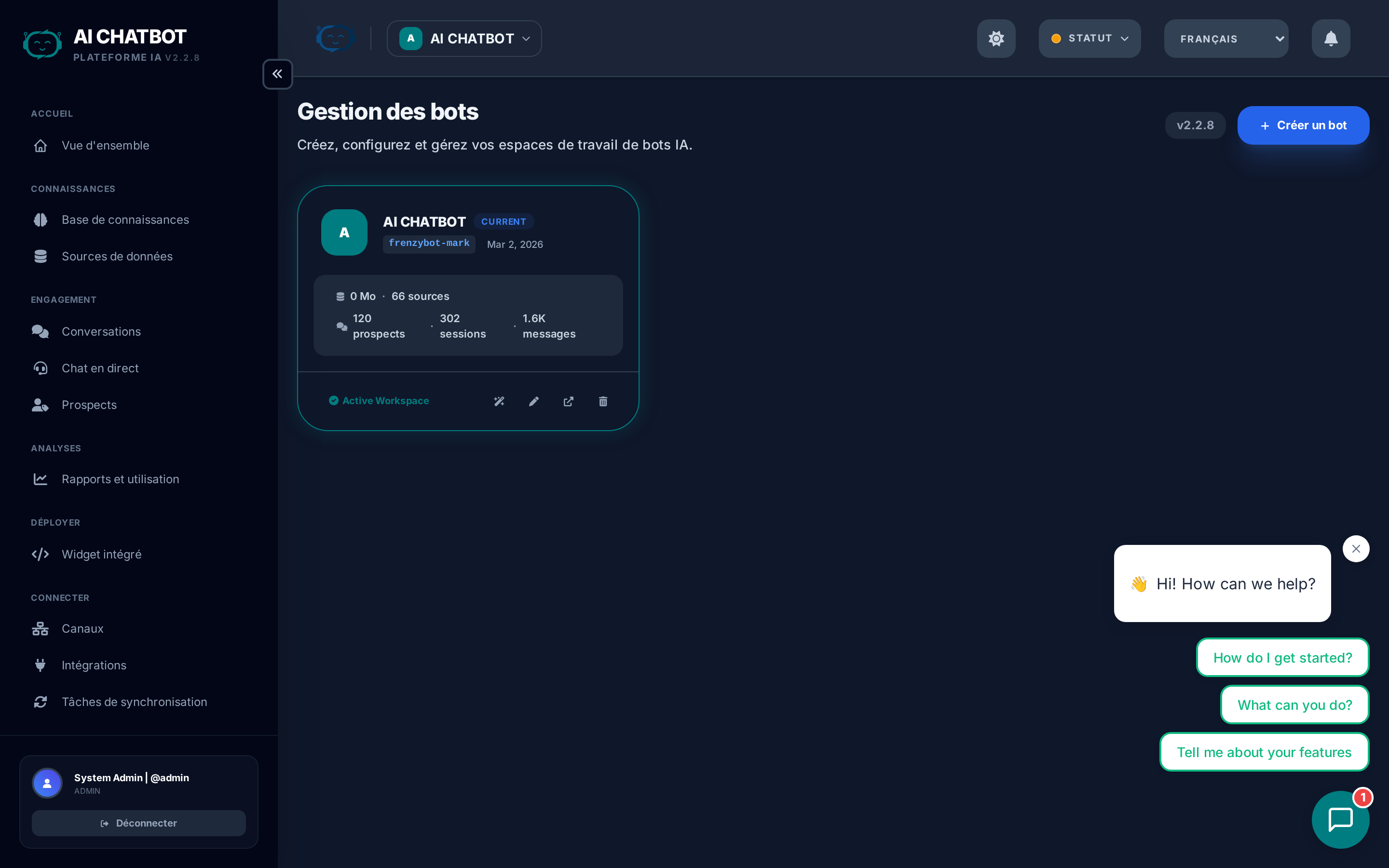
FRENZY.BOT permet d'exécuter plusieurs bots IA isolés à partir d'une seule installation. Chaque bot possède sa propre base de connaissances, ses paramètres, ses accès d'équipe, ses conversations et son widget — complètement séparés de tous les autres bots sur le même serveur.
Pourquoi le multi-bot ?
- Agences : Gérez les bots de plusieurs clients à partir d'un seul tableau de bord.
- Entreprises multi-marques : Chaque marque dispose de son propre assistant IA avec un branding et des données distincts.
- Départements : Les Ventes, le Support et les RH peuvent chacun avoir un bot spécialisé sans chevauchement de données.
- Tests : Créez un bot de staging pour tester les modifications avant de les appliquer en production.
Comment ça marche
Isolation des données
Chaque bot dispose de ses propres éléments :
| Composant | Isolation |
|---|---|
| Base de connaissances | Collection de vecteurs Qdrant séparée par bot |
| Fichiers | Stockés dans data/uploads/{bot_id}/ |
| Paramètres | Paramètres limités au périmètre du bot dans la base de données |
| Conversations | Filtrées par bot_id |
| Leads | Limités au bot qui les a capturés |
| Analytique | Métriques par bot et suivi du tunnel de conversion |
| Widget | Code d'intégration séparé avec un data-bot-id unique |
| Journaux d'activité | Limités aux actions au niveau du bot |
Membres de l'équipe
- Les administrateurs peuvent accéder à tous les bots.
- Les utilisateurs réguliers ne voient que les bots auxquels ils ont été assignés.
- Lorsqu'un nouveau bot est créé, le créateur est automatiquement ajouté comme membre.
Créer un nouveau bot
- Cliquez sur le menu déroulant de l'espace de travail en haut à droite de l'en-tête du tableau de bord.
- Cliquez sur + Nouveau Bot.
- Remplissez les détails :
- Nom du bot : Un libellé lisible (ex: "Assistant Ventes").
- ID du bot : Slug généré automatiquement à partir du nom (ex:
sales-assistant). Vous pouvez le personnaliser.
- Cliquez sur Créer.
Le système effectue automatiquement les actions suivantes :
- Crée une nouvelle collection de vecteurs Qdrant pour le bot.
- Configure un stockage de fichiers isolé.
- Vous ajoute en tant que premier membre.
Format de l'ID du bot
Les ID de bot doivent être en minuscules alphanumériques avec des tirets uniquement, entre 3 et 64 caractères. Cet ID est utilisé dans le code d'intégration et les appels API — choisissez quelque chose de propre et permanent.
Basculer entre les bots
Utilisez le menu déroulant de l'espace de travail dans l'en-tête du tableau de bord :
- Cliquez sur le nom du bot actuel dans l'en-tête.
- Sélectionnez le bot vers lequel vous souhaitez basculer.
- Le tableau de bord se recharge avec les données de ce bot.
Votre sélection est enregistrée dans un cookie de session, elle persiste donc lors du rechargement des pages.
Gérer les bots
Page de gestion des bots
Allez dans le menu déroulant de l'espace de travail → Gérer tous les bots pour voir chaque bot dans une grille de cartes :
- Stats par bot : Fichiers, messages, sessions, leads, sessions actives.
- Badge du bot actuel : Indique le bot sur lequel vous travaillez actuellement.
- Badge du bot par défaut : Marque le bot par défaut du système.
- Créer / Modifier / Supprimer : Gestion complète du cycle de vie depuis cette page.
Modifier un bot
Cliquez sur une carte de bot pour mettre à jour son nom ou sa description. L'ID du bot ne peut pas être modifié après la création.
Supprimer un bot
La suppression d'un bot effectue un nettoyage en cascade :
- Supprime la collection de vecteurs Qdrant.
- Supprime tous les fichiers, messages, sessions, leads et journaux d'activité.
- Supprime toutes les appartenances d'équipe pour ce bot.
Protection du bot par défaut
Le bot par défaut ne peut pas être supprimé. Cela évite la suppression accidentelle de votre bot principal.
Membres de l'équipe
Ajouter des membres
- Ouvrez la page de gestion des bots.
- Sélectionnez un bot.
- Cliquez sur Membres → Ajouter un membre.
- Choisissez un utilisateur dans le menu déroulant.
Supprimer des membres
Sélectionnez un membre et cliquez sur Supprimer. L'utilisateur ne verra plus ce bot dans son menu déroulant d'espace de travail.
Règles d'accès
- Les Admins voient toujours tous les bots, quelle que soit leur appartenance.
- Les rôles Manager / Staff ne voient que les bots auxquels ils ont été explicitement ajoutés.
- L'appartenance est distincte du RBAC — un utilisateur peut être membre d'un bot mais rester limité par les permissions de modules de son rôle.
Intégration du widget par bot
Chaque bot possède son propre code d'intégration de widget :
<script
  src="https://yourdomain.com:8321/chatbot-widget/v1/js/loader.js"
  data-bot-id="sales-assistant"
  data-bot-name="Sales Assistant"
  data-theme-color="#3b82f6"
  data-backend-url="https://yourdomain.com:8321"
  async>
</script>
L'attribut data-bot-id détermine quel bot gère la conversation. Le widget de chaque bot utilise ses propres :
- Prompt système
- Branding et couleurs
- Message d'accueil et suggestions de questions
- Configuration du formulaire de leads
- Paramètres de langue
Allez dans Tableau de bord → Intégration pour générer le bon snippet pour le bot actuellement sélectionné.
FAQ
Q : Y a-t-il une limite au nombre de bots que je peux créer ?
- Il n'y a pas de limite codée en dur. Les limites pratiques dépendent des ressources de votre serveur (RAM, disque, CPU).
Q : Deux bots peuvent-ils partager la même base de connaissances ?
- Pas directement. Chaque bot a sa propre collection Qdrant. Vous pouvez télécharger les mêmes fichiers vers plusieurs bots.
Q : Qu'advient-il des données d'un bot lorsque je le supprime ?
- Tout est supprimé : collection de vecteurs, fichiers, conversations, leads, journaux d'activité et appartenances. Cette action est permanente et irréversible.
Q : Puis-je transférer un bot vers un autre serveur ?
- Exportez les fichiers et les enregistrements de la base de données du bot, puis réimportez-les sur le serveur cible. Un outil de migration intégré est prévu dans la feuille de route.
Q : Les bots partagent-ils la même clé API OpenRouter ?
- Oui. La connexion au fournisseur d'IA est au niveau du serveur, partagée entre tous les bots. Chaque bot peut avoir sa propre sélection de modèle et ses propres paramètres de comportement.