Démarrage Rapide
Mettez FRENZY.BOT en ligne en moins de 15 minutes. Ce guide vous accompagne à travers les quatre étapes nécessaires pour passer de votre première connexion à un assistant IA fonctionnel sur votre site web.
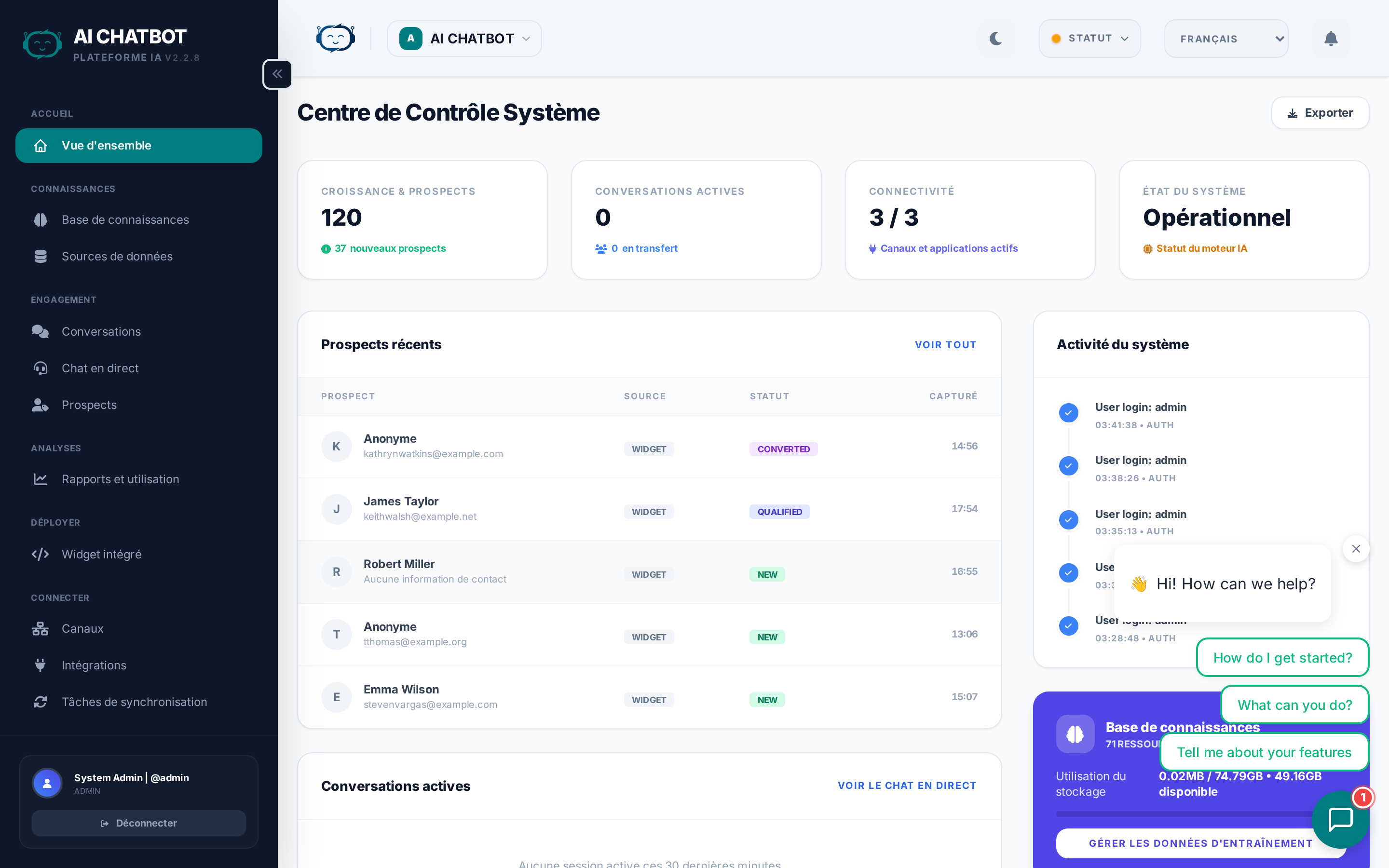
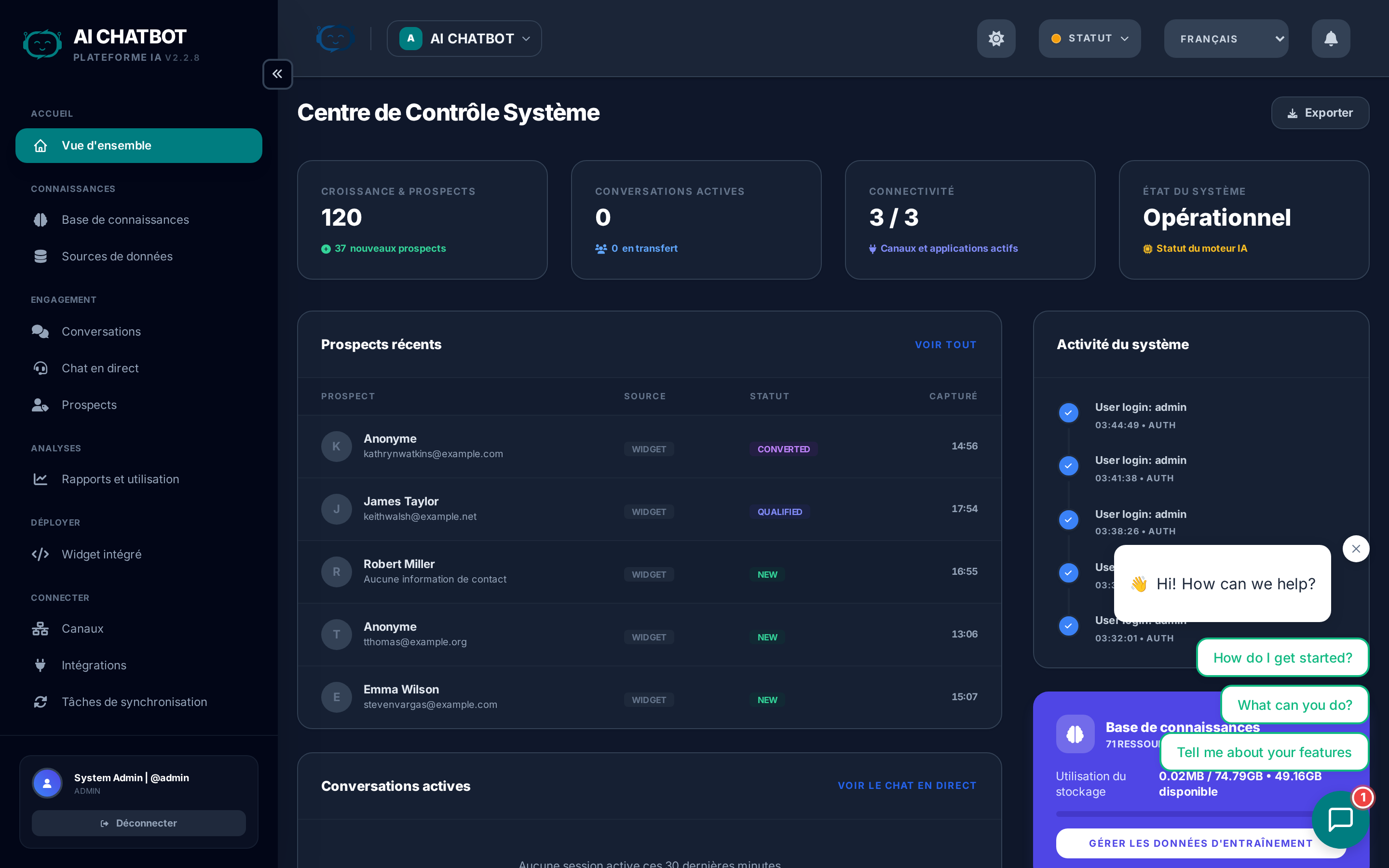
Étape 1 : Ouvrir le tableau de bord
Naviguez vers l'URL de votre tableau de bord :
- Cloud Géré :
https://user.frenzy.bot/dashboard/ - Serveur Privé :
https://your-custom-domain.com/dashboard/ouhttp://<server-ip>:8321/dashboard/
Connectez-vous avec les identifiants fournis lors de la configuration. S'il s'agit d'une nouvelle installation, le système crée automatiquement votre compte administrateur.
Première connexion
Lors du premier accès, vous arriverez sur la page Aperçu (Overview). Les indicateurs de santé en haut doivent afficher DB et VEC en vert. LLM sera rouge jusqu'à ce que vous terminiez l'Étape 2.
Ce que cela vous apporte : Un accès complet au centre de contrôle où vous configurez tout — modèles d'IA, base de connaissances, image de marque, intégrations et accès de l'équipe.
Étape 2 : Connecter votre fournisseur d'IA
- Allez dans Settings → AI Engine.
- Cliquez sur Connect OpenRouter et autorisez l'application (flux OAuth).
- Une fois connecté, sélectionnez un modèle d'IA dans le menu déroulant.
Premier modèle recommandé : GPT-4o ou Claude 3.5 Sonnet — les deux sont rapides, fiables et rentables pour un usage général.
Alternative : Clé API
Si vous préférez ne pas utiliser OAuth, collez directement une clé API OpenRouter. Générez-en une sur openrouter.ai.
Ce que cela vous apporte : Le bot peut désormais générer des réponses par IA. Sans cette étape, le widget se charge mais ne peut pas répondre aux questions.
Pour plus de détails sur le choix des modèles, consultez Modèles d'IA et fournisseurs.
Étape 3 : Construire votre base de connaissances
Allez dans Knowledge Base dans la barre latérale et ajoutez le contenu de votre entreprise :
Télécharger des fichiers
- Cliquez sur Files → Upload et faites glisser vos documents.
- Formats pris en charge : PDF, DOCX, TXT, CSV, JSON, Markdown, PPTX, et plus encore.
- Attendez que le statut affiche Live.
Ajouter des URLs de sites web
- Cliquez sur URLs → Add URL et collez une page web publique.
- Le système récupère la page, supprime la navigation et le superflu, et n'indexe que le contenu lisible.
- Vous pouvez également fournir l'URL d'un sitemap.xml pour importer un site entier.
Créer des FAQs
- Cliquez sur FAQs → Add FAQ et saisissez une paire question + réponse.
- Les FAQs sont indexées instantanément et sont prioritaires sur le contenu des documents.
- Parfait pour les tarifs, les politiques et les réponses critiques que vous souhaitez contrôler précisément.
Commencez petit, puis étendez
Vous n'avez pas besoin de tout télécharger d'un coup. Commencez par 3 à 5 documents clés ou votre page de FAQ la plus importante, testez le bot, puis ajoutez plus de contenu au fil du temps.
Ce que cela vous apporte : Le bot dispose désormais de connaissances spécifiques à votre entreprise. Sans contenu, il ne peut donner que des réponses d'IA génériques.
Pour le guide complet, voir Base de connaissances.
Étape 4 : Déployer le widget
- Allez dans Dashboard → Embed dans la barre latérale.
- Copiez le script d'intégration généré pour vous.
- Collez-le dans le code HTML de votre site web, juste avant
</body>. - Actualisez votre site — le widget de chat apparaît dans le coin inférieur droit.
<script
  src="https://yourdomain.com:8321/chatbot-widget/v1/js/loader.js"
  data-bot-id="your-bot-id"
  data-bot-name="Your Bot Name"
  data-theme-color="#3b82f6"
  data-backend-url="https://yourdomain.com:8321"
  async>
</script>
Tester avant la mise en ligne
Utilisez la page de test intégrée à https://yourdomain.com:8321/chatbot-widget/test.html pour vérifier que le bot répond correctement avant d'ajouter le widget à votre site de production.
Ce que cela vous apporte : Les visiteurs peuvent désormais discuter directement avec votre assistant IA sur votre site web.
Pour les options avancées du widget, voir Widget et code d'intégration.
Liste de contrôle de démarrage rapide
Utilisez cette liste pour confirmer que tout fonctionne :
- [ ] Le tableau de bord s'ouvre et la connexion fonctionne
- [ ] Indicateurs de santé : DB ✅ VEC ✅ LLM ✅
- [ ] OpenRouter est connecté et le modèle est sélectionné
- [ ] Au moins un fichier, une URL ou une FAQ a été ajouté à la base de connaissances
- [ ] Les éléments de la base de connaissances affichent le statut Live
- [ ] Le script d'intégration du widget est ajouté à votre site web
- [ ] Le chat de test fonctionne de bout en bout — le bot répond en utilisant votre contenu
Que faire ensuite ?
Une fois que les bases fonctionnent, explorez ces domaines pour tirer le meilleur parti de FRENZY.BOT :
| Prochaine étape | Où aller |
|---|---|
| Personnaliser l'image de marque et les couleurs | Marque et Médias |
| Configurer la capture de leads | Gestion des Leads |
| Connecter WhatsApp ou Telegram | Canaux |
| Envoyer des leads vers votre CRM | Intégrations |
| Ajouter des membres à l'équipe | Utilisateurs et Permissions |
| Affiner le comportement de l'IA | Modèles d'IA et Fournisseurs |
Si vous êtes bloqué
- Le tableau de bord ne se charge pas : Vérifiez que le serveur fonctionne et que le port 8321 est accessible. Vérifiez les règles du pare-feu.
- L'indicateur LLM est rouge : Reconnectez OpenRouter dans Settings → AI Engine. Vérifiez les autorisations de la clé API.
- Le bot répond de manière générique : Votre base de connaissances est peut-être vide ou pas encore indexée. Vérifiez Tâches de synchronisation.
- Le widget n'apparaît pas sur votre site : Vérifiez le
data-bot-idet ledata-backend-urldans votre script d'intégration. Assurez-vous que le serveur est accessible depuis l'internet public.
Pour d'autres problèmes, voir Dépannage.