Conversations
Chemin : /dashboard/conversations · Permission : Module Conversations
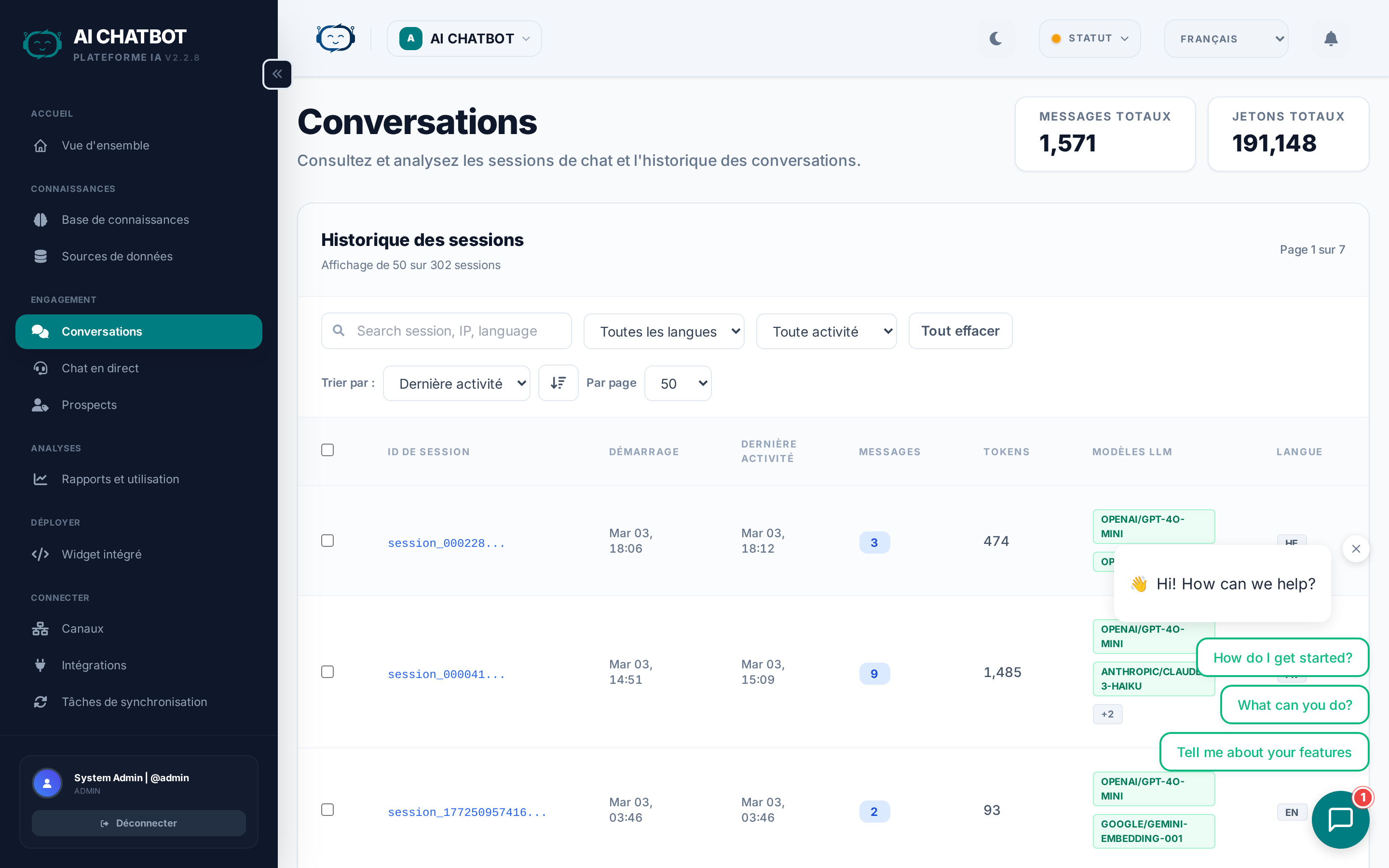
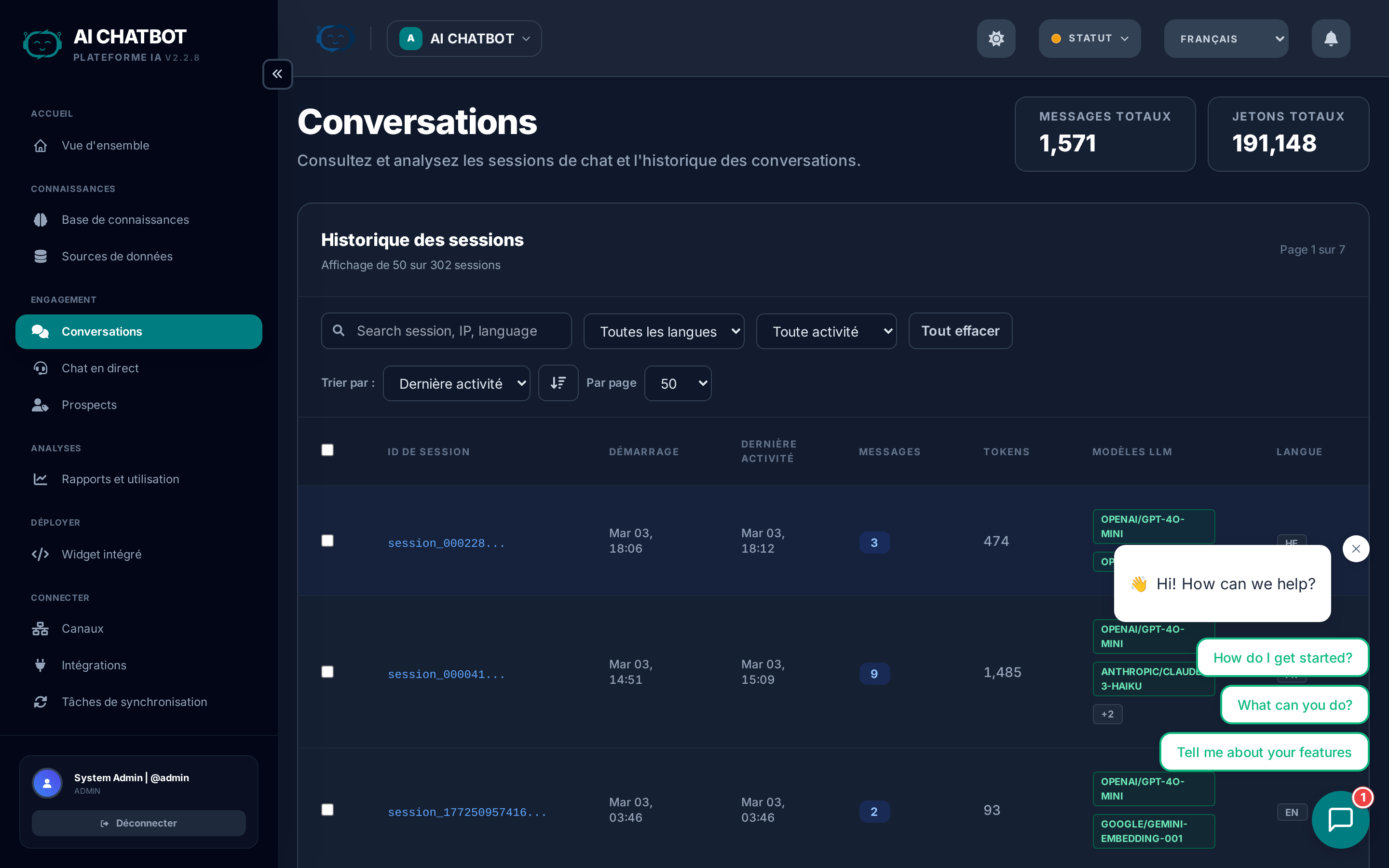
La page Conversations est le journal d'audit de chaque session de chat gérée par votre bot. Utilisez-la pour examiner les questions des utilisateurs, vérifier la précision de l'IA, repérer les lacunes dans les connaissances et identifier les opportunités d'amélioration de votre base de connaissances.
Compteurs récapitulatifs
En haut à droite de la page, deux compteurs vous donnent un aperçu rapide :
| Compteur | Ce qu'il affiche |
|---|---|
| Total Messages | Nombre total de messages échangés depuis le début (utilisateur + bot) |
| Total Tokens | Nombre total de tokens IA consommés sur l'ensemble des sessions |
Il s'agit de valeurs historiques pour le bot actuellement sélectionné, non filtrées par date.
Tableau des sessions
Chaque ligne représente une session de conversation. Les colonnes du tableau sont :
| Colonne | Ce qu'elle affiche |
|---|---|
| Case à cocher | Sélectionner des sessions pour des actions groupées (suppression) |
| Session ID | Identifiant unique — cliquez pour ouvrir la transcription complète |
| Started | Date et heure du début de la conversation |
| Last Activity | Horodatage du message le plus récent |
| Messages | Nombre de messages échangés (utilisateur + bot combinés) |
| Tokens | Total des tokens IA consommés dans cette session |
| LLM Models | Modèles d'IA utilisés (affichés sous forme de badges — ex: DeepSeek-V3, GPT-4o) |
| Language | Langue détectée de la conversation (EN, HE, FR, etc.) |
| IP Address | Adresse IP de l'utilisateur — utile pour l'examen de sécurité et le contexte géo |
| Actions | Bouton de suppression pour la session individuelle |
Filtrage et recherche
La barre de filtre au-dessus du tableau vous permet d'affiner les sessions :
| Filtre | Ce qu'il fait |
|---|---|
| Search | Recherche plein texte dans l'ID de session, l'adresse IP et la langue |
| Language | Menu déroulant pour afficher uniquement les sessions dans une langue spécifique |
| Activity | Filtre temporel : Dernières 24h, derniers 7j, ou plus de 7j |
| Clear All | Réinitialiser tous les filtres pour tout afficher |
Tri
Utilisez le menu déroulant Sort by pour ordonner les sessions par :
- Last Activity (par défaut) — Conversations actives les plus récentes en premier
- Started — Sessions les plus anciennes ou les plus récentes
- Messages — Sessions avec le plus grand nombre de messages
- Tokens — Consommation de tokens la plus élevée
- Language — Grouper par langue
- IP Address — Grouper par localisation de l'utilisateur
- Session ID — Tri alphabétique par ID de session
Cliquez sur le bouton fléché à côté de "Sort by" pour basculer entre l'ordre croissant (↑) et décroissant (↓).
Pagination
Utilisez le menu déroulant Per Page pour afficher 10, 25, 50 ou 100 sessions par page. La navigation par page apparaît en haut du tableau lorsqu'il y a plus de sessions que la taille de page actuelle.
Actions groupées
Pour supprimer plusieurs sessions à la fois :
- Cochez les cases à côté des sessions que vous souhaitez supprimer (ou utilisez la case d'en-tête pour tout sélectionner sur la page actuelle).
- Un bouton rouge Delete Selected apparaît en haut avec le nombre de sessions sélectionnées.
- Cliquez pour supprimer toutes les sessions sélectionnées.
La suppression est permanente
Les sessions supprimées ne peuvent pas être restaurées. Si vous avez besoin de conserver des enregistrements pour la conformité ou révision, exportez les données avant de les supprimer.
Vue transcription
Cliquez sur n'importe quel Session ID pour ouvrir la transcription complète de la conversation. La transcription affiche chaque message dans l'ordre — questions de l'utilisateur et réponses du bot — avec les horodatages.
Utilisez la transcription pour :
- Vérifier la précision — Le bot donne-t-il des informations correctes ?
- Identifier les lacunes — Les questions auxquelles le bot n'a pas pu répondre correctement indiquent un contenu manquant dans la base de connaissances.
- Capturer des candidats FAQ — Les questions répétées avec de bonnes réponses peuvent être transformées en FAQ pour des réponses plus rapides et cohérentes.
- Révision de la qualité — Vérifiez le ton, le formatage et le respect du system prompt.
- Examiner la performance des modèles — La colonne LLM Models montre quel modèle a géré chaque session, vous permettant de comparer la qualité entre les modèles.
Améliorer les réponses à partir des conversations
C'est la boucle de feedback la plus précieuse dans FRENZY.BOT :
- Triez par Last Activity pour examiner les sessions les plus récentes en premier.
- Ouvrez la transcription et lisez la conversation.
- Si le bot a répondu de manière incorrecte ou imprécise :
- Ajoutez une FAQ avec la réponse correcte → Knowledge Base
- Téléchargez de meilleurs documents sources couvrant le sujet
- Affinez le system prompt dans Settings → Model Behavior
- Si la réponse était bonne — Envisagez de la convertir en FAQ pour des réponses garanties et plus rapides.
- Vérifiez la colonne Language — Si les utilisateurs posent des questions dans des langues que votre base de connaissances ne couvre pas, ajoutez du contenu traduit ou des FAQ.
Habitude de révision hebdomadaire
Passez 15 minutes chaque semaine à examiner les 10 conversations les plus récentes. Cette simple habitude permet de détecter rapidement les lacunes de connaissances et d'améliorer continuellement votre bot.
Portée multi-bot
Toutes les conversations affichées sont limitées au bot actuellement sélectionné. Changez de bot en utilisant le menu déroulant de l'espace de travail dans l'en-tête pour voir les conversations d'un autre bot.
FAQ
Q : Pourquoi certaines sessions affichent-elles 0 message ?
- L'utilisateur a ouvert le widget mais n'a rien tapé. Ce sont des sessions "ouvertes mais abandonnées".
Q : Que signifient les badges LLM Model ?
- Chaque badge indique un modèle d'IA utilisé pendant cette session. Si plusieurs modèles apparaissent, cela signifie que la session a utilisé différents modèles pour différentes tâches (par exemple, un pour le chat, un autre pour les embeddings).
Q : Puis-je exporter les données de conversation ?
- Utilisez les options d'exportation dans le tableau de bord. Pour des exportations groupées de conformité, contactez votre gestionnaire de compte.
Q : Pourquoi le temps de réponse est-il lent pour certaines sessions ?
- Le temps de réponse dépend du modèle d'IA sélectionné, de la quantité de contenu récupéré dans la base de connaissances et de la charge du serveur. Envisagez de passer à un modèle plus rapide (ex : Gemini Flash) pour les cas d'utilisation sensibles à la latence. Voir AI Models.
Q : Puis-je voir les conversations provenant de WhatsApp ou Telegram ?
- Oui. Toutes les conversations des canaux apparaissent dans la même page Conversations. Tous les canaux sont unifiés dans une seule vue.
Q : Comment trouver une conversation spécifique ?
- Utilisez la zone Search pour effectuer une recherche par ID de session, adresse IP ou langue. Ou utilisez le filtre Activity pour réduire la plage temporelle.