Chat en direct (Handoff)
Chemin : /dashboard/handoff · Permission : Module Handoff
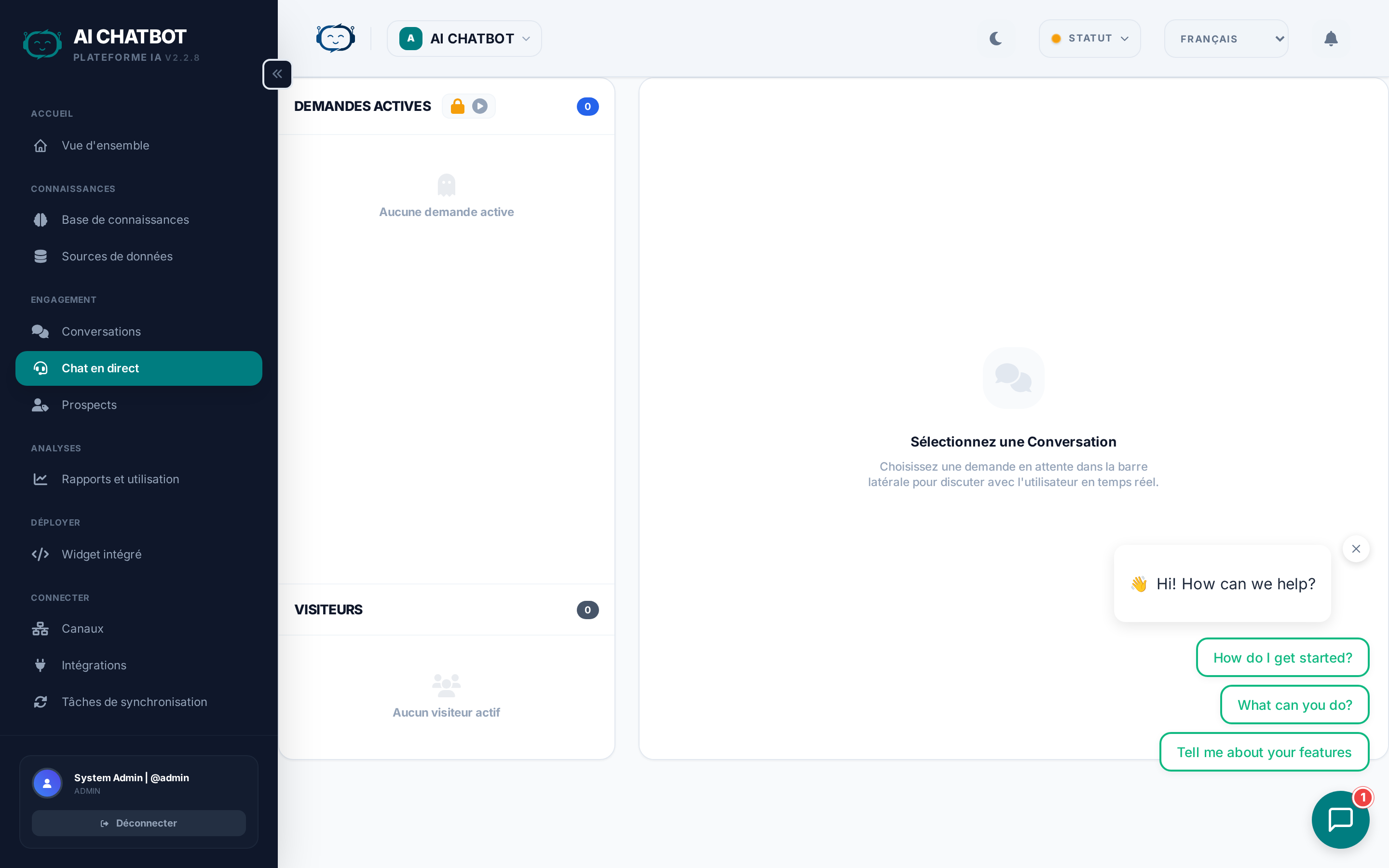
Le Chat en direct permet à un agent humain de prendre le relais d'une conversation lorsque l'IA ne suffit plus. C'est essentiel pour les prospects à haute valeur ajoutée, les demandes d'assistance complexes ou les conversations sensibles qui nécessitent une touche personnelle.
Quand utiliser le handoff
- L'utilisateur demande explicitement un humain — "Je veux parler à une personne."
- L'IA ne peut pas répondre avec assurance — Questions complexes ou ambiguës en dehors de la base de connaissances.
- Prospect à haute valeur — Vous souhaitez conclure une affaire personnellement.
- Sujet sensible — Questions juridiques, médicales ou financières nécessitant un jugement humain.
Fonctionnement du handoff
Conditions de déclenchement
Le handoff peut être déclenché de deux manières :
- Initié par l'utilisateur — L'utilisateur tape une phrase correspondant aux mots-clés de transfert (ex: "parler à un humain", "contacter un agent").
- Initié par l'IA — Le bot détecte une faible confiance ou reconnaît un sujet qui doit être escaladé.
Configurez les règles de déclenchement dans Settings → Human Handoff.
Le flux de transfert
L'utilisateur demande de l'aide → Le bot propose le transfert → L'utilisateur accepte
    ↓
La demande apparaît dans le tableau de bord Live Chat (En attente)
    ↓
L'agent rejoint la conversation (Actif)
    ↓
L'agent et l'utilisateur discutent en temps réel
    ↓
L'agent clôture la conversation (Résolu)
    ↓
L'IA reprend le relais pour les questions futures
Configuration du handoff
- Allez dans Settings → Human Handoff.
- Activez le module de handoff.
- Configurez les mots-clés de déclenchement ou les conditions.
- Configurez les notifications afin que les agents soient alertés lorsqu'une demande arrive.
- Confirmez que les agents ont le module Handoff activé dans leurs permissions de rôle.
États des demandes
| État | Signification |
|---|---|
| Pending | Un utilisateur attend un agent humain. Personne n'a encore rejoint. |
| Active | Un agent a rejoint et discute avec l'utilisateur. |
| Resolved | L'agent a fermé la conversation. L'IA reprend pour les futures questions. |
Repli SLA (SLA fallback)
Si aucun agent n'est disponible dans le délai imparti, le système peut automatiquement basculer vers un formulaire de capture de prospects — ainsi, l'utilisateur peut laisser ses coordonnées de contact plutôt que d'attendre indéfiniment.
Espace de travail de l'agent
Lorsqu'un agent ouvre une demande de transfert, il voit :
- Historique complet de la conversation — Tout ce que l'utilisateur et l'IA ont discuté avant le transfert.
- Contexte utilisateur — IP, source du canal, durée de la session.
- Messagerie en temps réel — Saisie et envoi de réponses avec indicateurs de saisie.
- Support Markdown — Formatage des réponses avec du gras, des liens et des listes.
Actions de l'agent
- Join — Accepter la demande de transfert et commencer à chatter.
- Reject — Décliner la demande (elle retourne dans la file d'attente pour un autre agent).
- Resolve — Clôturer la conversation. L'IA reprend le contrôle pour tout message futur dans cette session.
Handoff multicanal
Le transfert fonctionne sur tous les canaux connectés :
- Widget de site web — Les réponses de l'agent apparaissent dans le widget de chat en temps réel.
- WhatsApp, Telegram, Discord, etc. — Les réponses de l'agent sont renvoyées via le même canal.
L'expérience utilisateur est fluide — ils n'ont pas besoin de changer de plateforme.
Pont de notification
Les demandes de transfert déclenchent des notifications via vos intégrations existantes :
- Email — Recevez une alerte lorsqu'un utilisateur demande un humain.
- Webhook — Envoyez des événements de transfert vers vos outils internes ou votre système de tickets.
- Slack / Discord — Soyez notifié dans les canaux de communication de votre équipe.
FAQ
Q : Je ne vois pas le Chat en direct dans la barre latérale.
- Le module de transfert est peut-être désactivé. Activez-le dans Modules ou Settings → Human Handoff. Vérifiez également que votre rôle possède la permission pour ce module.
Q : Les utilisateurs ne reçoivent pas de propositions de transfert.
- Vérifiez que les mots-clés de déclenchement sont configurés dans Settings → Human Handoff. Vérifiez que le module est bien activé.
Q : Que se passe-t-il si aucun agent n'est disponible ?
- Si le repli SLA est configuré, un formulaire de contact est proposé à l'utilisateur. Sinon, l'utilisateur voit un message indiquant qu'aucun agent n'est disponible pour le moment.
Q : Plusieurs agents peuvent-ils gérer les demandes de transfert ?
- Oui. Tout utilisateur ayant la permission du module Handoff peut voir et rejoindre les demandes en attente. Le premier agent qui rejoint prend la responsabilité de la conversation.
Q : L'IA arrête-t-elle de répondre pendant le transfert ?
- Oui. Une fois qu'un agent a rejoint la session, l'IA se met en pause pour cette session. Une fois que l'agent a résolu la conversation, l'IA reprend pour tout nouveau message.