Gestion des Leads
Chemin : /dashboard/leads · Permission : Module Leads
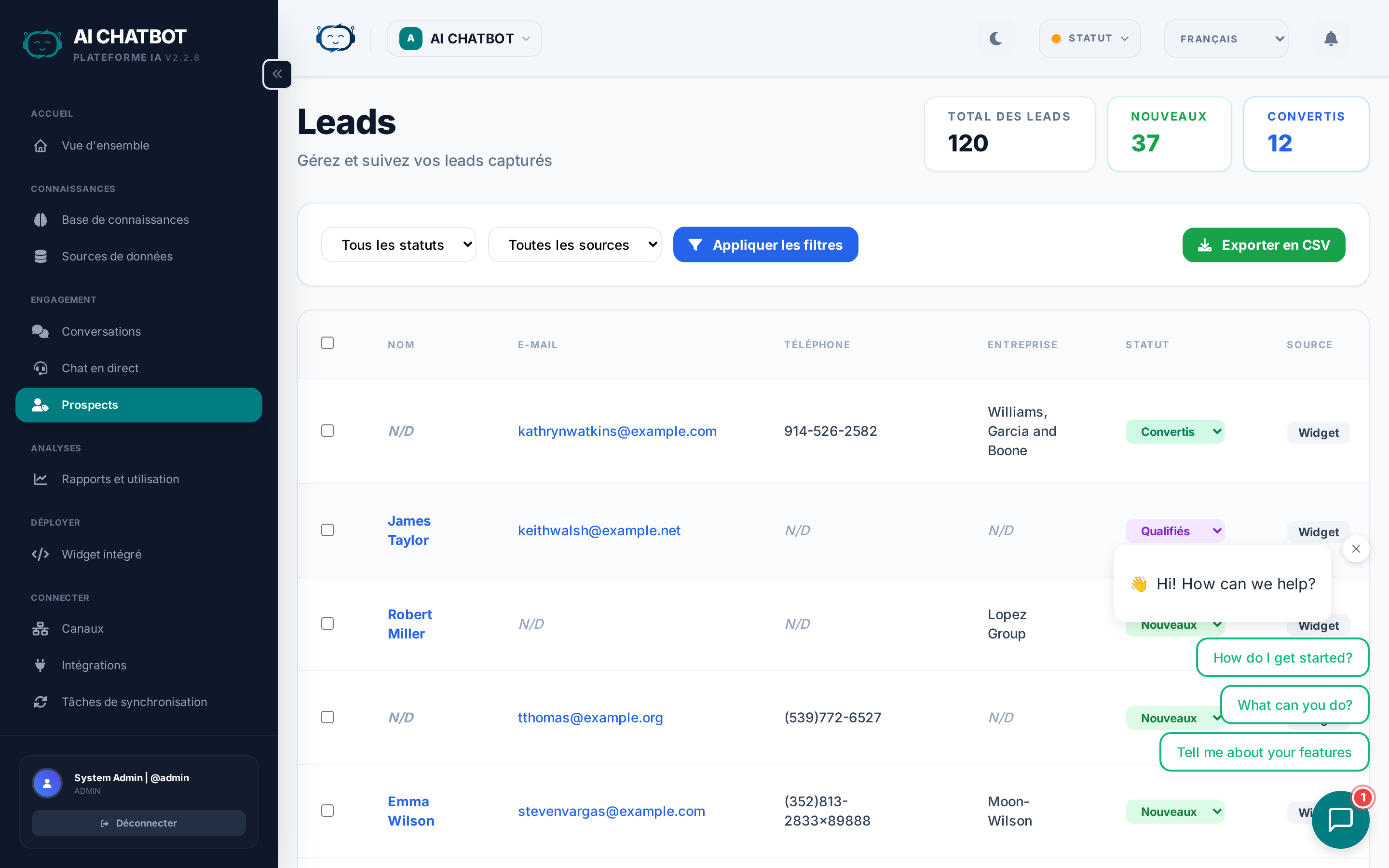
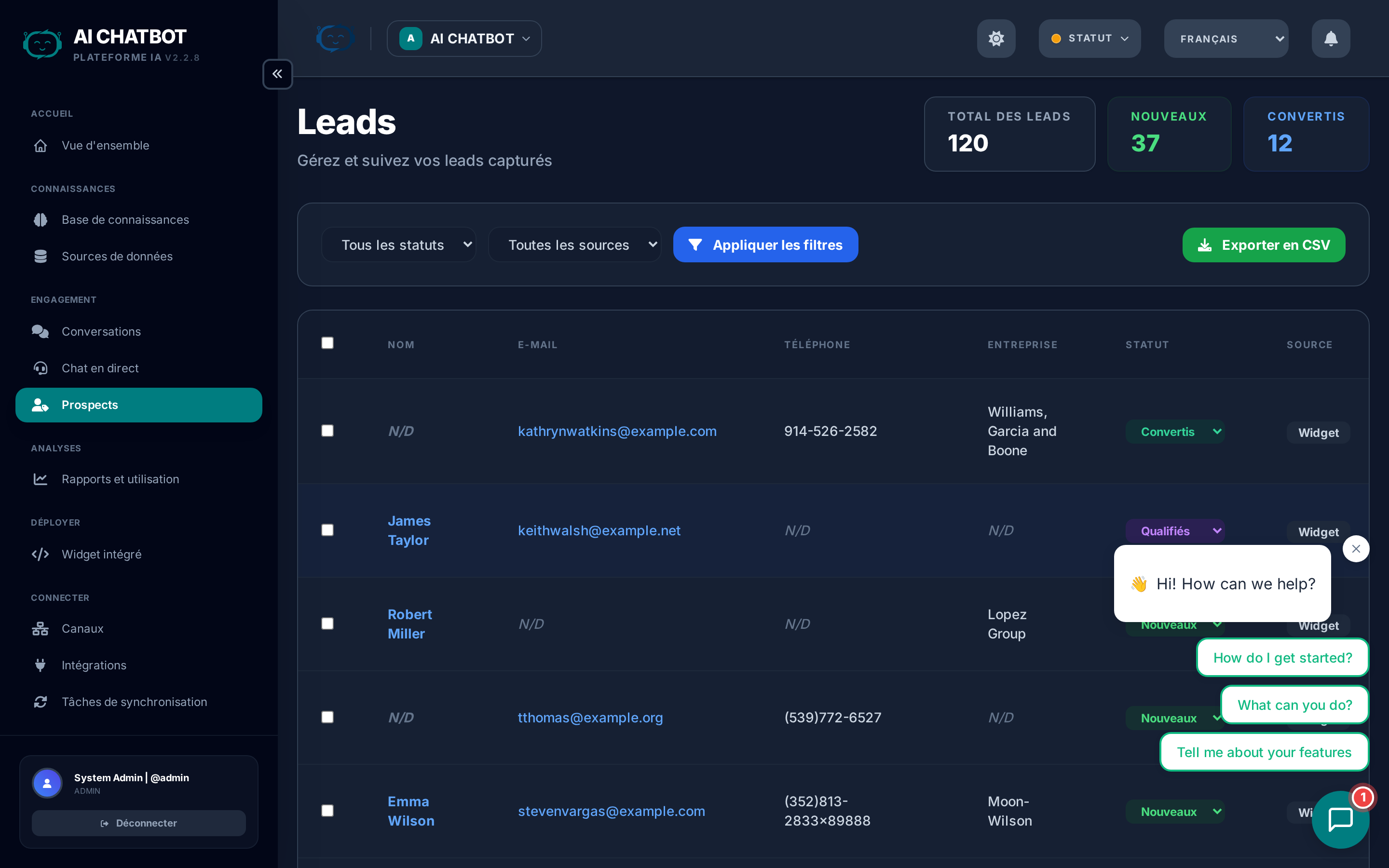
La gestion des leads est votre vue pipeline pour chaque contact capturé par le bot. Chaque lead inclut le contexte de la conversation, les coordonnées et les informations sur la source afin que votre équipe puisse assurer un suivi rapide et intelligent.
Ce que cette page permet de savoir
- Qui a interagi avec le bot et a laissé ses coordonnées ?
- À quelle étape se trouve chaque lead ?
- Quels canaux ou pages génèrent les meilleurs leads ?
- Comment acheminer les leads vers mon CRM automatiquement ?
Compteurs de leads
Le haut de la page affiche les indicateurs du pipeline en temps réel :
| Compteur | Ce qu'il suit |
|---|---|
| Total Leads | Tous les leads collectés à ce jour pour le bot actuel |
| Nouveau | Récemment capturé, pas encore examiné |
| Contacté | Une prise de contact a été envoyée |
| Qualifié | Confirmé comme étant une bonne opportunité |
| Converti | Résultats positifs, transformation réussie |
Fiches de leads
Chaque fiche de lead comprend :
- Infos de contact — Nom, e-mail, numéro de téléphone
- Contexte professionnel — Nom de l'entreprise et site web
- Source — Quel canal a capturé le lead (Widget, WhatsApp, Telegram, API, etc.)
- Statut — Étape actuelle du pipeline
- Horodatage — Moment où le lead a été capturé
- Champs personnalisés — Budget, calendrier, secteur d'activité ou tout autre champ configuré
Vue détaillée du lead
Ouvrez n'importe quel lead pour voir l'image complète :
- Résumé de conversation généré par l'IA — Un récapitulatif concis de ce que l'utilisateur a discuté avec le bot.
- Transcription complète de la conversation — Lien vers l'historique de chat complet.
- Champs personnalisés — Toutes les données supplémentaires collectées via le formulaire de lead.
- Métadonnées géo — Informations sur la localisation et le fuseau horaire pour la planification du suivi.
- Historique des statuts — Moments où le lead a franchi chaque étape du pipeline.
Comment les leads sont capturés
Les leads sont créés lorsqu'un utilisateur soumet le formulaire de lead intégré au chat. Le formulaire peut être déclenché par :
- Détection d'intention — Le bot reconnaît que l'utilisateur souhaite être contacté.
- Demande explicite — L'utilisateur demande à laisser ses coordonnées.
- Règles de configuration — Le formulaire de lead apparaît après un nombre défini de messages ou des conditions spécifiques.
Configuration du formulaire de lead
Allez dans Settings → Lead Form pour contrôler quels champs sont collectés :
| Champ | Par défaut | Notes |
|---|---|---|
| Nom | Activé | Nom complet |
| Activé | Méthode de contact principale | |
| Téléphone | Optionnel | Activer/Désactiver |
| Entreprise | Optionnel | Contexte professionnel |
| Champs personnalisés | Optionnel | Listes déroulantes, cases à cocher, champs de texte |
Gardez les formulaires courts
Moins vous exigez de champs, plus votre taux de complétion sera élevé. Commencez par simplement Nom + E-mail, puis ajoutez des champs en fonction des besoins réels de votre équipe commerciale.
Flux de travail du pipeline de leads
Le flux de travail recommandé pour gérer les leads :
| Étape | Action | Qui |
|---|---|---|
| Nouveau | Examiner les coordonnées, lire le résumé de la conversation | Ventes / Support |
| Contacté | Envoyer une prise de contact initiale (e-mail, appel, message) | Ventes |
| Qualifié | Confirmer que le lead correspond à votre produit/service | Ventes |
| Converti | Transaction conclue, client acquis | Ventes |
| Perdu | Pas de suite — enregistrer la raison pour une analyse future | Ventes |
Mettez à jour le statut du lead directement dans le tableau de bord. Les changements de statut sont consignés dans le journal d'activité.
Intégrations & export
Acheminement automatique
Connectez vos outils dans Integrations pour que les leads arrivent automatiquement :
- E-mail — Notifications instantanées avec les détails du lead et le résumé de la conversation.
- Google Sheets — Chaque lead ajouté comme une nouvelle ligne pour un CRM léger.
- Webhook — Payload JSON envoyé à votre point de terminaison personnalisé ou à l'API de votre CRM.
- MailChimp — Ajouter des contacts à votre audience de marketing par courriel.
Export manuel
Pour un examen hors ligne ou un import en masse dans des systèmes externes :
- Exporter en CSV — Téléchargez les données de leads pour Salesforce, HubSpot, Excel ou tout CRM acceptant les imports CSV.
FAQ
Q : Pourquoi manque-t-il un e-mail ou un téléphone à un lead ?
- L'utilisateur a choisi de ne pas remplir ce champ, ou le champ n'est pas activé. Vérifiez Settings → Lead Form pour vous assurer que les champs requis sont activés.
Q : Pourquoi les leads n'apparaissent-ils pas dans mon CRM ?
- Confirmez que l'intégration est activée, testée avec succès et réglée sur "Active" dans Integrations.
Q : Puis-je capturer des leads depuis WhatsApp ou Telegram ?
- Oui. Le formulaire de lead fonctionne sur tous les canaux. Les leads provenant des canaux de messagerie incluent le canal source dans la fiche.
Q : Comment supprimer un lead ?
- Ouvrez la vue détaillée du lead et cliquez sur Supprimer. Cette action est permanente. Pour les scénarios de conformité, exportez d'abord les données.
Q : Les leads sont-ils limités à des bots individuels ?
- Oui. Chaque bot a son propre pipeline de leads. Changez de bot en utilisant le menu déroulant de l'espace de travail pour voir les leads d'un autre bot.