דומיינים מותאמים אישית
נתיב: /dashboard/settings (טאב Custom Domain) · הרשאה: מודול הגדרות
דומיינים מותאמים אישית מאפשרים לך להציג את הבוט בכתובת URL ממותגת כמו https://bot.yourcompany.com במקום כתובת IP עם מספר פורט. ההתקנה אוטומטית לגמרי מהדאשבורד — אין צורך בעבודה משורת הפקודה.
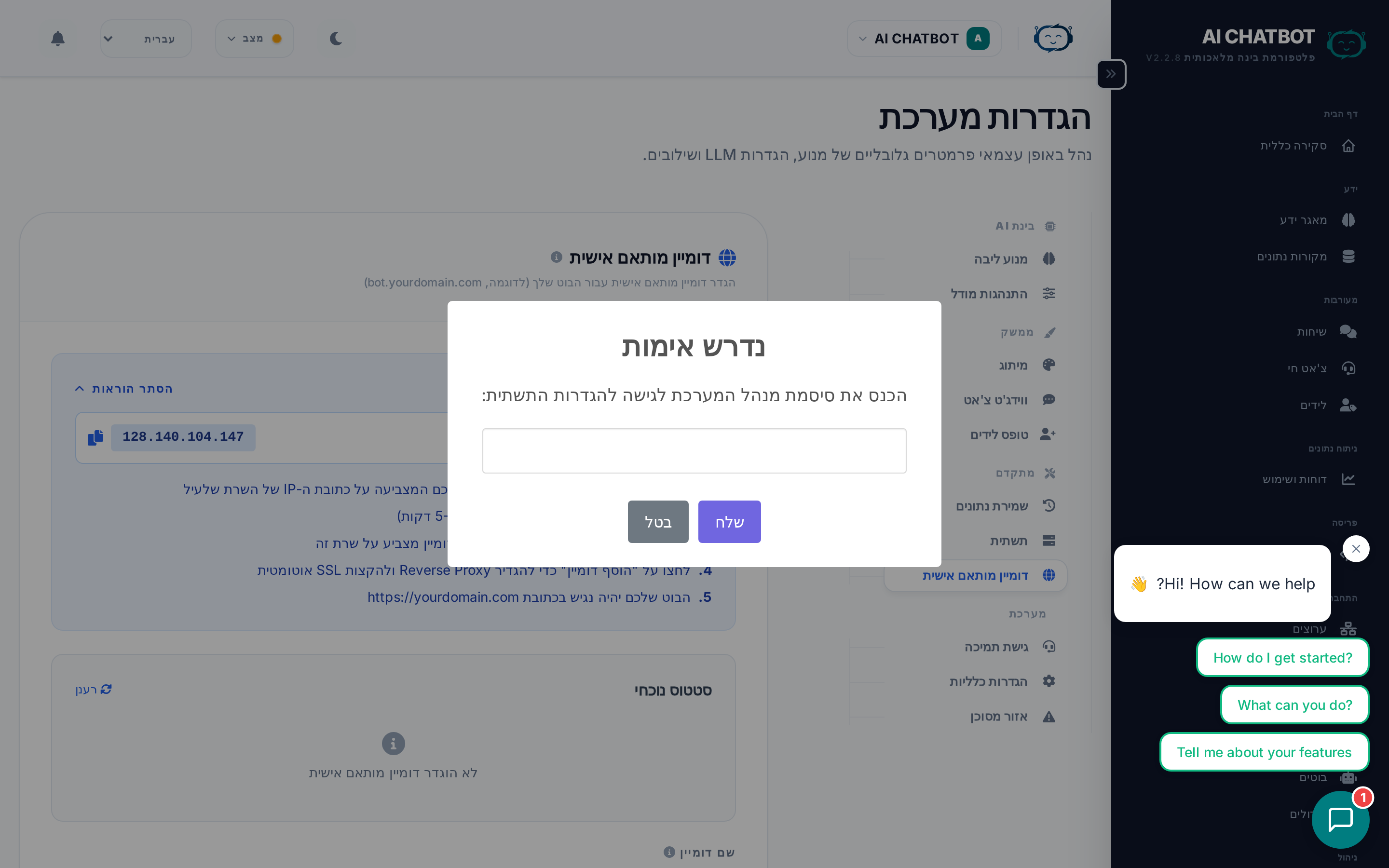
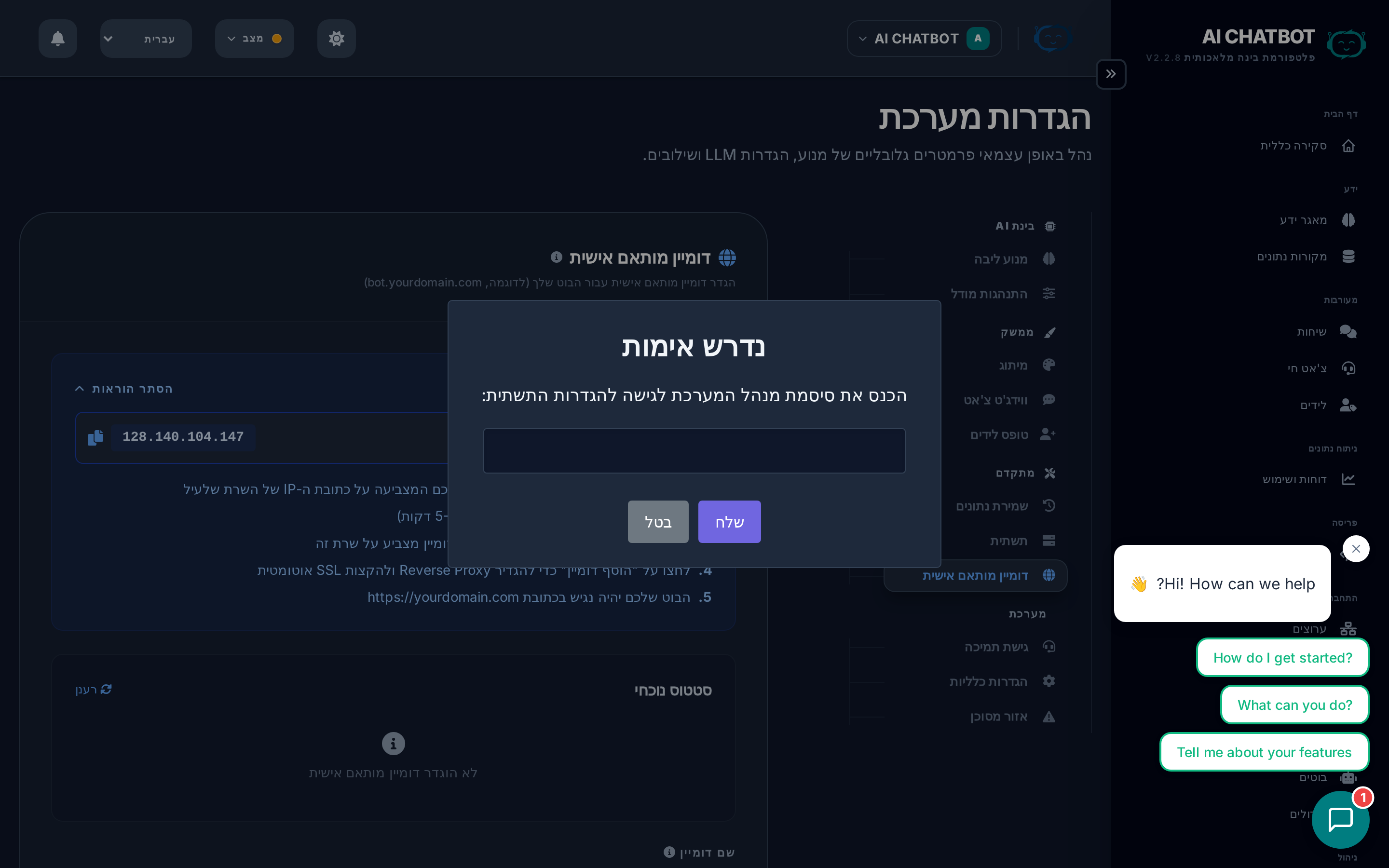
מה דומיין מותאם אישית עושה
במקום לגשת לבוט שלך בכתובת https://123.45.67.89:8321, דומיין מותאם אישית נותן לך URL נקי וממותג:
https://bot.yourcompany.com— מקצועי ואמיןhttps://support.yourcompany.com— ספציפי למטרהhttps://ai.yourcompany.com— מודרני וקל לזכירה
זה עדיין השרת הפרטי שלך — דומיין מותאם אישית הוא פשוט URL ממותג שמצביע אליו.
דרישות מוקדמות
לפני שמגדירים דומיין מותאם אישית, תוודא:
| דרישה | פרטים |
|---|---|
| שליטה ב-DNS | אתה יכול ליצור רשומות A עבור הדומיין שלך (דרך הרשם או Cloudflare) |
| פורטים 80 ו-443 | פתוחים בשרת שלך לתעבורת HTTP ו-HTTPS |
| בעלות על הדומיין | אתה הבעלים או מנהל הדומיין שאתה רוצה להשתמש בו |
SSL מטופל אוטומטית
אישורי SSL מופקים ומתחדשים אוטומטית. אין צורך בהתקנה ידנית.
תהליך ההגדרה צעד אחר צעד
שלב 1: יצירת רשומת DNS
היכנס לרשם הדומיינים או לספק ה-DNS שלך וצור רשומת A:
| סוג רשומה | שם | ערך |
|---|---|---|
| A | bot.yourdomain.com |
כתובת ה-IP של השרת שלך |
החלף את bot בכל תת-דומיין שאתה מעדיף (למשל, support, ai, chat).
שלב 2: אימות DNS
- היכנס ל-Settings → Custom Domain בדאשבורד.
- הזן את הדומיין שלך (למשל,
bot.yourdomain.com). - לחץ על Verify DNS.
- המערכת בודקת שרשומת ה-A מצביעה לשרת שלך.
התפשטות DNS
שינויי DNS יכולים לקחת 5–30 דקות להתפשט. אם האימות נכשל, חכה כמה דקות ונסה שוב.
שלב 3: הוספת הדומיין
- ברגע ש-DNS מאומת, לחץ על Add Domain.
- המערכת אוטומטית:
- מייצרת קבצי קונפיגורציה של Nginx
- מבקשת אישור SSL מ-Let's Encrypt
- מפעילה את הדומיין
הבוט שלך עכשיו חי בכתובת https://bot.yourdomain.com.
תאימות ל-Cloudflare
אם אתה משתמש ב-Cloudflare כספק DNS/CDN שלך:
- מצב SSL מומלץ: Full (Strict)
- המערכת תואמת לפרוקסי של Cloudflare (ענן כתום מופעל).
- Cloudflare מטפלת ב-SSL של ה-edge, והשרת מספק את אישור המקור.
ניהול דומיינים
חידוש SSL
אישורי SSL מ-Let's Encrypt פגים כל 90 יום. אתה יכול לחדש מהדאשבורד:
- היכנס ל-Settings → Custom Domain.
- לחץ על Renew SSL.
חידוש אוטומטי מוגדר בזמן ההתקנה, אבל אתה יכול להפעיל חידוש ידני בכל זמן.
הסרת דומיין
- היכנס ל-Settings → Custom Domain.
- לחץ על Remove.
- קונפיגורציית ה-Nginx ואישור ה-SSL מנוקים.
- הבוט חוזר לגישה דרך IP:port.
הטמעת Widget לאחר דומיין מותאם אישית
ברגע שהדומיין המותאם שלך פעיל, עדכן את קוד ההטמעה של הווידג'ט להשתמש בו:
<script
  src="https://bot.yourdomain.com/chatbot-widget/v1/js/loader.js"
  data-bot-id="your-bot-id"
  data-backend-url="https://bot.yourdomain.com"
  async>
</script>
השתמש בעמוד ההטמעה הדינמי
היכנס ל-Dashboard → Embed אחרי הוספת הדומיין המותאם שלך — קוד ההטמעה שנוצר משתמש אוטומטית בדומיין החדש. אין צורך בשינויי URL ידניים.
שאלות נפוצות
ש: אימות ה-DNS נכשל.
- חכה 5–30 דקות להתפשטות DNS.
- ודא שרשומת ה-A מצביעה לכתובת ה-IP הנכונה דרך פאנל הבקרה של ספק ה-DNS שלך.
- אם זה עדיין נכשל, פנה למנהל החשבון שלך.
ש: HTTPS לא עובד.
- נסה לחדש SSL מ-Settings → Custom Domain.
- אם אתה משתמש ב-Cloudflare, ודא שמצב ה-SSL מוגדר ל-Full (Strict).
- פנה למנהל החשבון שלך אם הבעיה נמשכת.
ש: האם אני יכול להשתמש במספר דומיינים מותאמים אישית?
- כרגע, נתמך דומיין מותאם אישית אחד לכל שרת. למספר דומיינים, פנה למנהל החשבון שלך.
ש: האם כתובת ה-IP:port הישנה שלי עדיין תעבוד?
- כן. הוספת דומיין מותאם אישית לא משביתה גישה ישירה ב-IP. שתי השיטות עובדות במקביל.