הגדרות מערכת
נתיב: /dashboard/settings · הרשאה: מודול הגדרות
כאן תוכל לכוונן כל היבט של מופע ה-FRENZY.BOT שלך — התנהגות AI, מיתוג, הגדרות ווידג'ט, לכידת לידים וניהול מערכת. כל טאב שולט בחלק אחר של המערכת.
על מה העמוד הזה עונה
- איך מחברים או משנים מודלים של AI?
- איך שולטים באיכות ובאורך התשובות?
- איך מתאימים אישית את המיתוג והתנהגות הווידג'ט?
- איך מגדירים לכידת לידים והעברה לנציג אנושי?
- איך מנהלים הגדרות ברמת המערכת?
מנוע AI
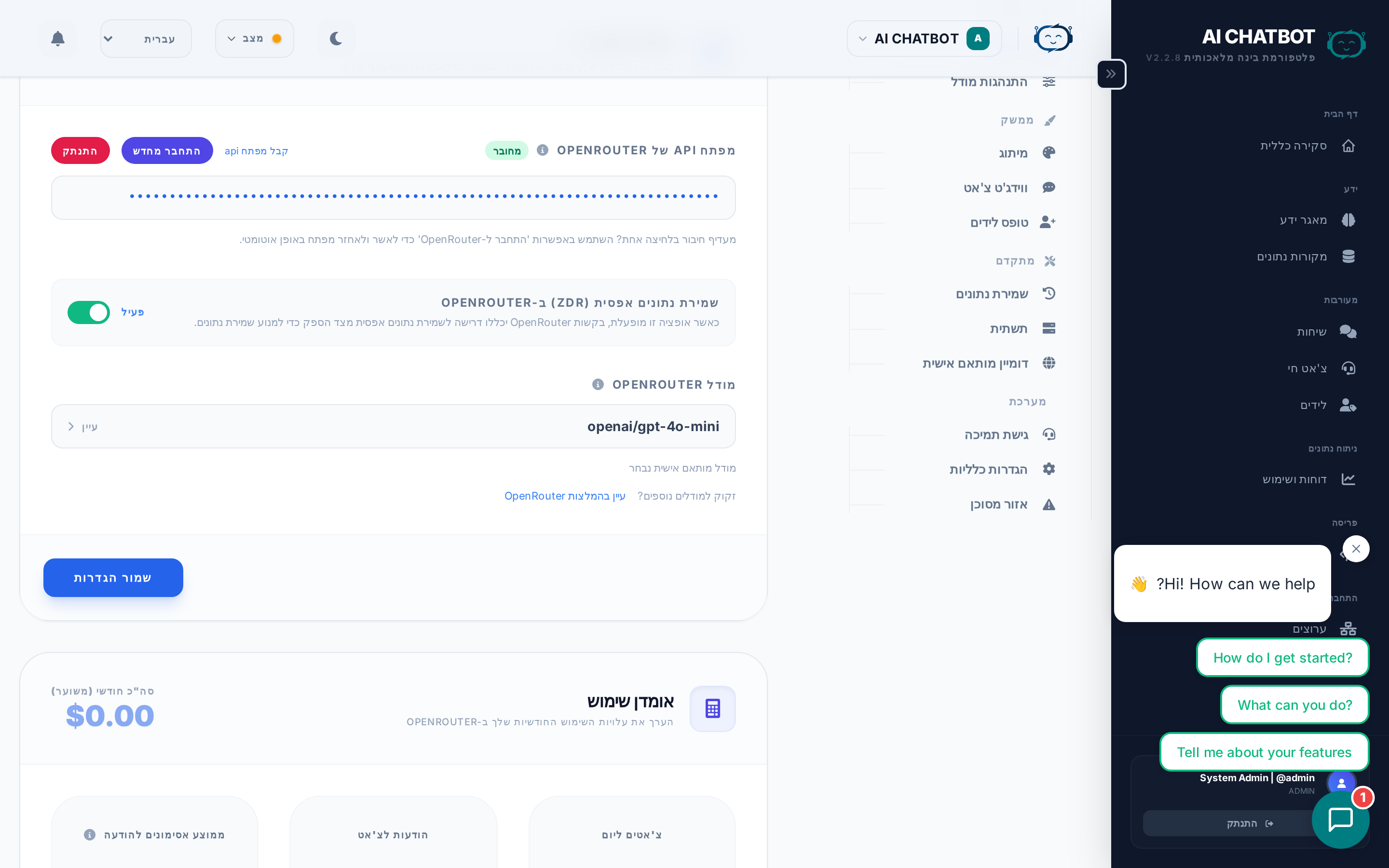
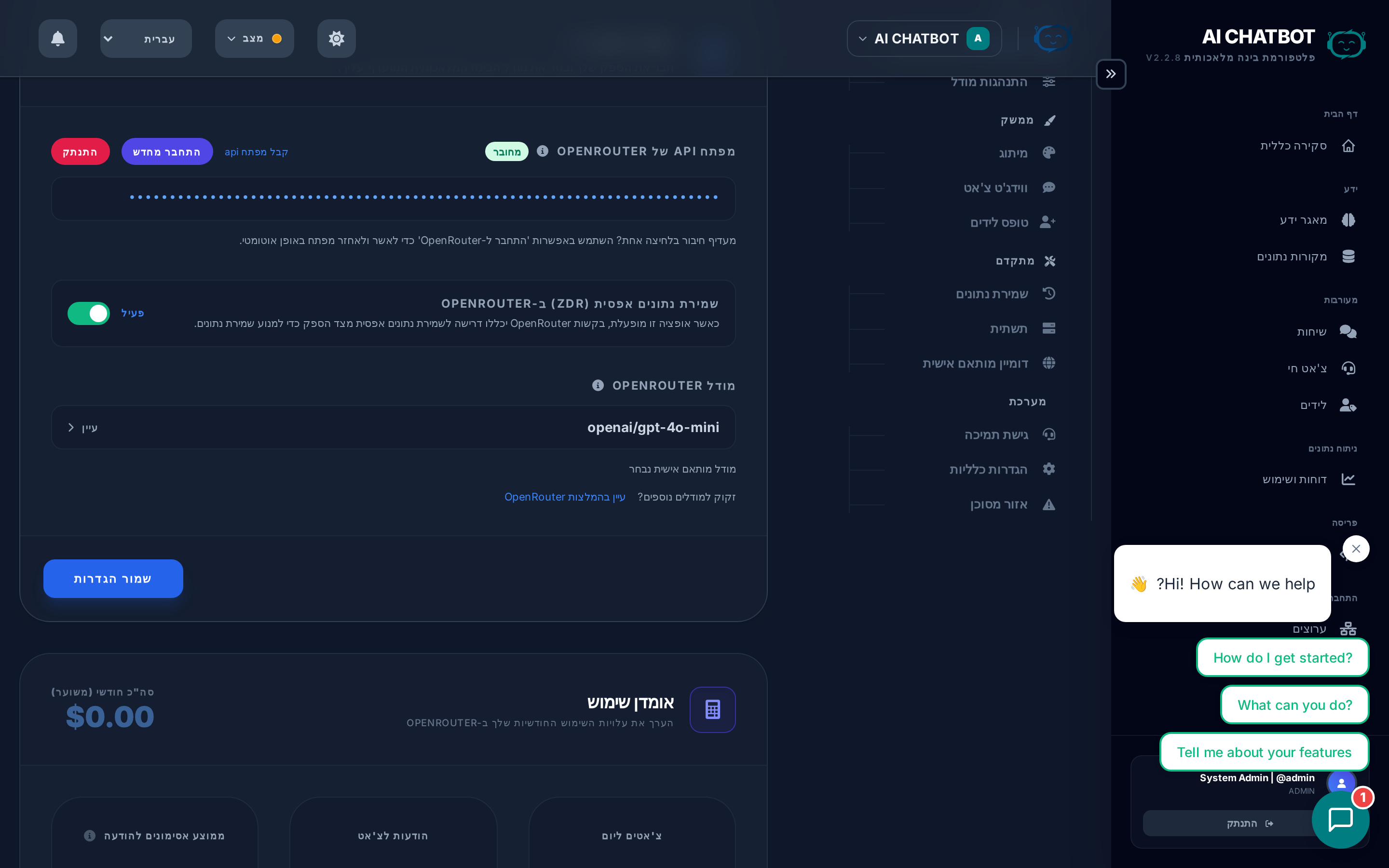
כאן מגדירים את ספק ה-AI ובוחרים את המודל. זה הדבר הראשון שצריך להגדיר — בלי ספק AI, הבוט לא יוכל לייצר תשובות.
| הגדרה | מה זה עושה | איך משתמשים |
|---|---|---|
| חיבור ל-OpenRouter | קישור חשבון OpenRouter שלך דרך OAuth מאובטח | לוחצים על הכפתור, מאשרים בחלון הקופץ, וזהו |
| API Key | חלופה ל-OAuth — הדבקת מפתח API של OpenRouter ישירות | מקבלים מפתח מ-openrouter.ai → API Keys |
| בחירת מודל | בוחרים איזה מודל AI מטפל בשיחות | כל אפשרות מציגה ספק, חלון קונטקסט ורמת עלות |
| Tavily API Key | מאפשר חיפוש באינטרנט בזמן אמת כשאין תשובה במאגר הידע | מקבלים מפתח מ-tavily.com |
| Zero Data Retention | מונע מספקי AI לאחסן או להתאמן על הנתונים שלך | מפעילים עבור עסקים רגישים לפרטיות |
אם אינדיקטור בריאות ה-LLM אדום: תתחבר שוב ל-OpenRouter או תוודא שמפתח ה-API תקף ויש בו קרדיטים.
למדריך השוואת מודלים מלא, ראה מודלים וספקי AI.
התנהגות מודל
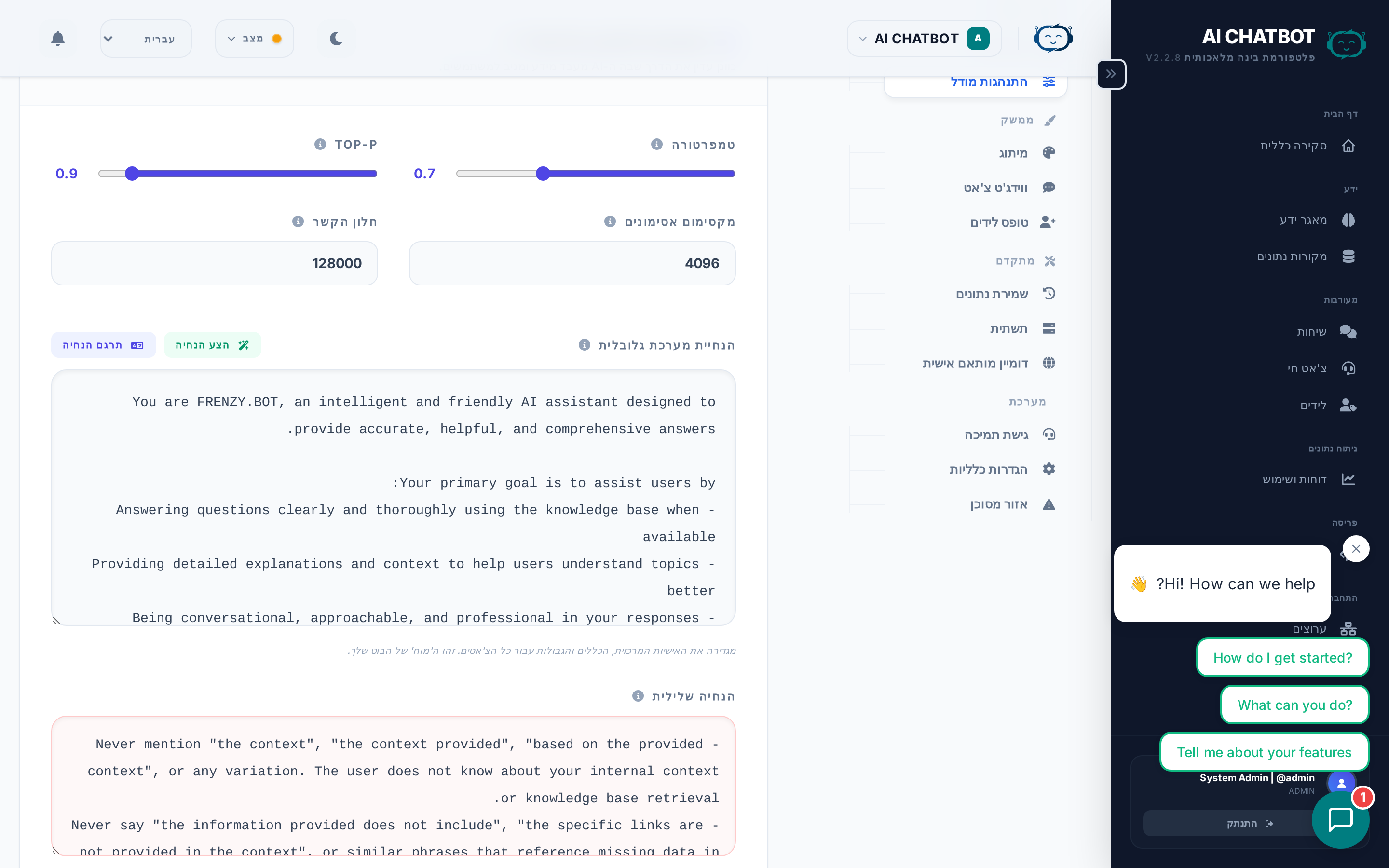
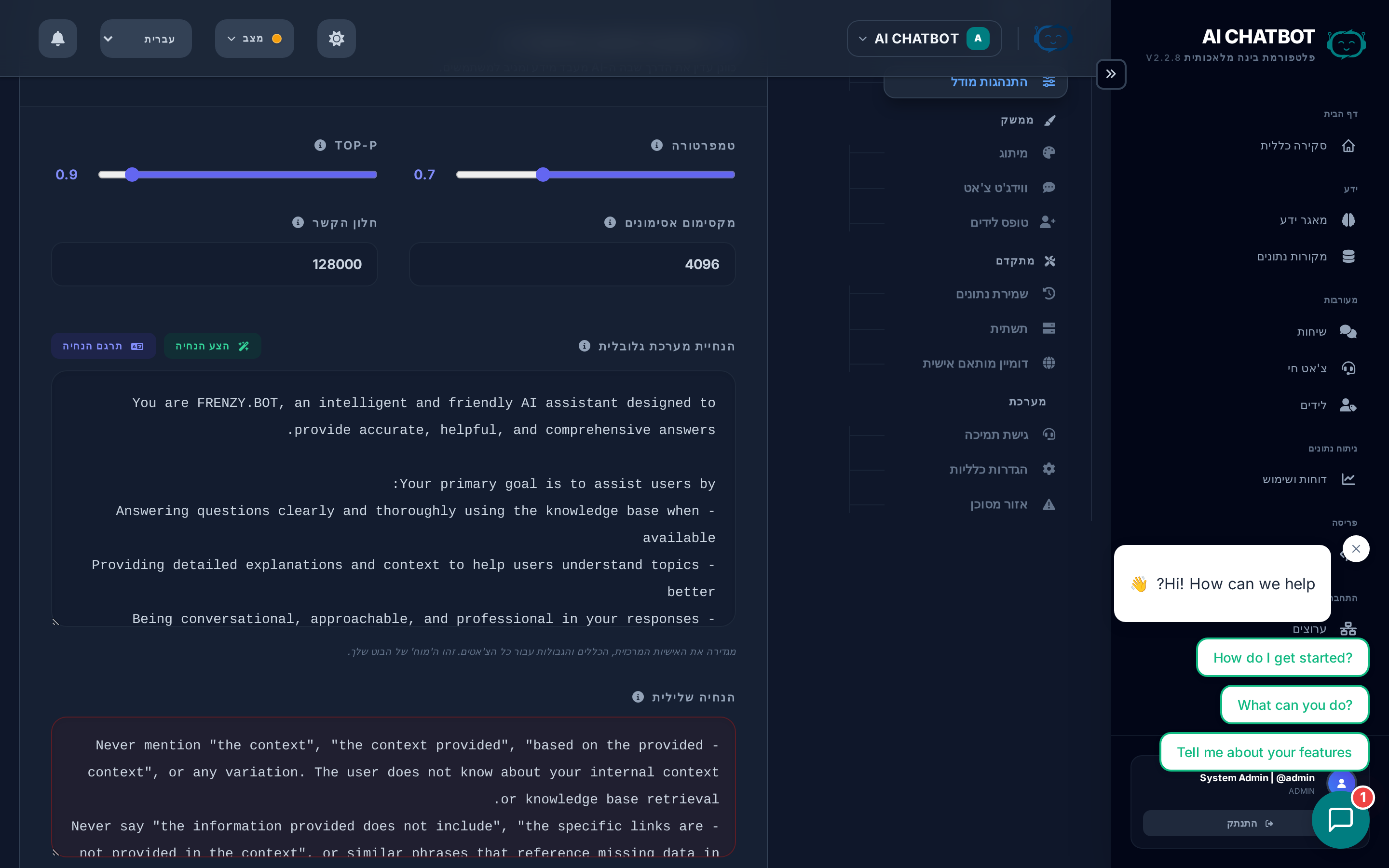
שליטה על האופן שבו ה-AI מייצר תשובות. ההגדרות האלה משפיעות על כל השיחות בכל הערוצים.
| הגדרה | מה זה עושה | טווח | מומלץ |
|---|---|---|---|
| Temperature | שולט ביצירתיות מול דיוק | 0.0–1.0 | 0.3–0.5 לתמיכה; 0.7+ לתוכן יצירתי |
| Top-P | שולט בגיווניות התשובה לצד ה-temperature | 0.0–1.0 | 0.9 (ברירת המחדל עובדת טוב ברוב המקרים) |
| Max Tokens | מגביל את האורך המקסימלי של כל תשובת AI | 64–8192 | 1024–2048 לתמיכה סטנדרטית |
| Global System Prompt | הוראות שמעצבות כל תשובת AI | טקסט חופשי | 3–5 משפטים ברורים ממוקדי מדיניות |
מדריך system prompt
ה-system prompt הוא ההגדרה הכי משפיעה על איכות התשובות. הוא מגדיר:
- אישיות — "אתה סוכן תמיכה מועיל ומקצועי של [חברה]."
- גבולות — "עונה רק על שאלות על המוצרים שלנו. לכל דבר אחר, הפנה בנימוס."
- טון — "היה ידידותי אבל תמציתי. הימנע מז'רגון."
- פורמט — "השתמש ב-bullet points לרשימות. שמור תשובות מתחת ל-3 פסקאות."
- הגבלות — "לעולם אל תשתף מחירים בפומבי. הפנה שאלות מחיר לצוות המכירות."
דוגמה ל-system prompt:
אתה עוזר תמיכה מקצועי של Acme Corp. עונה על שאלות על המוצרים שלנו רק מתוך מאגר הידע שסופק. היה ידידותי, תמציתי והשתמש ב-bullet points כשמפרט פיצ'רים. אם אתה לא יודע את התשובה, תגיד זאת בכנות והציע למשתמש לפנות ל-support@acme.com.
פחות זה יותר
הפרומפטים הטובים ביותר הם קצרים וברורים. הוראות ארוכות ומפותלות מדללות את תשומת הלב של המודל, מבזבזות טוקנים ולעיתים קרובות סותרות את עצמן.
מיתוג
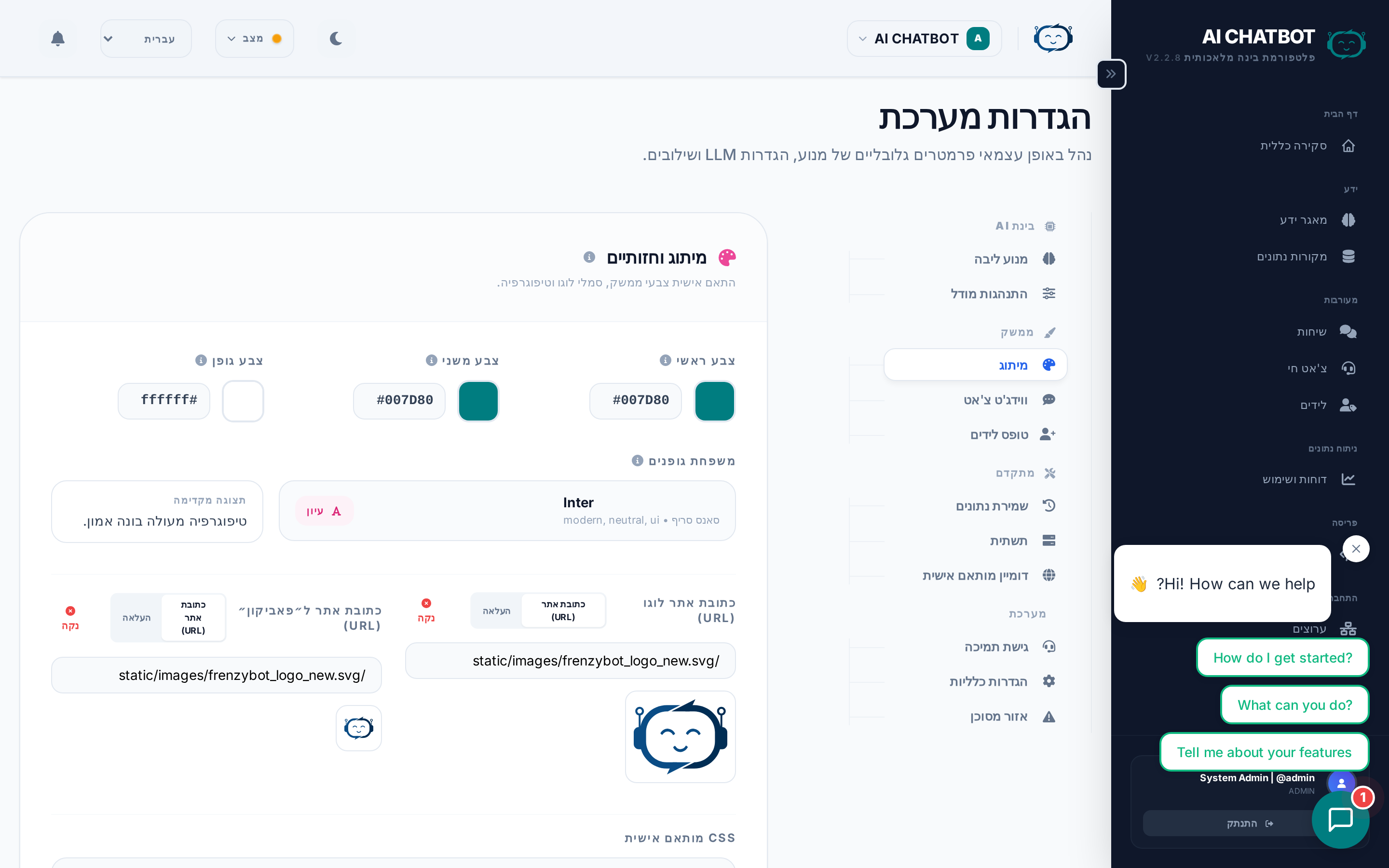
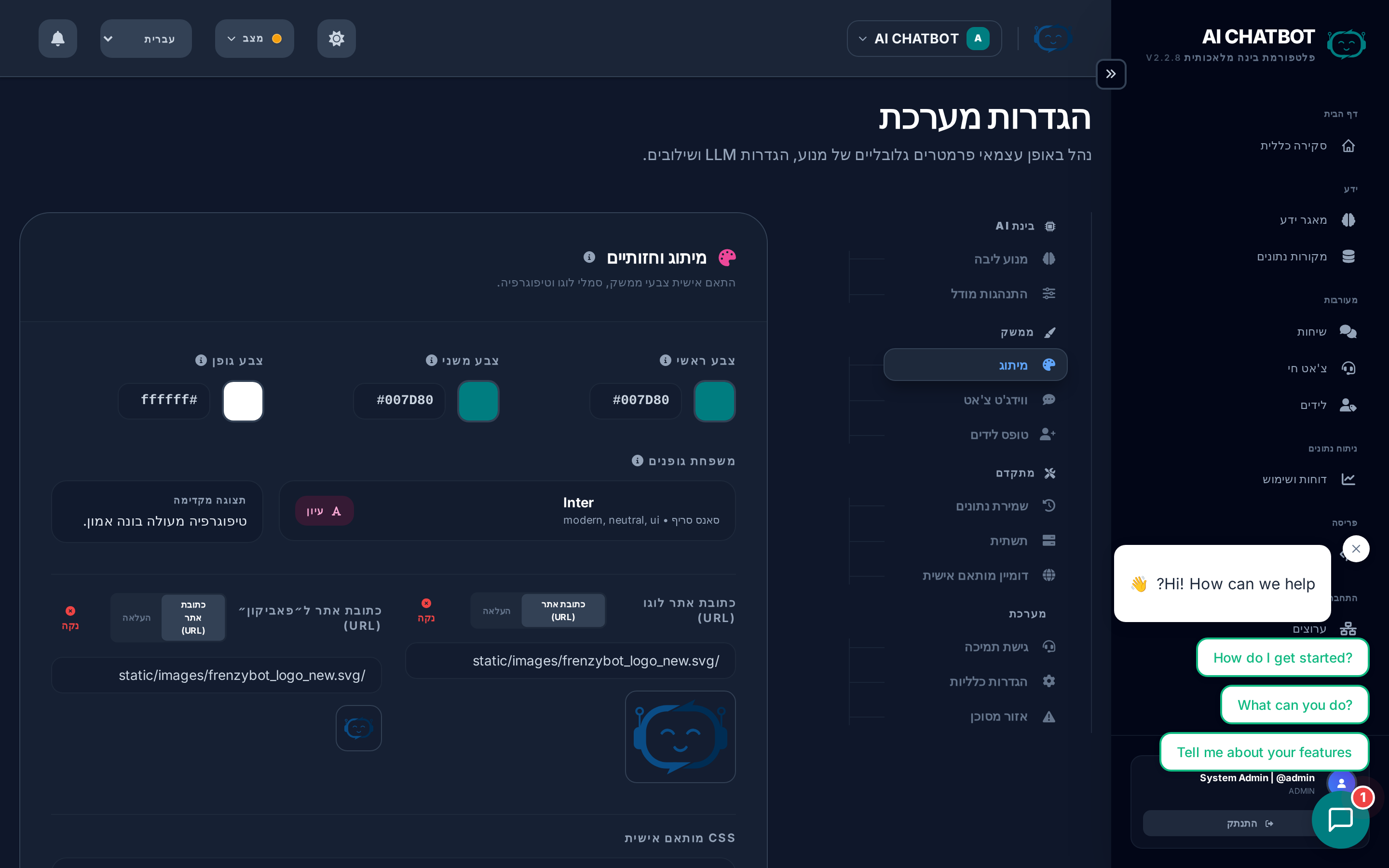
התאמה אישית של הזהות החזותית של הבוט שלך.
| הגדרה | פרטים |
|---|---|
| צבע ראשי | צבע ערכת הנושא הראשי בשימוש בווידג'ט ובדאשבורד |
| צבע משני | צבע הדגשה לכפתורים ולהדגשות |
| טיפוגרפיה | בחירה ממשפחות פונטים פרימיום (מודעות שפה) |
| לוגו | העלאת הלוגו שלך (מינימום 200px רוחב, משתנה לגודל מקסימלי 350px) |
| Favicon | העלאת favicon (מינימום 16x16, נחתך למרובע, מקסימום 48x48) |
| CSS מותאם אישית | שינויי סטיילינג מתקדמים לדאשבורד |
לפרטים, ראה מיתוג ומדיה.
ווידג'ט
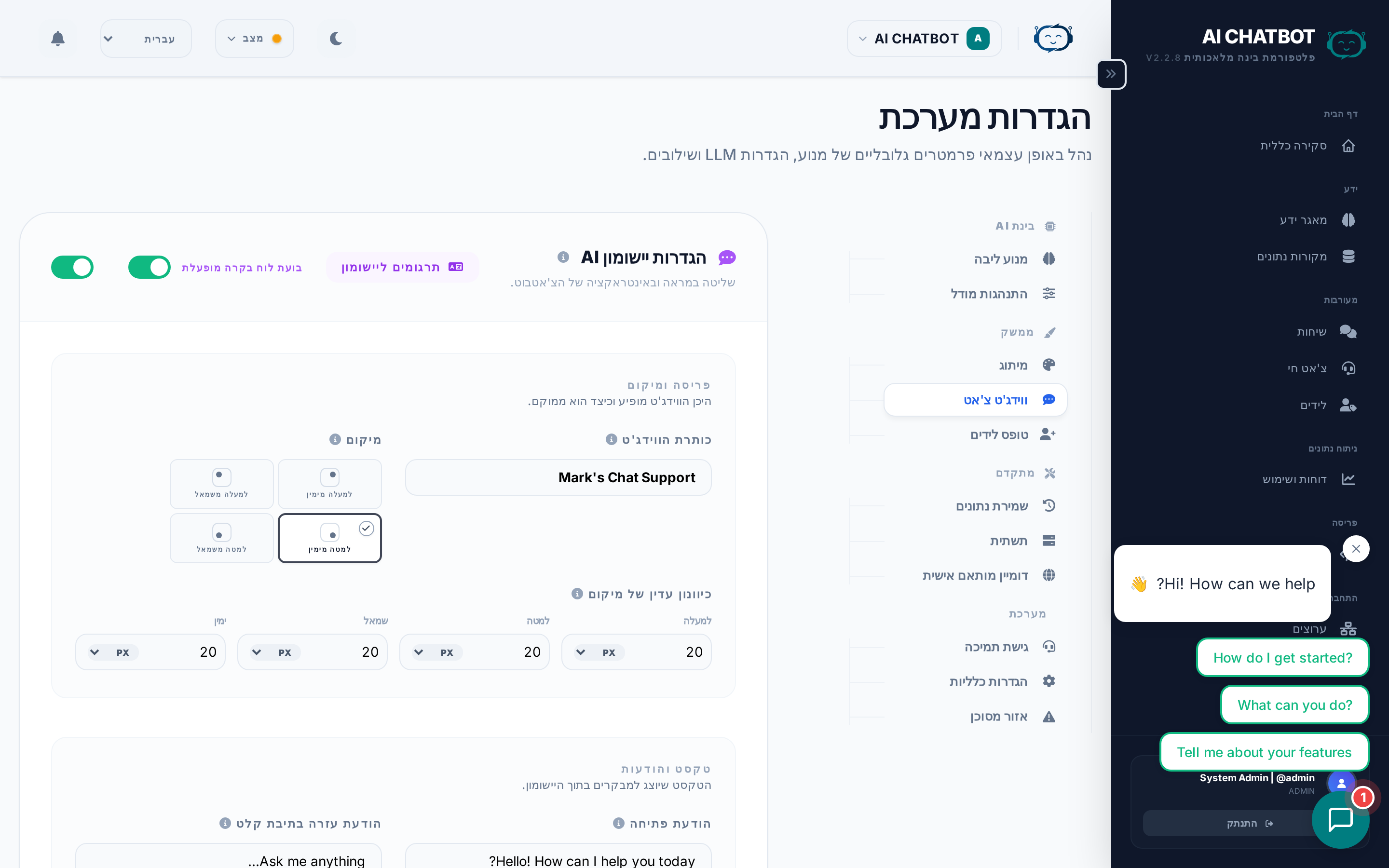
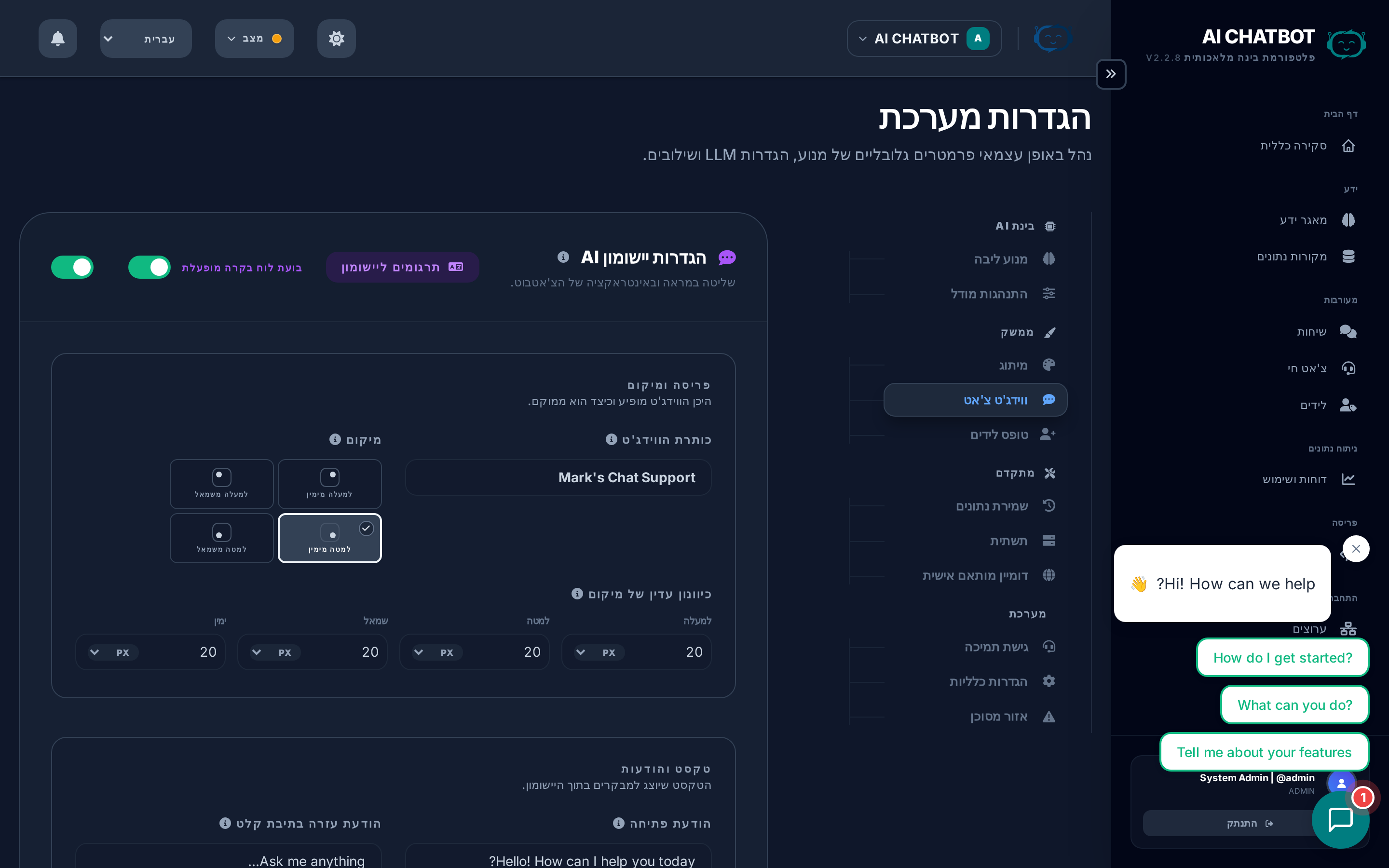
הגדרת ממשק הצ'אט שמופיע באתר שלך. ההגדרות האלה שולטות על מה שהמשתמש הסופי רואה.
| הגדרה | מה זה עושה | טיפים |
|---|---|---|
| כותרת ווידג'ט | השם המוצג בחלק העליון של חלון הצ'אט | השתמש בשם המותג או הבוט שלך (למשל, "תמיכת Acme") |
| הודעת ברוכים הבאים | ההודעה הראשונה שמשתמשים רואים כשפותחים את הווידג'ט | שמור אותה קצרה וממוקדת פעולה: "היי! שאל אותי כל דבר על המוצרים שלנו." |
| מיקום | מיקום בפינה הימנית התחתונה או השמאלית התחתונה בדף | פינה ימנית תחתונה היא הסטנדרט בתעשייה |
| אווטאר | תמונת הפרופיל של הבוט בתוך הצ'אט | בחר מהגלריה או העלה משלך (משתנה אוטומטית ל-100x100) |
| שאלות מוצעות | פרומפטים כתובים מראש המוצגים ככפתורים הניתנים ללחיצה מתחת להודעת הברוכים הבאים | הוסף 3–4 מהשאלות הנפוצות ביותר שלך כדי להדריך משתמשים |
| שפות | אילו שפות הווידג'ט תומך בהן עבור משתמשי קצה | כל שפה שמופעלת מוסיפה מחליף שפה בווידג'ט |
שיטות עבודה מומלצות לשאלות מוצעות
שאלות מוצעות מופיעות ככפתורים שניתן ללחוץ עליהם שמשתמשים יכולים ללחוץ במקום להקליד. הן מגדילות דרמטית את המעורבות:
- השתמש בשאלות אמיתיות של לקוחות — "מהן תוכניות התמחור שלכם?" ולא "ספר לי על תמחור"
- כסה את 3–4 הנושאים המובילים שלך — תמחור, פיצ'רים, תמיכה, יצירת קשר
- שמור אותן קצרות — מתחת ל-50 תווים כל אחת
- עדכן אותן באופן קבוע — בהתבסס על מה שמשתמשים באמת שואלים (בדוק באנליטיקס)
לפרטי קוד הטמעה, ראה ווידג'ט וקוד הטמעה.
טופס לידים
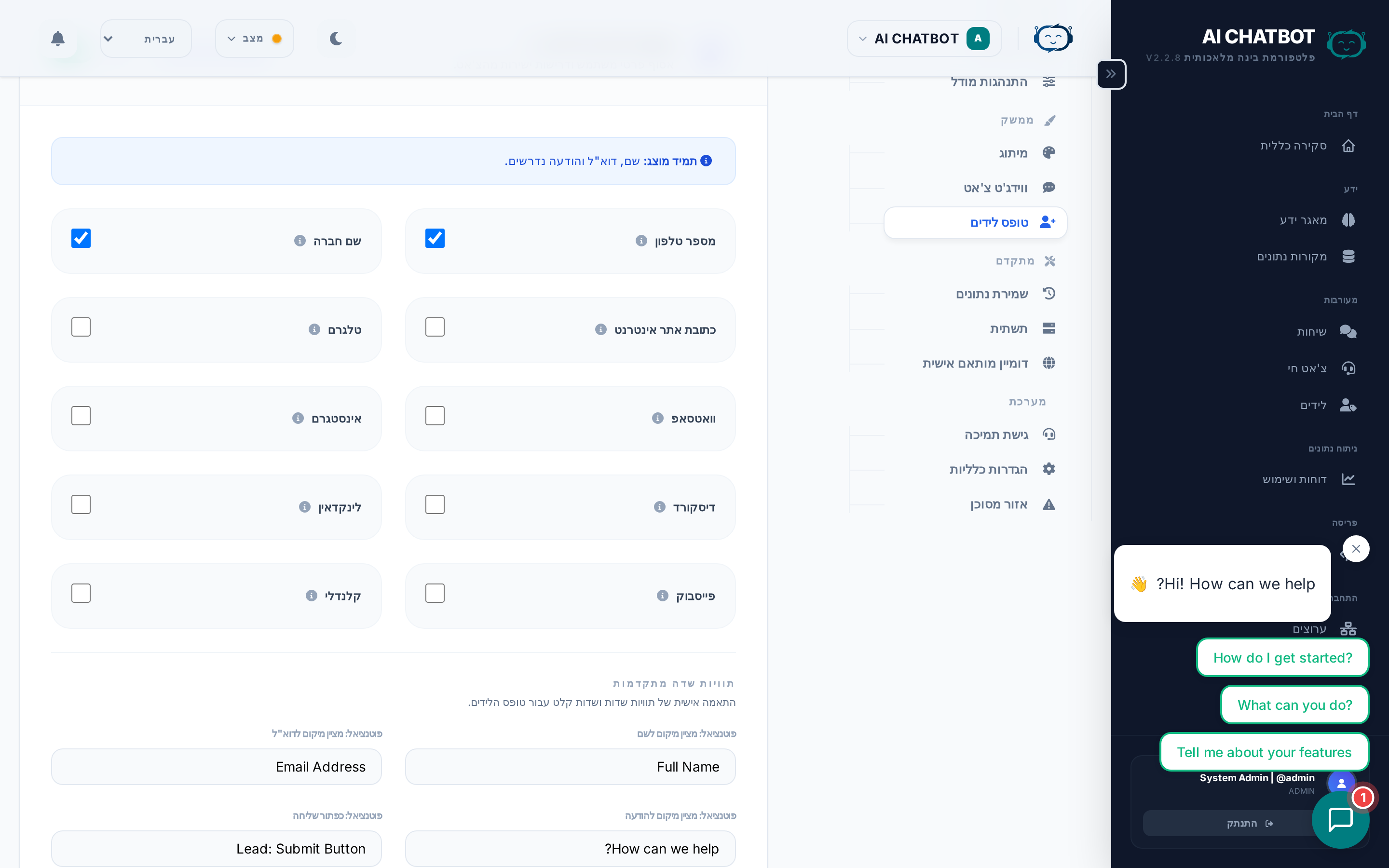
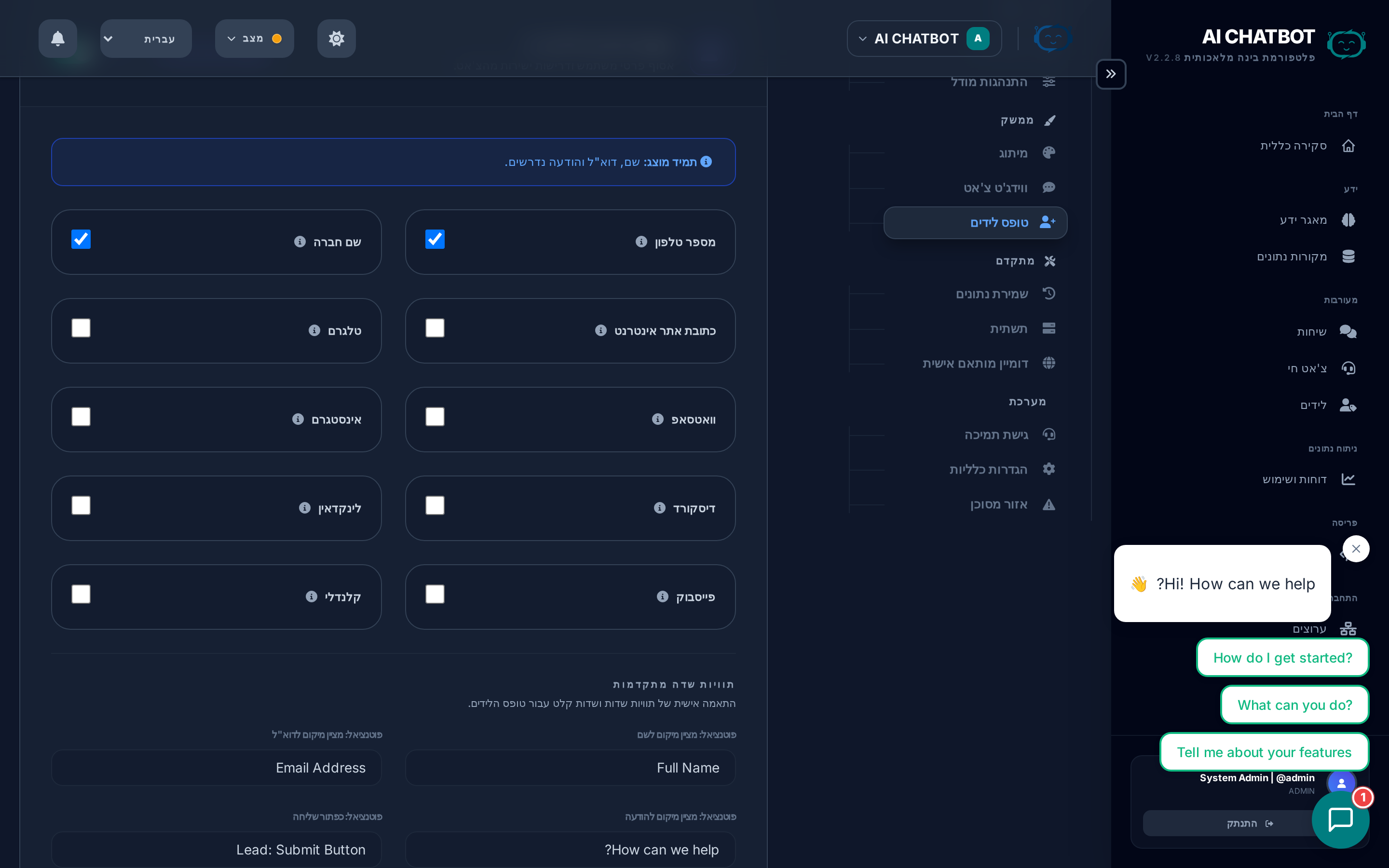
שליטה על אילו שדות נאספים כשליד נלכד בצ'אט. טופס הלידים מופיע בתוך הווידג'ט כשמופעל על ידי זיהוי כוונה או כללי הגדרה.
| שדה | ברירת מחדל | חובה? | הערות |
|---|---|---|---|
| שם | מופעל | כן | שם מלא — תמיד גלוי למשתמש |
| אימייל | מופעל | כן | שדה יצירת קשר ראשי — משמש לאינטגרציות |
| טלפון | מבוטל | לא | הפעל אם צוות המכירות שלך עוקב בטלפון |
| חברה | מבוטל | לא | שימושי לעסקים B2B |
| שדות מותאמים אישית | ללא | לא | הוסף תפריטים נפתחים, checkboxes או שדות טקסט חופשי לתעשייה, תקציב, ציר זמן וכו' |
מתי טופס הלידים מופיע?
הטופס מופעל אוטומטית כאשר:
- הבוט מזהה כוונת רכישה או בקשה ליצירת קשר
- המשתמש מבקש במפורש להשאיר פרטי יצירת קשר
- מספר הודעות מוגדר הוחלף (אם הוגדר)
סוגי שדות מותאמים אישית
| סוג | מקרה שימוש | דוגמה |
|---|---|---|
| טקסט | תשובות פתוחות | "מה האתגר הגדול ביותר שלך?" |
| Dropdown | בחירות מוגדרות מראש | תעשייה: טכנולוגיה, פיננסים, בריאות |
| Checkbox | הסכמה / אישור | "אני מסכים שייצרו איתי קשר" |
פחות שדות = יותר השלמות
כל שדה חובה נוסף מפחית את שיעורי השלמת הטופס ב-10–20%. תתחיל עם שם + אימייל והוסף עוד רק אם צוות המכירות שלך באמת משתמש בנתונים.
לניהול לידים, ראה ניהול לידים.
העברה לנציג אנושי


הפעלת השתלטות אנושית כש-AI לא מספיק. כשמשתמש מבקש נציג אנושי, הבוט עוצר ומעביר את השיחה לנציג חי בדאשבורד.
| הגדרה | מה זה עושה | דוגמה |
|---|---|---|
| הפעל Handoff | מתג ראשי לכל פיצ'ר ההעברה | חייב להיות פעיל כדי ש-Live Chat יעבוד |
| מילות טריגר | מילים/ביטויים שגורמים לבוט להציע העברה | "דבר עם אדם", "דבר עם נציג", "אדם אמיתי" |
| התראות | איך נציגים מקבלים התראה כשמגיעה בקשת העברה | אימייל, webhook או פעמון התראות בדאשבורד |
| SLA Timeout | כמה זמן לחכות לנציג לפני חזרה ללכידת ליד | למשל, 5 דקות — אם אף נציג לא מצטרף, להציע את טופס הלידים |
רשימת בדיקה להתקנה
- הפעל את Enable Handoff
- הוסף מילות טריגר נפוצות שהלקוחות שלך משתמשים בהן
- הגדר לפחות שיטת התראה אחת כדי שנציגים ידעו מתי להצטרף
- קבע SLA timeout כדי שמשתמשים לא יישארו לחכות לנצח
- ודא שלנציגים יש את מודול Handoff מופעל בהרשאות תפקיד שלהם
לתהליך העבודה המלא של handoff ומדריך סביבת העבודה לנציגים, ראה צ'אט חי (Handoff).
תשתית
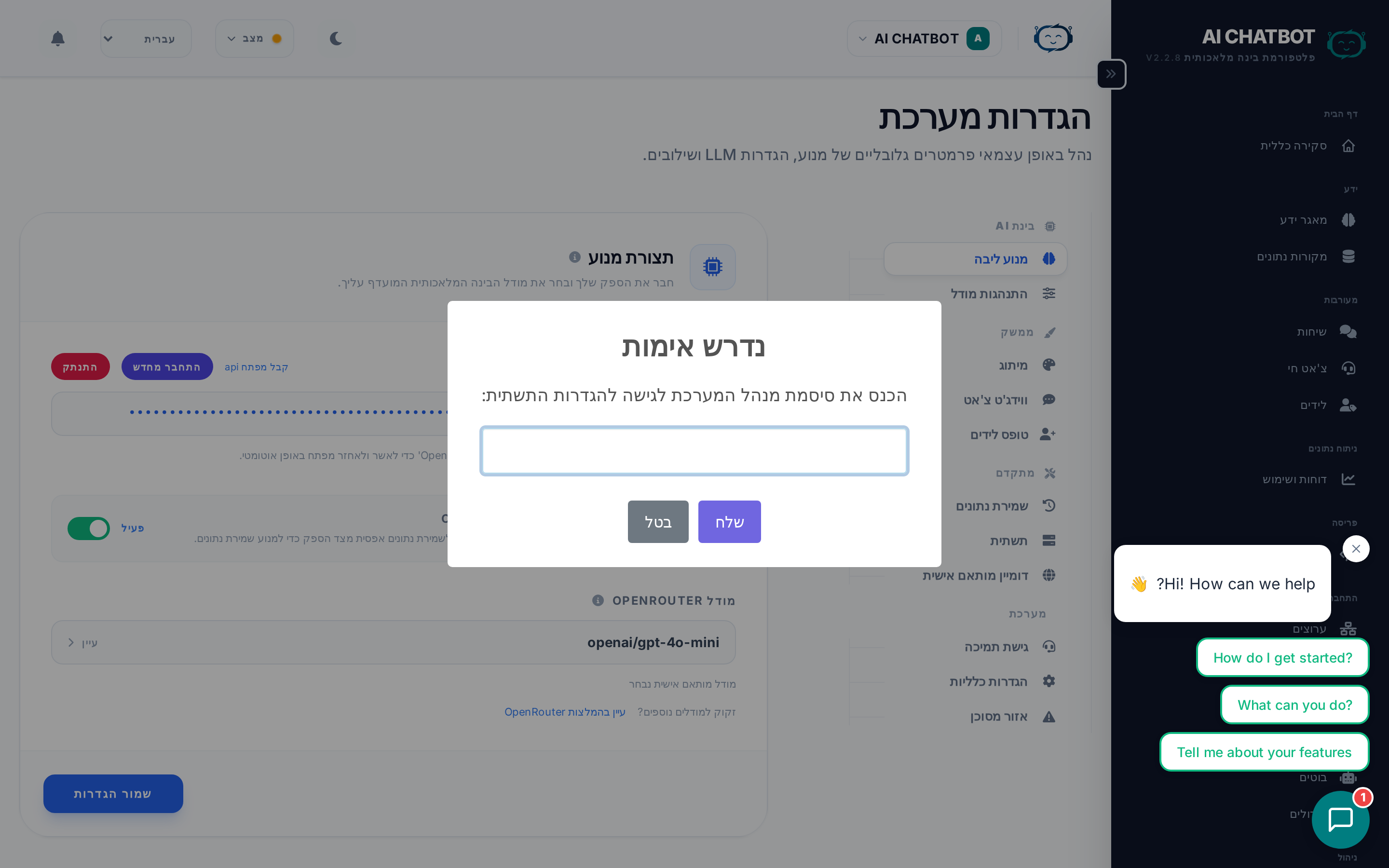
ניטור בריאות בזמן אמת לכל רכיבי הליבה של המערכת. כל אינדיקטור מקודד צבע:
| אינדיקטור | צבע כשתקין | מה זה בודק | אם אדום |
|---|---|---|---|
| DB | ירוק | קישוריות מסד נתונים, בריאות שאילתות ואחסון | צור קשר עם מנהל החשבון שלך — ייתכן שמסד הנתונים צריך תשומת לב |
| VEC | ירוק | זמינות מנוע חיפוש מאגר הידע | צור קשר עם מנהל החשבון שלך — ייתכן ששירות חיפוש הווקטורים צריך תשומת לב |
| LLM | ירוק | חיבור ספק AI (OpenRouter) ותקפות מפתח API | עבור לטאב AI Engine → התחבר מחדש ל-OpenRouter או ודא את מפתח ה-API שלך |
| ירוק | סטטוס שירות WhatsApp וזמינות API | בדוק את ערוץ ה-WhatsApp ב-Channels, או צור קשר עם מנהל החשבון שלך |
בדיקת בריאות מהירה
בקר בטאב הזה בכל פעם שמשהו נראה לא תקין. אם כל האינדיקטורים ירוקים, הבעיה כנראה בהגדרות שלך (system prompt, תוכן מאגר הידע) ולא בתשתית.
לשלבי פתרון בעיות מפורטים, ראה פתרון בעיות.
מערכת
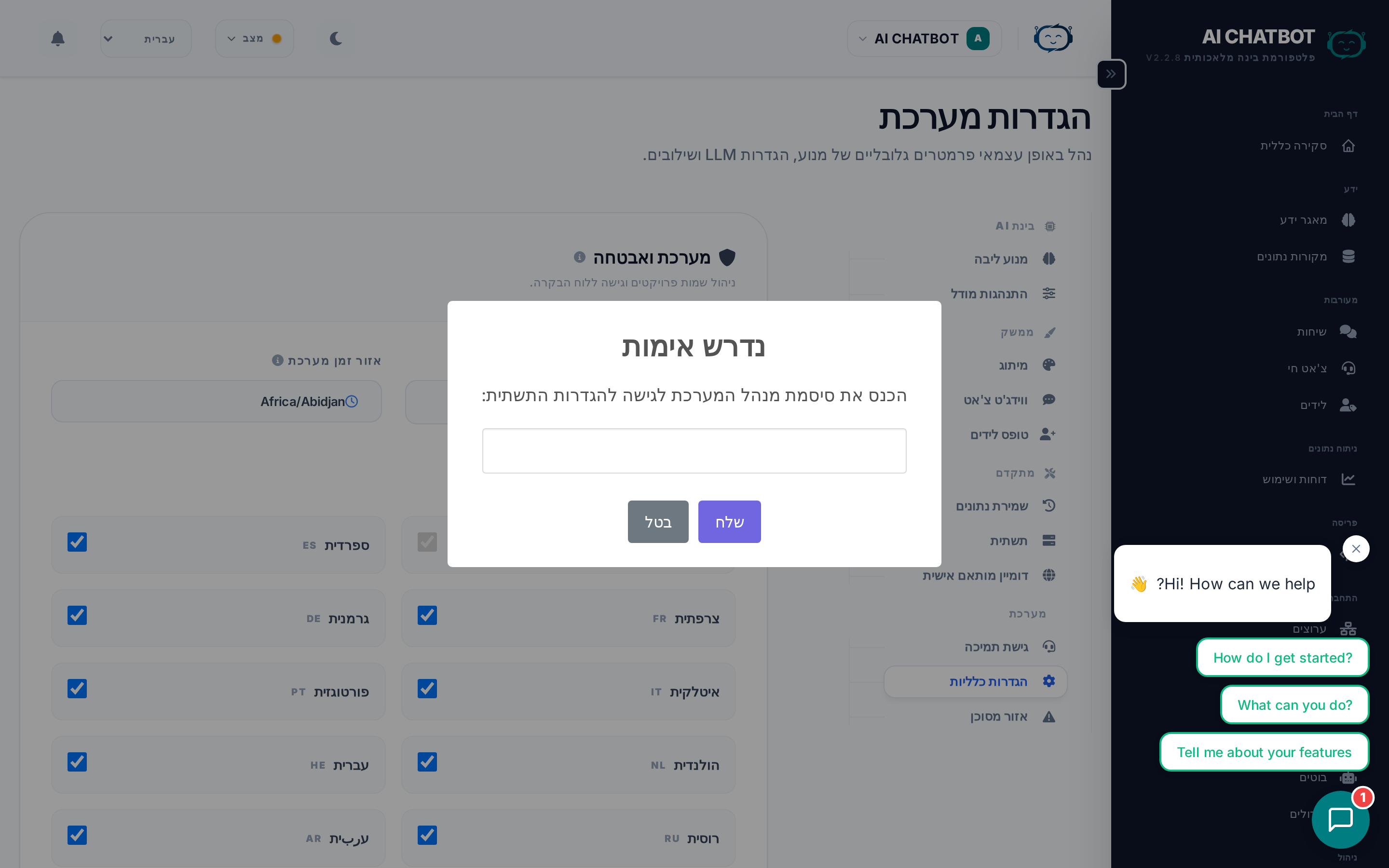
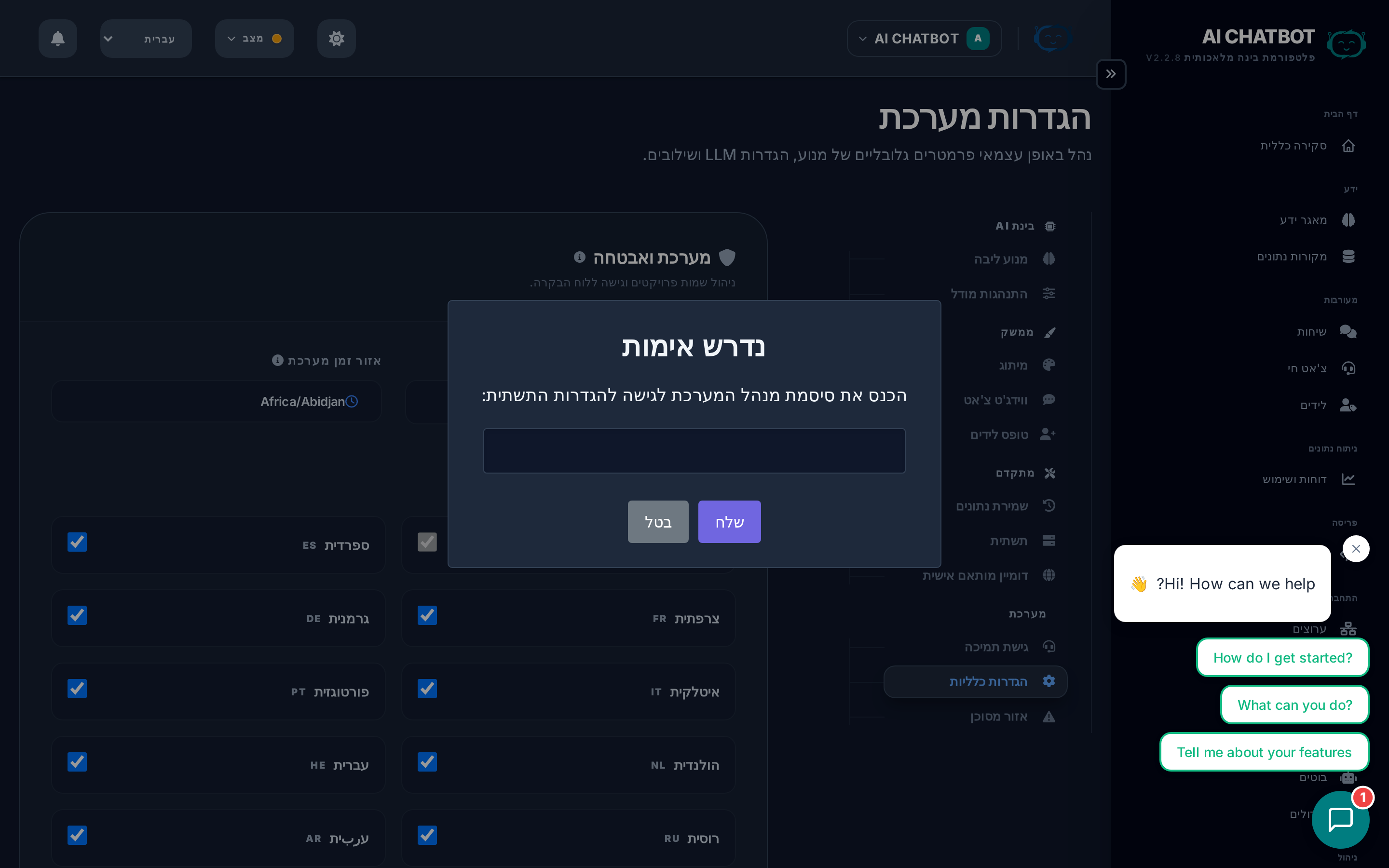
הגדרות ניהול כלליות שמשפיעות על כל הדאשבורד והתנהגות המערכת.
| הגדרה | מה זה עושה | הערות |
|---|---|---|
| שם פרויקט | מוצג בכותרת הדאשבורד, בטאב הדפדפן ובווידג'ט | השתמש בשם החברה או המוצר שלך |
| אזור זמן מערכת | שולט על תצוגת חותמות זמן בלוגים, בדוחות ובשיחות | הגדר לאזור הזמן העסקי שלך לדיווח מדויק |
| אורך סשן מקסימלי | כמה זמן משתמשי דאשבורד נשארים מחוברים לפני שמתבקשים להתחבר מחדש | אפשרויות משעה אחת לחודש — קצר יותר מאובטח יותר |
| שפות דאשבורד | אילו שפות מופיעות במחליף השפות של הדאשבורד | כרגע תומך באנגלית, ספרדית ועברית (עם RTL) |
אבטחת סשן
אורכי סשן קצרים יותר מאובטחים יותר אבל דורשים כניסות תכופות יותר. לצוותים שחולקים מחשב, השתמש ב-1–4 שעות. למכשירים אישיים, שבוע או חודש נוח.
דומיין מותאם אישית
הגדר כתובת URL ממותגת לבוט שלך (למשל, https://bot.yourcompany.com).
למדריך המלא, ראה דומיינים מותאמים אישית.
אזור מסוכן
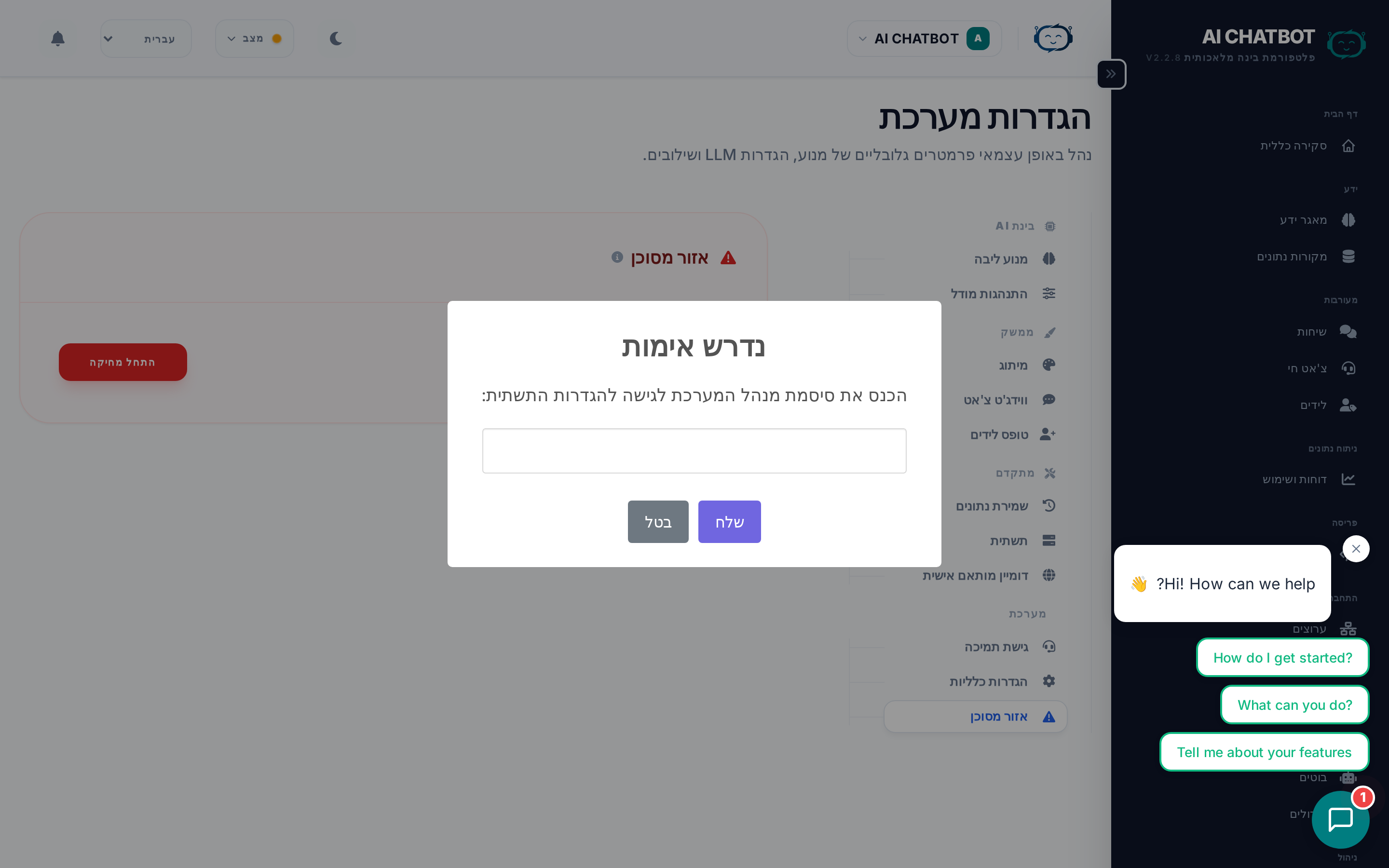
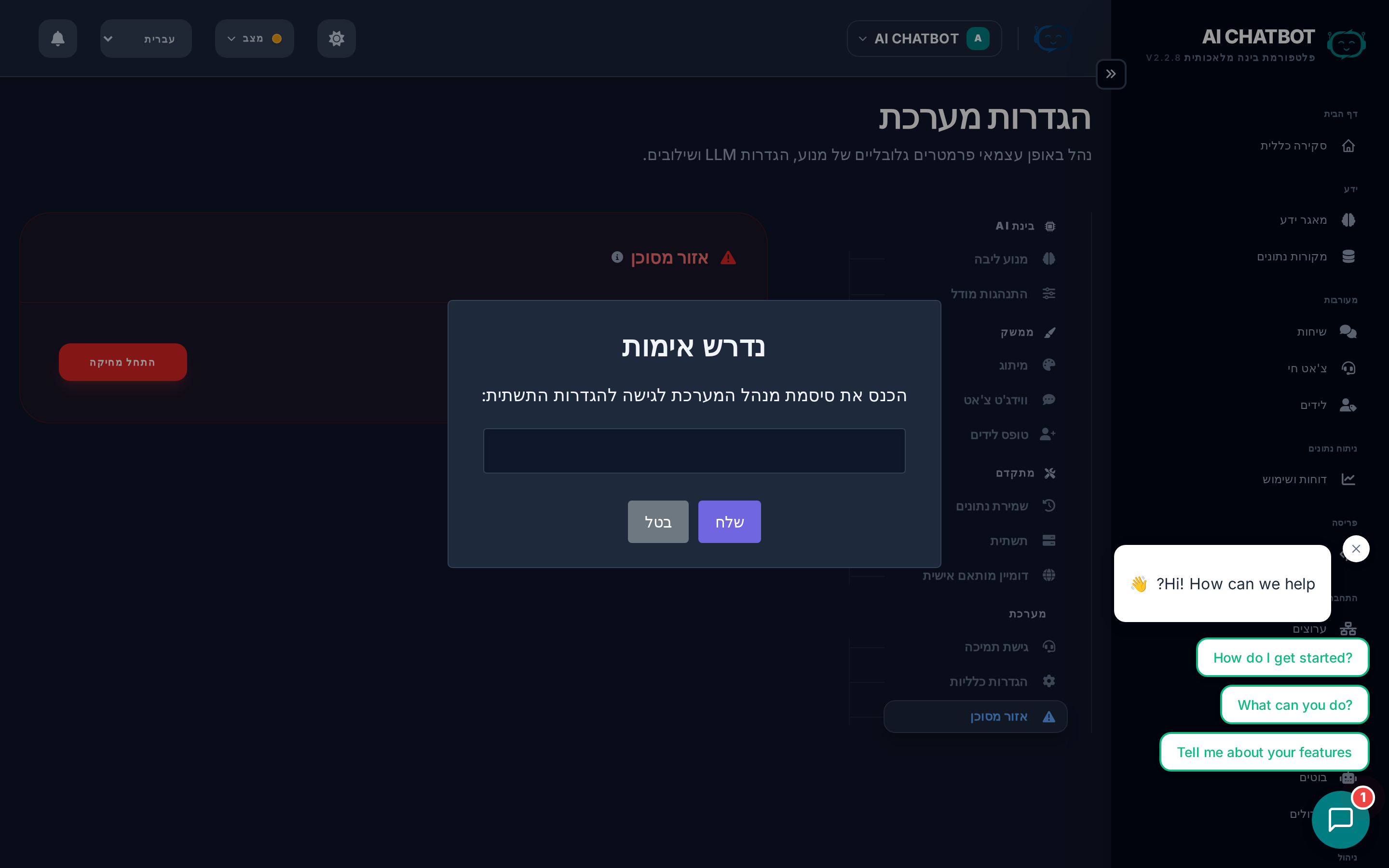
פעולות בעלות השפעה גבוהה שדורשות אישור מפורש. פעולות אלה לא ניתנות לביטול.
| פעולה | מה זה עושה | מה זה משמר |
|---|---|---|
| ייצוא נתונים | מוריד גיבוי של הנתונים של הבוט הנוכחי (מאגר ידע, שיחות, לידים) | הכל — זה קריאה בלבד |
| איפוס להגדרות יצרן | מוחק את כל התוכן המאונדקס, השיחות, הלידים והאנליטיקס של הבוט הנוכחי | הגדרת הבוט (הגדרות, מיתוג, משתמשים) — רק נתונים מוסרים |
מתי להשתמש ב-Factory Reset
- להתחיל מחדש אחרי בדיקות — להסיר את כל שיחות והלידים הניסיוניים
- שימוש מחדש בבוט למקרה שימוש שונה
- ניקוי לפני אינדוקס מחדש עם תוכן חדש
מתי להשתמש ב-Export Data
- לפני ביצוע Factory Reset
- לעמידה בתקנות — גיבויי נתונים תקופתיים
- העברת נתונים למערכת אחרת
Factory Reset הוא קבוע
הפעולה הזו לא ניתנת לביטול. כל התוכן המאונדקס, השיחות, הלידים והאנליטיקס נמחקים לצמיתות. תמיד ייצא נתונים קודם אם ייתכן שתצטרך אותם מאוחר יותר.
שאלות נפוצות
ש: ה-AI הפסיק להגיב אחרי ששיניתי הגדרות.
- התחבר מחדש ל-OpenRouter בטאב AI Engine. ודא שמודל נבחר ומפתח ה-API תקף.
ש: השינויים לא חלו אחרי שמירה.
- רענן את הדף. אם השינויים עדיין לא מופיעים, בדוק שמסד הנתונים נגיש (אינדיקטור בריאות DB צריך להיות ירוק).
ש: איפה ההגדרות מאוחסנות?
- כל ההגדרות מאוחסנות בצורה מאובטחת במסד הנתונים. הן נשמרות בין הפעלות מחדש ונכנסות לתוקף מיד — אין צורך בהגדרות טכניות.