הגדרת WhatsApp
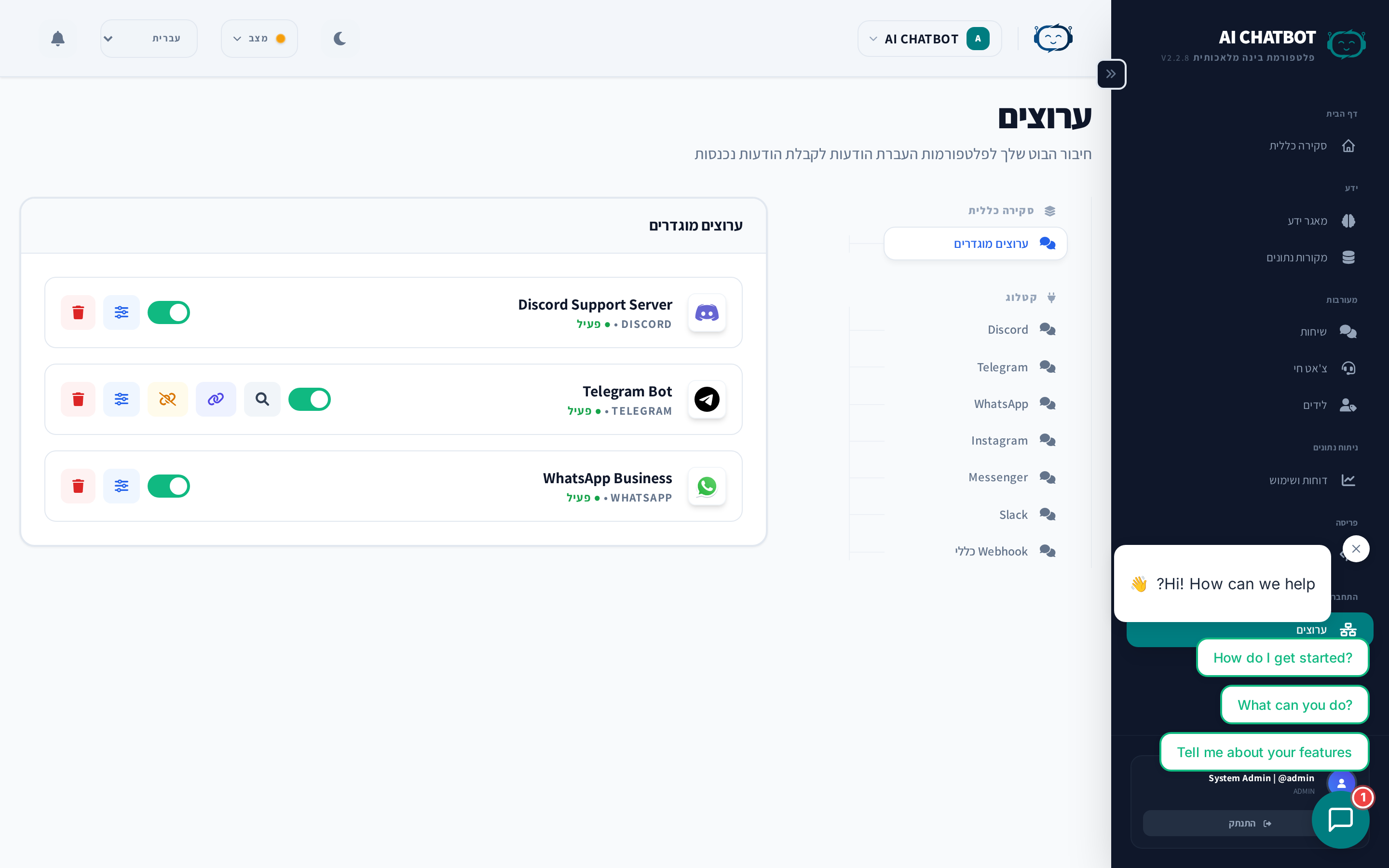
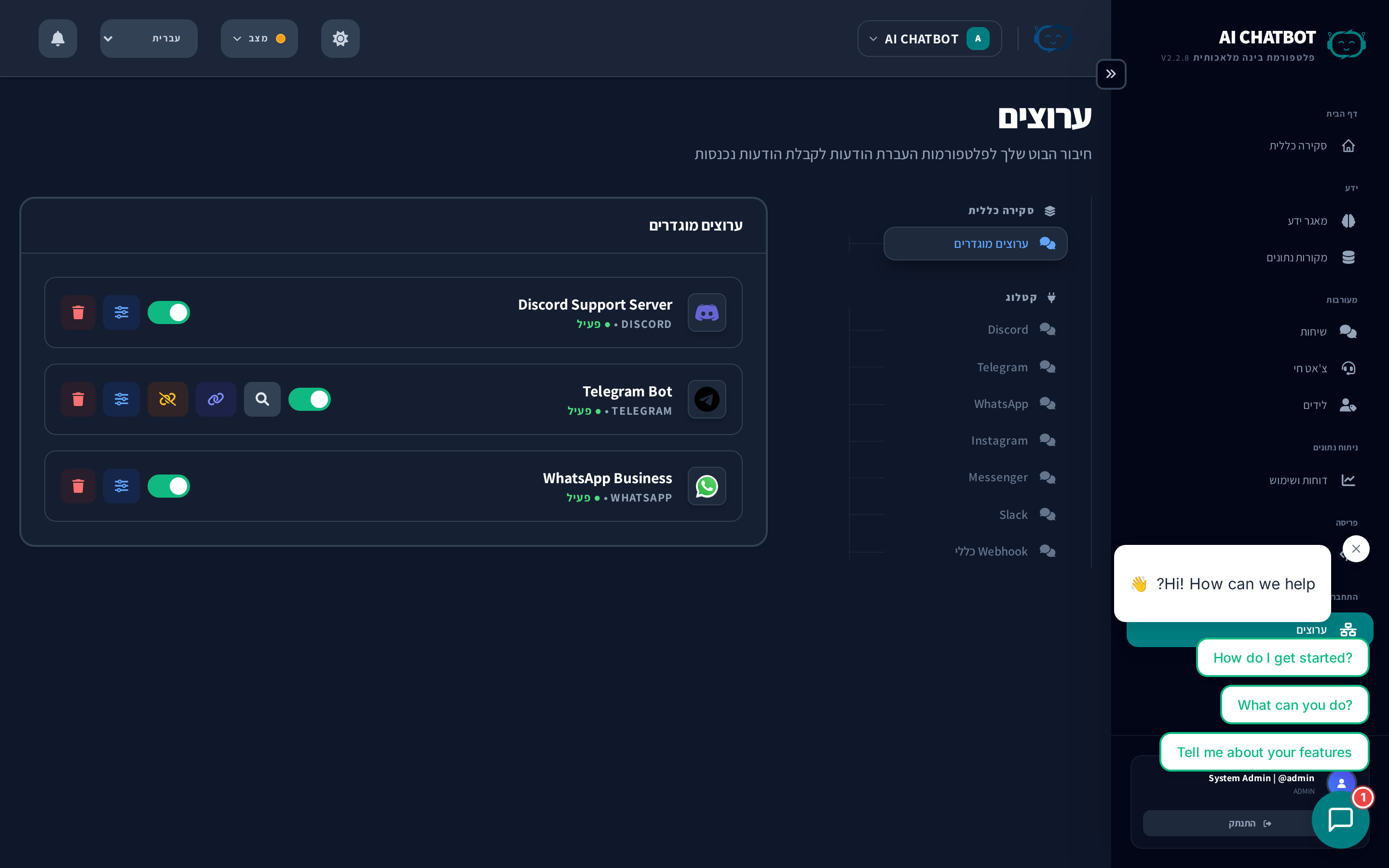
FRENZY.BOT כולל אינטגרציה של WhatsApp בלחיצה אחת, מבוססת על WAHA (WhatsApp HTTP API). ברגע שהפיצ'ר מופעל, העוזר הדיגיטלי שלך יכול לקבל ולהשיב להודעות WhatsApp אוטומטית — עם לכידת לידים, העברה לסוכן אנושי ומעקב אחרי שיחות.
דרישות מוקדמות
- ערוץ WhatsApp מופעל ב-Channels
- מספר טלפון עם תמיכה ב-WhatsApp
- שירות WhatsApp מופעל בשרת שלך (מטופל אוטומטית במהלך ההתקנה)
מדריך צעד אחר צעד
שלב 1: הוסף את ערוץ WhatsApp
- עבור ל-Channels בתפריט הצד של הדאשבורד.
- בחלק Catalog (ניווט שמאלי), לחץ על WhatsApp.
- הפעל את הערוץ ל-Active.
התקנה אוטומטית
שירות WhatsApp מותקן מראש ומוכן לעבודה ברגע שהשרת שלך עולה. אין צורך בהתקנה נוספת מעבר להפעלה.
שלב 2: הפעל את שירות WhatsApp
- ברגע שהערוץ מופעל, תראה את פאנל Service Status.
- הדאשבורד מציג את סטטוס השירות:
- Running (ירוק): השירות פעיל ומוכן לעבודה.
- Starting (כתום): השירות נטען. חכה 10–30 שניות.
- Stopped (אדום): לחץ Start כדי להפעיל את השירות.
- השתמש בכפתורים Start / Stop / Restart כדי לשלוט בשירות.
שלב 3: חבר את חשבון WhatsApp שלך
- ברגע שהשירות מציג Running וה-API זמין, החלק של WhatsApp נפתח.
- לחץ על Connect WhatsApp.
- קוד QR מופיע על המסך.
- פתח את WhatsApp בטלפון שלך → הגדרות → מכשירים מקושרים → קשר מכשיר.
- סרוק את קוד ה-QR.
- חכה עד שסטטוס החיבור יציג Connected.
תזמון קוד QR
קוד ה-QR מתרענן כל 30 שניות. אם הוא פג תוקף, לחץ Refresh QR כדי ליצור חדש. תשמור את הטלפון בקרבת מקום במהלך ההגדרה.
שלב 4: בדוק את החיבור
- שלח הודעה למספר WhatsApp שלך מטלפון אחר.
- הבוט אמור להגיב באמצעות בסיס הידע ומודל ה-AI שלך.
- בדוק את עמוד Conversations בדאשבורד כדי לוודא שההודעה הופיעה.
איך זה עובד
ברגע שהחיבור מוקם, FRENZY.BOT מטפל בהודעות WhatsApp מקצה לקצה:
- הודעה נכנסת → WAHA מקבל אותה ומעביר ל-FRENZY.BOT דרך webhook.
- עיבוד AI → הבוט מושך תוכן רלוונטי מבסיס הידע ומייצר תשובה.
- שליחת תשובה → המענה נשלח חזרה דרך WhatsApp למשתמש.
- לכידת ליד → אם המשתמש מספק פרטי קשר, ליד נוצר אוטומטית.
- העברה לסוכן → אם המשתמש מבקש אדם אמיתי, השיחה מועברת לסוכני הצ'אט החיים שלך.
סגנון תשובות בערוץ
תשובות WhatsApp מותאמות אוטומטית לפורמט הודעות:
- תשובות קצרות ושיחתיות יותר (עד 2 משפטים כברירת מחדל).
- טון ידידותי המתאים להודעות במובייל.
- אפשר להתאים אישית את סגנון התשובות של WhatsApp ב-Settings → Channels.
ניהול שירות WhatsApp
בקרות שירות
הדאשבורד מספק בקרות ישירות לשירות WhatsApp:
| פעולה | מה היא עושה |
|---|---|
| Start | מפעיל את השירות אם הוא כבוי |
| Stop | עוצר את השירות בצורה מבוקרת |
| Restart | עוצר ומפעיל מחדש (שימושי אחרי שינויי הגדרות) |
| Status | מציג מצב נוכחי + בדיקת תקינות API |
ניתוק WhatsApp
כדי לנתק את חשבון WhatsApp מבלי להסיר את המודול:
- עבור ל-Settings → WhatsApp.
- לחץ Disconnect.
- הבוט מפסיק לקבל הודעות WhatsApp באופן מיידי.
- שיחות היסטוריות ולידים נשמרים.
כדי להתחבר מחדש מאוחר יותר, פשוט סרוק קוד QR חדש.
אבטחה
- שירות WhatsApp מאובטח בחומת אש ונגיש רק מהשרת שלך.
- מפתחות API נוצרים אוטומטית ונשמרים בצורה מאובטחת.
- הודעות WhatsApp מעובדות בשרת הפרטי שלך — הן לעולם לא עוברות דרך שירותי ענן של צד שלישי.
שאלות נפוצות
ש: קוד ה-QR לא נסרק.
- תוודא ששירות WAHA מציג Running ובדיקת תקינות ה-API ירוקה.
- נסה לרענן את קוד ה-QR.
- ודא שלטלפון שלך יש חיבור אינטרנט יציב.
ש: הודעות לא מתקבלות.
- בדוק שסטטוס הסשן של WhatsApp מציג Connected.
- וודא שכתובת ה-webhook מוגדרת נכון (זה אוטומטי ברוב ההתקנות).
- פנה למנהל החשבון שלך אם הבעיה נמשכת.
ש: אפשר להשתמש ב-WhatsApp Business API במקום?
- FRENZY.BOT משתמש כרגע ב-WAHA (WhatsApp מבוסס מכשיר). תמיכה ב-WhatsApp Business API (מבוסס ענן) נמצאת בתוכנית העבודה.
ש: כמה שיחות WhatsApp יכול לטפל?
- מנוע NOWEB קל משקל ומטפל ביעילות בנפחים עסקיים סטנדרטיים. לנפחים גבוהים מאוד (1000+ צ'אטים במקביל), פנה למנהל החשבון שלך לאפשרויות הרחבה.
ש: אני אאבד את היסטוריית הצ'אט של WhatsApp אם אפעיל מחדש את השירות?
- לא. הפעלה מחדש של השירות שומרת על הסשן של WhatsApp. תצטרך לסרוק מחדש את קוד ה-QR רק אם אתה מנתק במפורש.