התחלה מהירה
תעלה את FRENZY.BOT לאוויר תוך פחות מ-15 דקות. המדריך הזה יוביל אותך בארבעה שלבים שמספיקים כדי לעבור מהכניסה הראשונה לעוזר AI עובד באתר שלך.
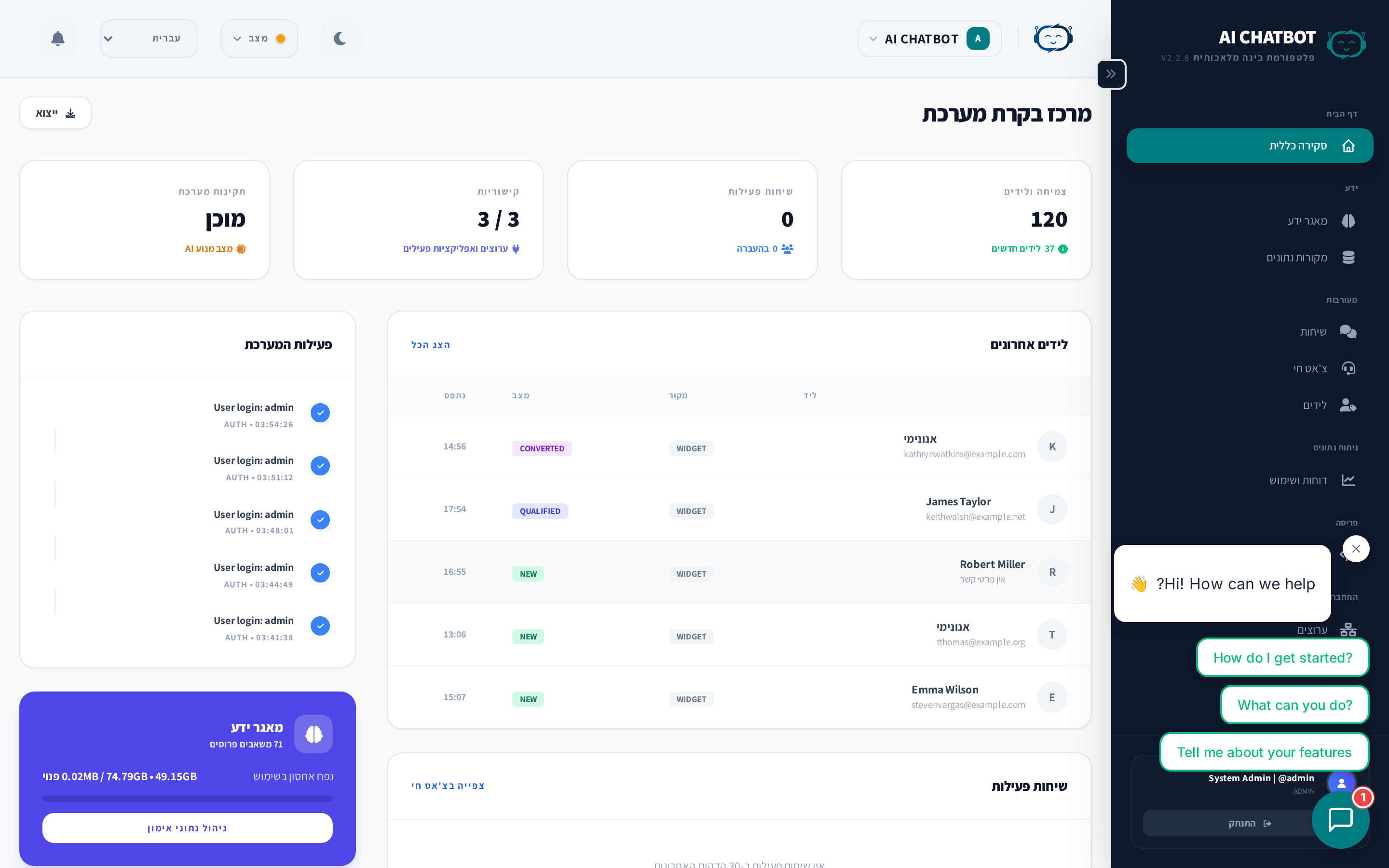
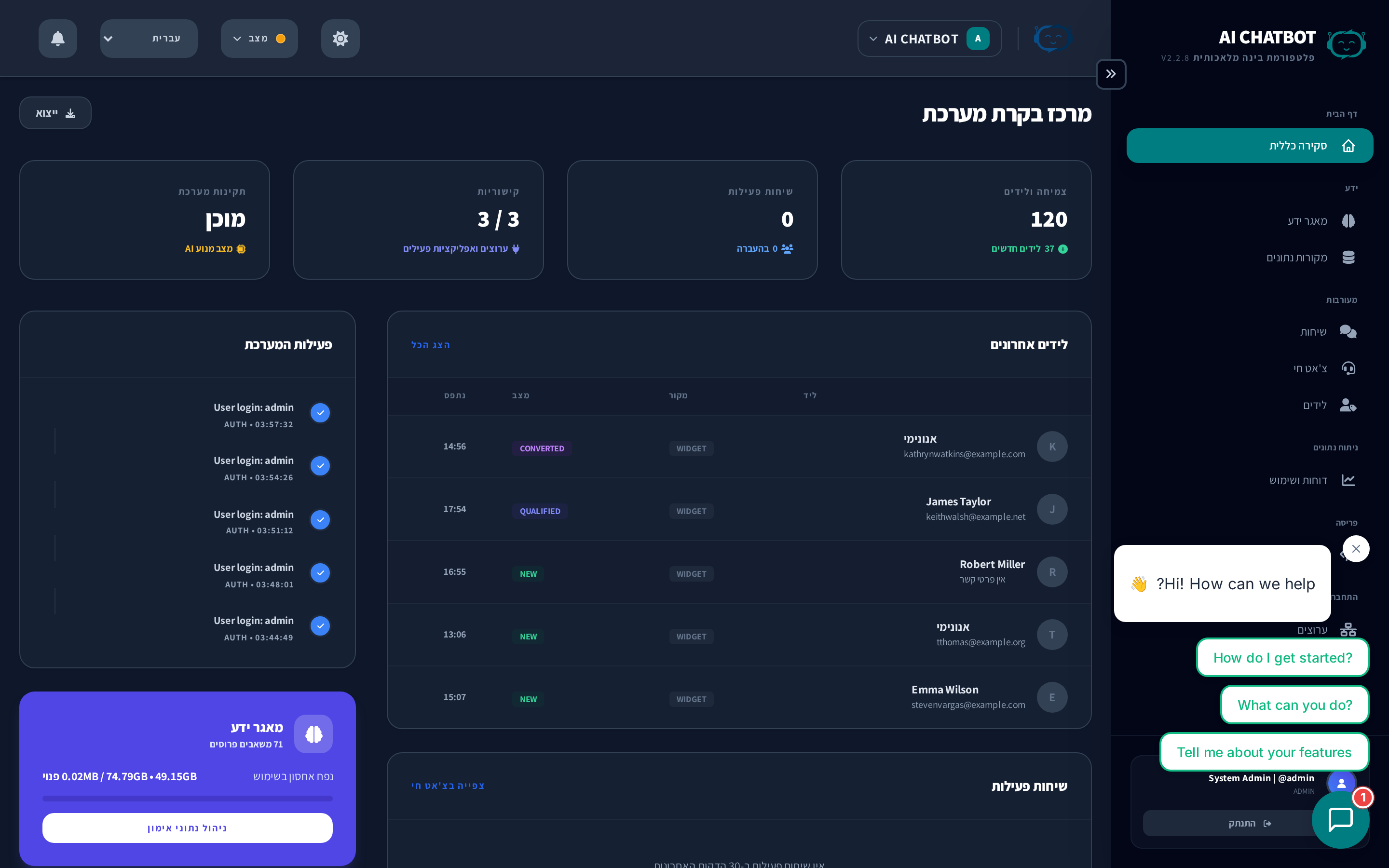
שלב 1: פתח את הדאשבורד
נווט לכתובת הדאשבורד שלך:
- Managed Cloud:
https://user.frenzy.bot/dashboard/ - Private Server:
https://your-custom-domain.com/dashboard/אוhttp://<server-ip>:8321/dashboard/
התחבר עם הפרטים שקיבלת בזמן ההתקנה. אם זו התקנה טרייה, המערכת יוצרת את חשבון האדמין שלך אוטומטית.
כניסה ראשונה
בגישה הראשונה, תגיע לעמוד Overview. האינדיקטורים למעלה צריכים להראות DB ו-VEC בירוק. LLM יהיה באדום עד שתסיים את שלב 2.
מה זה נותן לך: גישה מלאה למרכז הבקרה שבו אתה מגדיר הכל — מודלי AI, בסיס ידע, מיתוג, אינטגרציות וגישות צוות.
שלב 2: חבר את ספק ה-AI שלך
- עבור ל-Settings → AI Engine.
- לחץ על Connect OpenRouter ואשר את האפליקציה (תהליך OAuth).
- ברגע שהתחברת, בחר מודל AI מהרשימה הנפתחת.
המודל המומלץ לתחילת דרך: GPT-4o או Claude 3.5 Sonnet — שניהם מהירים, אמינים וחסכוניים לשימוש כללי.
חלופה: API Key
אם אתה מעדיף לא להשתמש ב-OAuth, הדבק ישירות API key מ-OpenRouter. תוכל לייצר אחד ב-openrouter.ai.
מה זה נותן לך: הבוט עכשיו יכול לייצר תשובות AI. בלי השלב הזה, הווידג'ט נטען אבל לא יכול לענות על שאלות.
לפרטים נוספים על בחירת מודלים, ראה AI Models & Providers.
שלב 3: בנה את בסיס הידע שלך
עבור ל-Knowledge Base בסיידבר והוסף את התוכן העסקי שלך:
העלאת קבצים
- לחץ על Files → Upload וגרור פנימה את המסמכים שלך.
- פורמטים נתמכים: PDF, DOCX, TXT, CSV, JSON, Markdown, PPTX ועוד.
- חכה שהסטטוס יראה Live.
הוספת כתובות URL
- לחץ על URLs → Add URL והדבק דף אינטרנט ציבורי.
- המערכת מושכת את הדף, מסירה ניווט ובלאגן, ומאנדקסת רק את התוכן הקריא.
- אתה יכול גם לספק כתובת sitemap.xml כדי לייבא אתר שלם.
יצירת FAQs
- לחץ על FAQs → Add FAQ והזן זוג שאלה + תשובה.
- FAQs מאונדקסים מיידית ומקבלים עדיפות על פני תוכן מסמכים.
- מושלם למחירים, מדיניות ותשובות קריטיות שאתה רוצה לשלוט בהן בדיוק.
תתחיל קטן, ואז תרחיב
אתה לא צריך להעלות הכל בבת אחת. תתחיל עם 3-5 מסמכים מרכזיים או דף ה-FAQ החשוב ביותר שלך, בדוק את הבוט, ואז תוסיף יותר תוכן עם הזמן.
מה זה נותן לך: לבוט יש עכשיו ידע ספציפי לעסק שלך. בלי תוכן, הוא יכול לתת רק תשובות AI גנריות.
למדריך המלא, ראה Knowledge Base.
שלב 4: פרוס את הווידג'ט
- עבור ל-Dashboard → Embed בסיידבר.
- העתק את סקריפט ההטמעה שנוצר עבורך.
- הדבק אותו ב-HTML של האתר שלך, ממש לפני
</body>. - רענן את האתר שלך — ווידג'ט הצ'אט מופיע בפינה הימנית התחתונה.
<script
  src="https://yourdomain.com:8321/chatbot-widget/v1/js/loader.js"
  data-bot-id="your-bot-id"
  data-bot-name="Your Bot Name"
  data-theme-color="#3b82f6"
  data-backend-url="https://yourdomain.com:8321"
  async>
</script>
בדוק לפני שאתה עולה לאוויר
השתמש בדף הבדיקה המובנה ב-https://yourdomain.com:8321/chatbot-widget/test.html כדי לוודא שהבוט עונה נכון לפני שאתה מוסיף את הווידג'ט לאתר הפרודקשן שלך.
מה זה נותן לך: מבקרים יכולים עכשיו לדבר עם עוזר ה-AI שלך ישירות באתר שלך.
לאפשרויות ווידג'ט מתקדמות, ראה Widget & Embed Code.
צ'קליסט התחלה מהירה
השתמש ברשימת ביקורת הזו כדי לאשר שהכל עובד:
- [ ] הדאשבורד נפתח וההתחברות עובדת
- [ ] אינדיקטורי בריאות: DB ✅ VEC ✅ LLM ✅
- [ ] OpenRouter מחובר ומודל נבחר
- [ ] לפחות קובץ אחד, URL או FAQ נוסף ל-Knowledge Base
- [ ] פריטי ה-Knowledge Base מראים סטטוס Live
- [ ] סקריפט הטמעת הווידג'ט נוסף לאתר שלך
- [ ] בדיקת צ'אט עובדת מקצה לקצה — הבוט עונה תוך שימוש בתוכן שלך
מה לעשות הלאה
ברגע שהבסיס עובד, חקור את התחומים האלה כדי להוציא יותר מ-FRENZY.BOT:
| הצעד הבא | לאן ללכת |
|---|---|
| התאמה אישית של מיתוג וצבעים | Branding & Media |
| הגדרת לכידת לידים | Lead Management |
| חיבור WhatsApp או Telegram | Channels |
| שליחת לידים ל-CRM שלך | Integrations |
| הוספת חברי צוות | Users & Permissions |
| כוונון עדין של התנהגות ה-AI | AI Models & Providers |
אם נתקעת
- הדאשבורד לא נטען: ודא שהשרת רץ ושפורט 8321 נגיש. בדוק חוקי firewall.
- אינדיקטור LLM באדום: חבר מחדש את OpenRouter ב-Settings → AI Engine. ודא הרשאות API key.
- הבוט עונה באופן גנרי: ייתכן שה-Knowledge Base שלך ריק או עדיין לא אונדקס. בדוק Sync Jobs.
- הווידג'ט לא מופיע באתר שלך: ודא את ה-
data-bot-idוה-data-backend-urlבסקריפט ההטמעה שלך. ודא שהשרת נגיש מהאינטרנט הציבורי.
לבעיות נוספות, ראה Troubleshooting.