ניהול לידים
נתיב: /dashboard/leads · הרשאה: מודול לידים
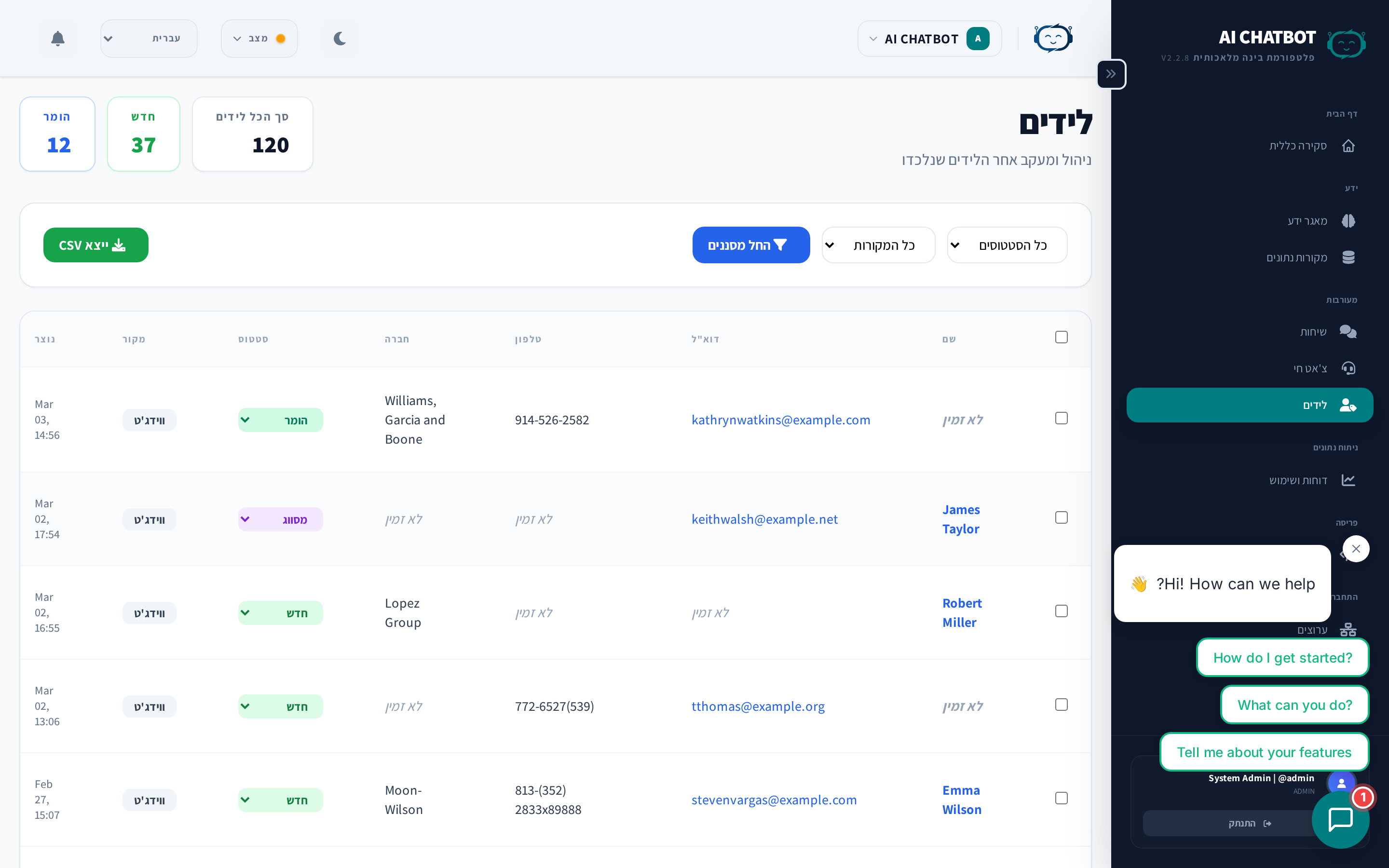
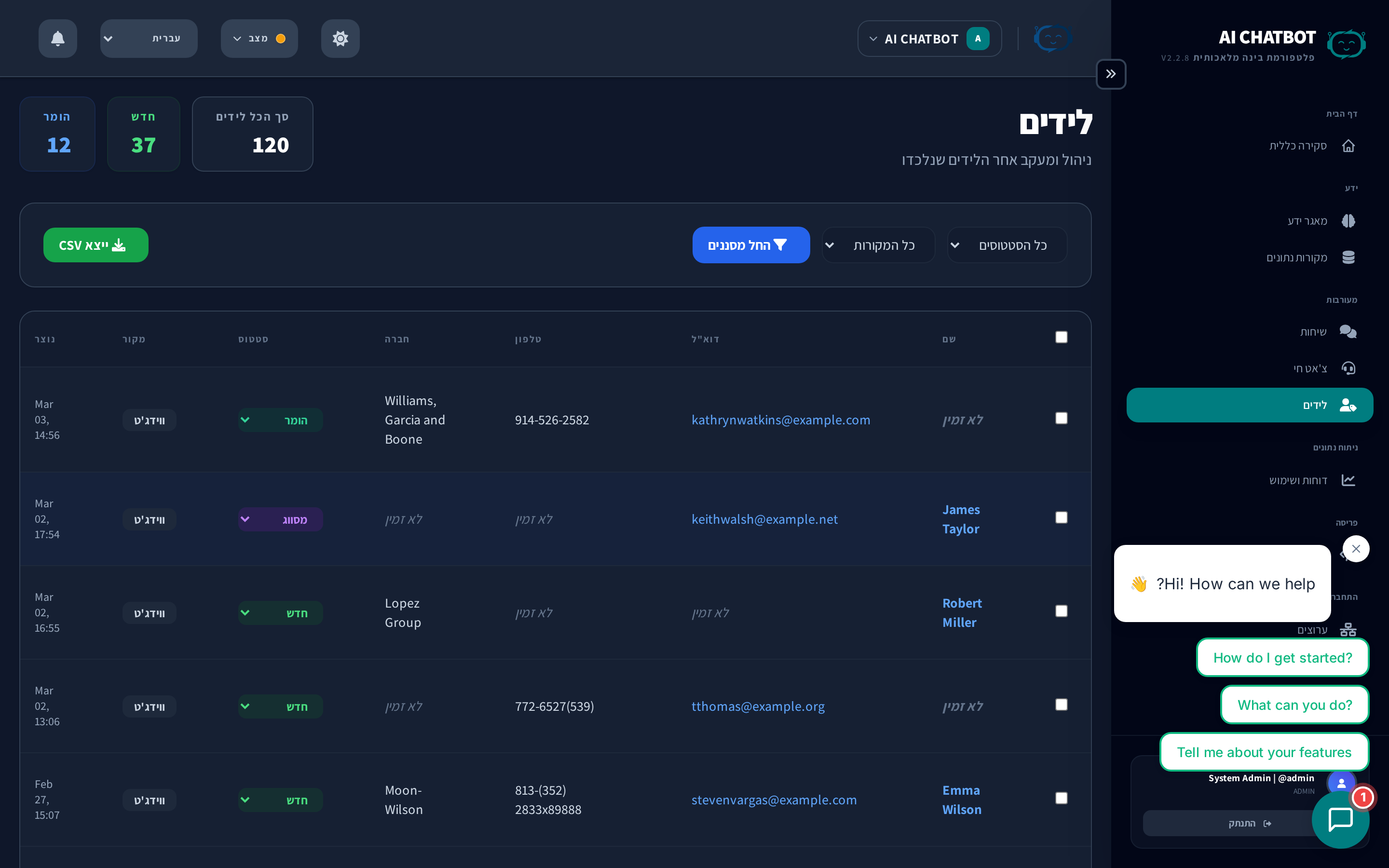
ניהול הלידים הוא תצוגת הצינור שלך לכל איש קשר שנלכד על ידי הבוט. כל ליד כולל הקשר מהשיחה, פרטי קשר ומידע על המקור, כך שהצוות שלך יכול לעקוב במהירות ובצורה חכמה.
על מה העמוד הזה עונה
- מי יצר אינטראקציה עם הבוט והשאיר את הפרטים שלו?
- באיזה שלב נמצא כל ליד?
- אילו ערוצים או עמודים מייצרים את הלידים הכי טובים?
- איך אני מעביר לידים אוטומטית ל-CRM שלי?
מוני לידים
בראש העמוד מוצגות מטריקות צינור בזמן אמת:
| מונה | מה הוא עוקב אחרי |
|---|---|
| סה"כ לידים | כל הלידים שנאספו עד כה עבור הבוט הנוכחי |
| חדש | נלכדו לאחרונה, עדיין לא נבדקו |
| יצר קשר | נשלחה פנייה |
| מוסמך | אושר כהתאמה טובה |
| הומר | תוצאות מוצלחות |
רשומות לידים
כל רשומת ליד כוללת:
- פרטי קשר — שם, אימייל, מספר טלפון
- הקשר עסקי — שם החברה ואתר האינטרנט
- מקור — איזה ערוץ לכד את הליד (Widget, WhatsApp, Telegram, API וכו')
- סטטוס — שלב צינור נוכחי
- חותמת זמן — מתי הליד נלכד
- שדות מותאמים — תקציב, ציר זמן, תעשייה, או כל שדה אחר שהגדרת
תצוגת פירוט ליד
פתח כל ליד כדי לראות את התמונה המלאה:
- סיכום שיחה שנוצר על ידי AI — תמצית קצרה של מה שהמשתמש דיבר עליו עם הבוט.
- תמליל שיחה מלא — קישור להיסטוריית הצ'אט המלאה.
- שדות מותאמים — כל מידע נוסף שנאסף דרך טופס הליד.
- מטא-דאטה גיאוגרפית — מידע על מיקום ואזור זמן לתזמון מעקב.
- היסטוריית סטטוס — מתי הליד עבר דרך כל שלב בצינור.
איך לידים נלכדים
לידים נוצרים כשמשתמש שולח את טופס הליד בצ'אט. הטופס יכול להיות מופעל על ידי:
- זיהוי כוונה — הבוט מזהה שהמשתמש רוצה שייצרו איתו קשר.
- בקשה מפורשת — המשתמש מבקש להשאיר את הפרטים שלו.
- כללי קונפיגורציה — טופס הליד מופיע אחרי מספר מסוים של הודעות או תנאים ספציפיים.
הגדרת טופס הליד
עבור ל-הגדרות → טופס ליד כדי לשלוט באילו שדות נאספים:
| שדה | ברירת מחדל | הערות |
|---|---|---|
| שם | מופעל | שם מלא |
| אימייל | מופעל | אמצעי קשר עיקרי |
| טלפון | אופציונלי | ניתן להפעיל/לכבות |
| חברה | אופציונלי | הקשר עסקי |
| שדות מותאמים | אופציונלי | תפריטים נפתחים, תיבות סימון, שדות טקסט |
שמור על טפסים קצרים
ככל שתדרוש פחות שדות, כך שיעור ההשלמה שלך יהיה גבוה יותר. התחל רק עם שם + אימייל, ואז הוסף שדות לפי מה שצוות המכירות שלך באמת צריך.
תהליך עבודה של צינור לידים
תהליך העבודה המומלץ לניהול לידים:
| שלב | פעולה | מי |
|---|---|---|
| חדש | עיין בפרטי הקשר, קרא את סיכום השיחה | מכירות / תמיכה |
| יצר קשר | שלח פנייה ראשונית (אימייל, שיחה, הודעה) | מכירות |
| מוסמך | אשר שהליד הוא התאמה טובה למוצר/שירות שלך | מכירות |
| הומר | עסקה נסגרה, לקוח נרכש | מכירות |
| אבד | לא ממשיך קדימה — תעד את הסיבה לניתוח עתידי | מכירות |
עדכן סטטוס ליד ישירות בדאשבורד. שינויי סטטוס נרשמים במעקב הפעילות.
אינטגרציות וייצוא
ניתוב אוטומטי
חבר את הכלים שלך ב-אינטגרציות כך שלידים יגיעו אוטומטית:
- אימייל — התראות מיידיות עם פרטי הליד וסיכום השיחה.
- Google Sheets — כל ליד מתווסף כשורה חדשה ל-CRM קל משקל.
- Webhook — מטען JSON נשלח לנקודת הקצה המותאמת שלך או ל-API של CRM.
- MailChimp — הוסף אנשי קשר לקהל שיווק האימייל שלך.
ייצוא ידני
לבדיקה אופליין או ייבוא המוני למערכות חיצוניות:
- ייצוא ל-CSV — הורד נתוני לידים עבור Salesforce, HubSpot, Excel, או כל CRM שמקבל ייבוא CSV.
שאלות נפוצות
ש: למה לליד חסר אימייל או טלפון?
- המשתמש בחר לא למלא את השדה הזה, או שהשדה לא מופעל. בדוק ב-הגדרות → טופס ליד כדי לוודא ששדות נדרשים מופעלים.
ש: למה לידים לא מופיעים ב-CRM שלי?
- אשר שהאינטגרציה מופעלת, נבדקה בהצלחה, ומוגדרת לפעיל ב-אינטגרציות.
ש: האם אני יכול ללכוד לידים מ-WhatsApp או Telegram?
- כן. טופס הליד עובד על פני כל הערוצים. לידים מערוצי הודעות כוללים את ערוץ המקור ברשומה.
ש: איך אני מוחק ליד?
- פתח את תצוגת פירוט הליד ולחץ על מחק. פעולה זו היא קבועה. לתרחישי תאימות, ייצא את הנתונים קודם.
ש: האם לידים מוגדרים לבוטים בודדים?
- כן. לכל בוט יש צינור לידים משלו. החלף בוטים באמצעות תפריט הנפתח של סביבת העבודה כדי לראות לידים לבוט אחר.