Report e Utilizzo
Percorso: /dashboard/analytics · Permessi: Modulo Analytics
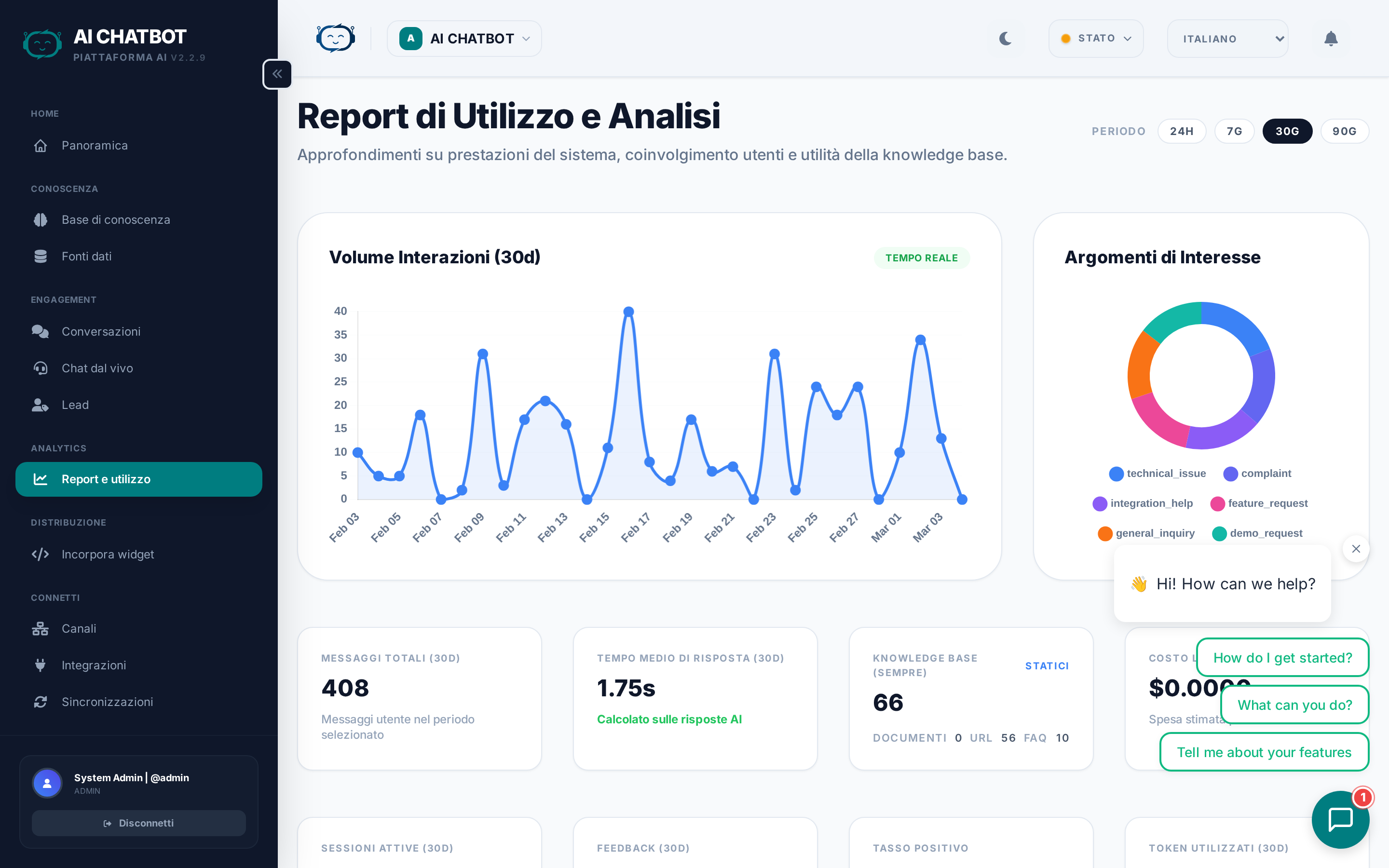
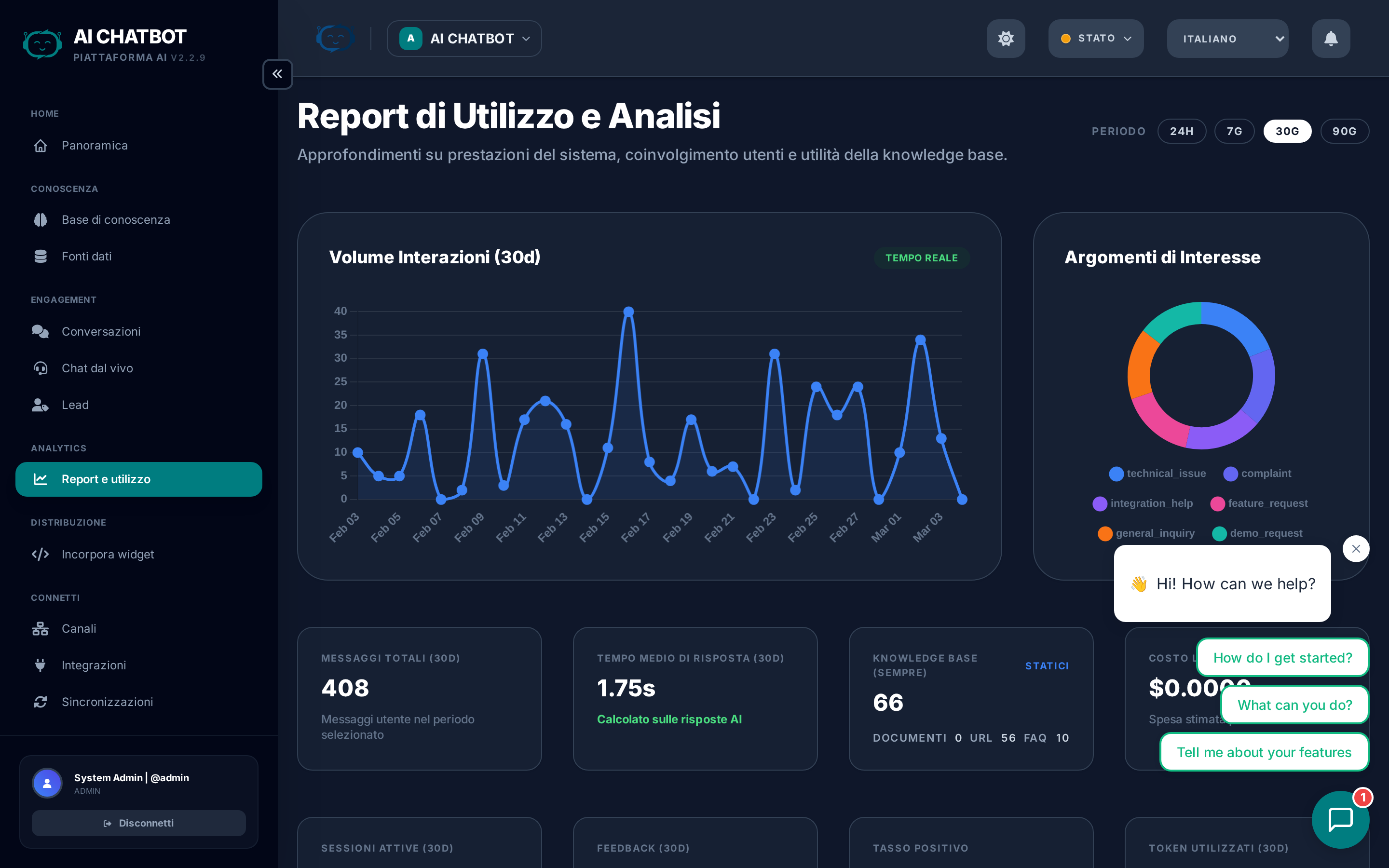
La dashboard Analytics fornisce una panoramica delle prestazioni del tuo assistente AI, di come gli utenti interagiscono con esso e di dove le conversazioni si trasformano in lead. Utilizza questi dati per ottimizzare la tua knowledge base, il modello AI e la strategia di acquisizione lead.
Selettore intervallo di date
Usa i pulsanti dell'intervallo nell'angolo in alto a destra per controllare la finestra temporale di tutti i grafici e le metriche in questa pagina:
| Intervallo | Mostra dati da |
|---|---|
| 24h | Ultime 24 ore |
| 7d | Ultimi 7 giorni |
| 30d | Ultimi 30 giorni (predefinito) |
| 90d | Ultimi 90 giorni |
Tutte le schede, i grafici e i contatori si aggiornano istantaneamente quando cambi intervallo. L'intervallo selezionato è mostrato tra parentesi accanto a ogni intestazione di sezione.
Grafico Volume di Interazione
Il grande grafico in alto a sinistra mostra le sessioni e i messaggi nel tempo come grafico a linee/barre. Ogni punto dati rappresenta un giorno (o un'ora in modalità 24h).
Come leggerlo:
- Trend in crescita → Il tuo bot riceve più utilizzi: assicurati che la knowledge base sia aggiornata.
- Picchi → Correlati a campagne di marketing, lanci di prodotti o eventi di supporto.
- Linea piatta a zero → Il widget potrebbe non essere distribuito o il bot non è raggiungibile.
Il grafico si aggiorna in tempo reale — un badge verde lo conferma.
Engagement Topics
Il grafico a ciambella in alto a destra mostra la distribuzione degli intenti degli utenti — quali categorie di domande le persone pongono più frequentemente. Gli argomenti (topics) vengono rilevati automaticamente dall'AI e visualizzati come ripartizione percentuale.
Come usare queste informazioni:
- Se un argomento domina, aggiungi più FAQ e documenti per quel soggetto.
- Se "generale" o "sconosciuto" è alto, la tua knowledge base potrebbe aver bisogno di una copertura più ampia.
Schede metriche (Riga 1)
La prima riga di schede metriche mostra:
| Scheda | Cosa misura | Cosa monitorare |
|---|---|---|
| Total Messages | Numero di messaggi utente nell'intervallo selezionato | Cali improvvisi possono indicare un problema al widget o al server |
| Avg Response Time | Velocità di risposta dell'AI, in secondi | Sotto i 3s è ottimo; sopra gli 8s — valuta un modello più veloce |
| Knowledge Base | Elementi totali indicizzati (storico), suddivisi in Docs / URL / FAQ | Se è 0, il bot non ha informazioni da cui attingere |
| LLM Cost | Spesa stimata del provider AI per l'intervallo selezionato | Monitoralo per rimanere entro il tuo budget OpenRouter |
Schede metriche (Riga 2)
| Scheda | Cosa misura | Cosa monitorare |
|---|---|---|
| Active Sessions | Sessioni utente distinte nell'intervallo selezionato | Confrontalo con i Messaggi Totali per valutare la profondità della conversazione |
| Feedback | Valutazioni totali ricevute dagli utenti | Un numero basso significa che il modulo feedback potrebbe essere disattivato |
| Positive Rate | Percentuale di feedback positivi (👍) rispetto ai negativi (👎) | Sotto il 70% — esamina le conversazioni negative per trovare lacune |
| Tokens Used | Totale token di input + output consumati | Un alto utilizzo di token aumenta i costi — riduci i Max Tokens o cambia modello |
Funnel di conversione
Il funnel traccia il percorso dei visitatori dall'apertura del widget fino alla conversione in lead. Ogni fase mostra un conteggio e una percentuale di tasso di conversione:
| Fase | Cosa conta | Il tasso mostra |
|---|---|---|
| Widget Opens | L'utente ha cliccato sulla bolla della chat | 100% (base) |
| Chat Starts | L'utente ha inviato il primo messaggio | % di aperture diventate chat |
| Live Chat Sessions | Conversazioni con 3+ scambi | % di chat diventate interazioni profonde |
| Leads Captured | L'utente ha inviato il modulo lead | % di live chat che hanno generato un lead |
Benchmark per una conversione sana
| Conversione | Range ottimale | Se inferiore al range |
|---|---|---|
| Open → Start | 40–60% | Migliora il messaggio di benvenuto e le domande suggerite |
| Start → Live Chat | 30–50% | Migliora la copertura della knowledge base — gli utenti abbandonano |
| Live Chat → Lead | 15–30% | Attiva o ottimizza il modulo lead, aggiungi l'handoff per le conversazioni di valore |
Leggere il funnel
- Alte aperture, pochi inizi → Il widget è visibile ma il testo di benvenuto non è abbastanza coinvolgente per iniziare una conversazione.
- Molti inizi, poche live chat → Gli utenti fanno domande ma non ottengono risposte utili. Esamina le Conversazioni per identificare le lacune.
- Molte live chat, pochi lead → Le conversazioni sono produttive ma non stai catturando i contatti. Attiva il modulo lead in Settings → Lead Form.
Top User Interests
Mostra i primi 5 argomenti su cui gli utenti chiedono informazioni nell'intervallo selezionato, classificati per numero di occorrenze. Ogni argomento è rilevato automaticamente dal classificatore di intenti dell'AI.
Come usare queste informazioni:
- Concentra i miglioramenti della knowledge base sugli argomenti #1 e #2.
- Se appare un argomento che il bot non dovrebbe gestire, aggiorna il system prompt per reindirizzare o rifiutare.
Dettaglio utilizzo LLM
Due pannelli affiancati offrono visibilità sul consumo dei modelli AI:
LLM Usage (per modello)
Mostra ogni modello AI utilizzato nell'intervallo selezionato con:
- Nome del modello (es. DeepSeek/DeepSeek-V3)
- Numero di chiamate API
- Token consumati (in migliaia)
- Costo stimato in USD
Suggerimento: Se un modello sta consumando la maggior parte del budget, valuta il passaggio a un'opzione più economica. Vedi Modelli AI.
LLM Tasks Breakdown (per scopo)
Mostra come i token sono distribuiti tra i diversi compiti di sistema:
| Task | Cosa fa |
|---|---|
| chat | Risposte alle conversazioni principali |
| summary | Riepiloghi delle conversazioni generati dall'AI per i lead |
| intent | Classificazione degli argomenti per le analisi |
| embedding | Indicizzazione della knowledge base |
Se domina "chat", è normale. Se "embedding" è alto, potresti star effettuando re-indicizzazioni troppo frequenti.
Suggerimenti di ottimizzazione
In base a ciò che indicano le analisi:
- Aggiungi FAQ per i principali interessi degli utenti — Questo velocizza le risposte e migliora la precisione per i temi comuni.
- Passa a un modello più veloce se il tempo medio di risposta supera i 5 secondi — consulta Modelli AI per opzioni a bassa latenza come Gemini Flash o Claude Haiku.
- Attiva il modulo lead se le sessioni di live chat sono alte ma l'acquisizione lead è bassa.
- Esamina le conversazioni con valutazioni basse (cliccando dalla scheda Feedback) per identificare dove il bot ha difficoltà e aggiorna la tua knowledge base di conseguenza.
- Affina il tuo system prompt se il tono del bot o il formato delle risposte non soddisfa le aspettative.
- Monitora il costo LLM e passa a modelli economici (DeepSeek V3, GPT-4o Mini) per bot ad alto volume.
FAQ
D: Perché le analisi sono vuote?
- Il bot non ha ancora ricevuto abbastanza sessioni, oppure stai guardando un intervallo di date senza attività. Prova a estendere l'intervallo a 90 giorni.
D: Cosa conta come "sessione di live chat"?
- Una sessione con 3 o più messaggi avanti e indietro (scambi utente + bot). Le sessioni con un solo messaggio sono contate come "inizi chat" ma non come "sessioni live chat".
D: Le analisi sono per singolo bot o globali?
- Per singolo bot. Tutte le analisi sono circoscritte alla workspace del bot attualmente selezionato. Cambia bot usando il menu a discesa della workspace per confrontarli.
D: Ogni quanto vengono aggiornate le analisi?
- Le analisi si aggiornano in tempo reale man mano che avvengono le conversazioni. Aggiorna la pagina per vedere i dati più recenti.
D: Come viene calcolato il costo LLM?
- Il costo è stimato in base al conteggio dei token e al prezzo per token di ogni modello fornito da OpenRouter. FRENZY.BOT non aggiunge alcun ricarico: il costo mostrato corrisponde a quanto addebitato da OpenRouter.