Domini Personalizzati
Percorso: /dashboard/settings (scheda Custom Domain) · Permesso: Modulo Settings
I domini personalizzati ti consentono di offrire il tuo bot a un URL brandizzato come https://bot.tuazienda.com invece di un indirizzo IP con un numero di porta. La configurazione è automatizzata dal dashboard: non è richiesto alcun intervento da riga di comando.
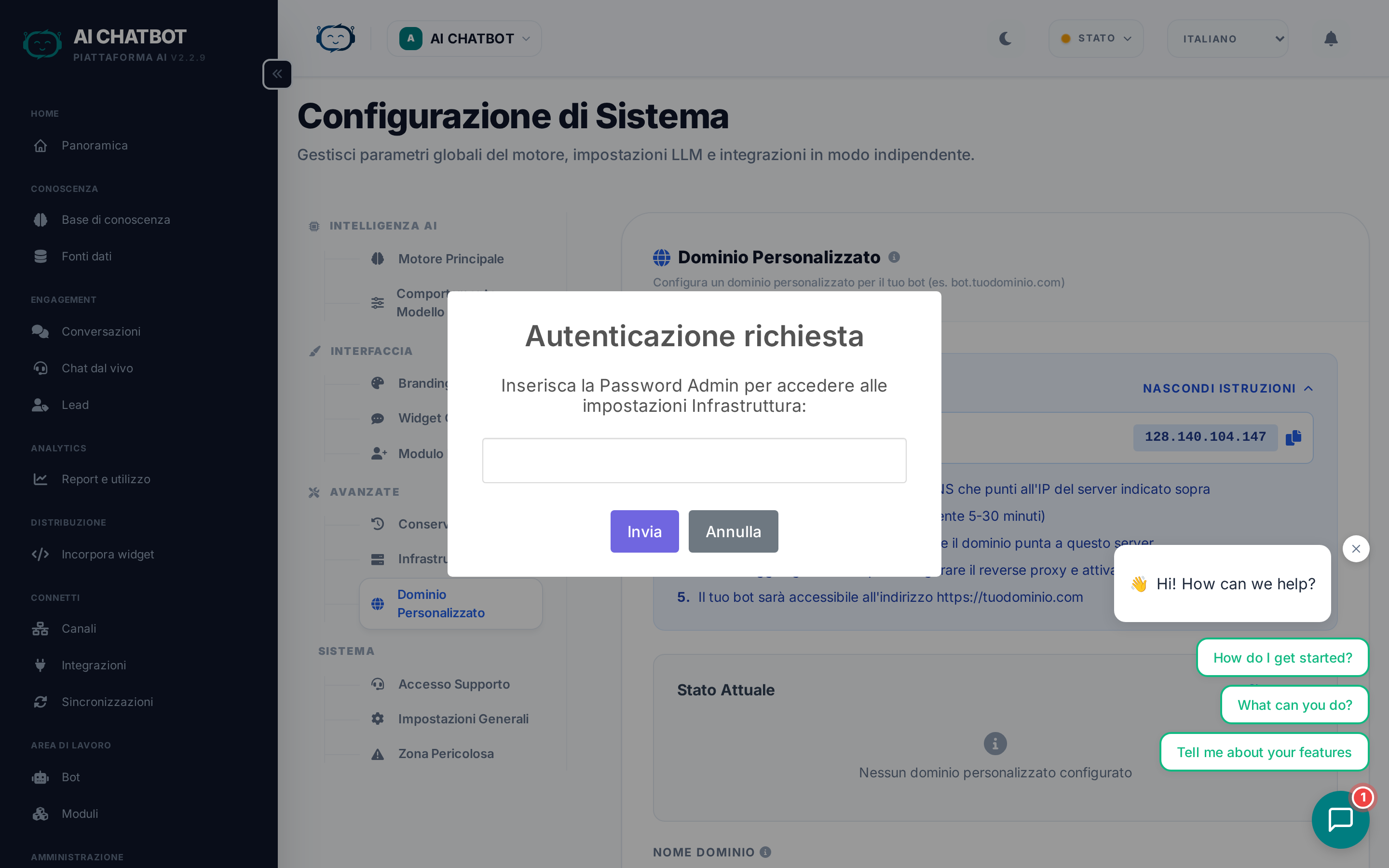
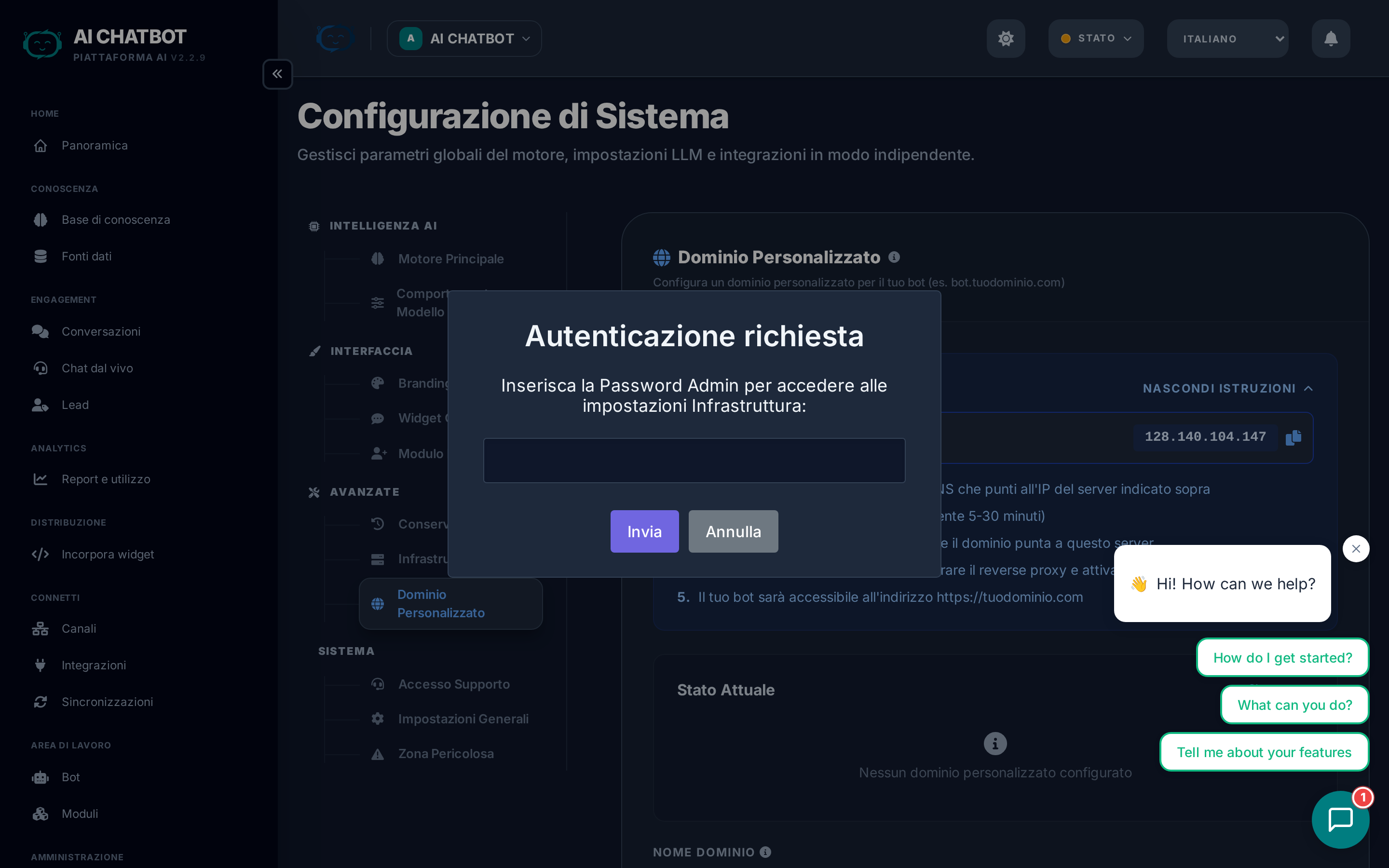
Cosa fa un dominio personalizzato
Invece di accedere al tuo bot su https://123.45.67.89:8321, un dominio personalizzato ti offre un URL pulito e professionale:
https://bot.tuazienda.com— Professionale e affidabilehttps://support.tuazienda.com— Specifico per lo scopohttps://ai.tuazienda.com— Moderno e facile da ricordare
Questo rimane comunque il tuo server privato — un dominio personalizzato è solo un URL brandizzato che punta ad esso.
Prerequisiti
Prima di configurare un dominio personalizzato, assicurati di avere:
| Requisito | Dettagli |
|---|---|
| Controllo DNS | Puoi creare record A per il tuo dominio (tramite il tuo registrar o Cloudflare) |
| Porte 80 e 443 | Aperte sul tuo server per il traffico HTTP e HTTPS |
| Proprietà del dominio | Possiedi o gestisci il dominio che desideri utilizzare |
Gestione automatica SSL
I certificati SSL vengono emessi e rinnovati automaticamente. Non è necessaria alcuna configurazione manuale.
Configurazione passo dopo passo
Passaggio 1: Crea un record DNS
Vai sul tuo registrar di domini o provider DNS e crea un record A:
| Tipo di record | Nome | Valore |
|---|---|---|
| A | bot.tuodominio.com |
L'indirizzo IP del tuo server |
Sostituisci bot con il sottodominio che preferisci (es. support, ai, chat).
Passaggio 2: Verifica il DNS
- Vai su Settings → Custom Domain nel dashboard.
- Inserisci il tuo dominio (es.
bot.tuodominio.com). - Clicca su Verify DNS.
- Il sistema verificherà che il record A punti correttamente al tuo server.
Propagazione DNS
Le modifiche ai DNS possono richiedere dai 5 ai 30 minuti per propagarsi. Se la verifica fallisce, attendi qualche minuto e riprova.
Passaggio 3: Aggiungi il dominio
- Una volta verificato il DNS, clicca su Add Domain.
- Il sistema eseguirà automaticamente:
- Generazione dei file di configurazione Nginx
- Richiesta di un certificato SSL da Let's Encrypt
- Attivazione del dominio
Il tuo bot è ora attivo su https://bot.tuodominio.com.
Compatibilità con Cloudflare
Se utilizzi Cloudflare come provider DNS/CDN:
- Modalità SSL consigliata: Full (Strict)
- Il sistema è compatibile con il proxy di Cloudflare (nuvoletta arancione attiva).
- Cloudflare gestisce l'SSL edge, mentre il server fornisce il certificato di origine.
Gestione dei domini
Rinnovo SSL
I certificati SSL di Let's Encrypt scadono ogni 90 giorni. Puoi rinnovarli dal dashboard:
- Vai su Settings → Custom Domain.
- Clicca su Renew SSL.
Il rinnovo automatico viene configurato durante l'installazione, ma puoi attivare un rinnovo manuale in qualsiasi momento.
Rimuovere un dominio
- Vai su Settings → Custom Domain.
- Clicca su Remove.
- La configurazione Nginx e il certificato SSL verranno eliminati.
- Il bot tornerà ad essere accessibile tramite IP:porta.
Embed del widget dopo il dominio personalizzato
Una volta attivato il dominio personalizzato, aggiorna il codice di incorporamento del widget per utilizzarlo:
<script
  src="https://bot.tuodominio.com/chatbot-widget/v1/js/loader.js"
  data-bot-id="your-bot-id"
  data-backend-url="https://bot.tuodominio.com"
  async>
</script>
Usa la pagina di embed dinamica
Vai su Dashboard → Embed dopo aver aggiunto il tuo dominio personalizzato — il codice generato utilizzerà automaticamente il nuovo dominio. Nessuna modifica manuale dell'URL è necessaria.
FAQ
Q: La verifica DNS fallisce.
- Attendi 5–30 minuti per la propagazione DNS.
- Verifica che il record A punti all'indirizzo IP corretto tramite il pannello di controllo del tuo provider DNS.
- Se il problema persiste, contatta il tuo account manager.
Q: L'HTTPS non funziona.
- Prova a rinnovare l'SSL da Settings → Custom Domain.
- Se utilizzi Cloudflare, assicurati che la modalità SSL sia impostata su Full (Strict).
- Contatta il tuo account manager se il problema persiste.
Q: Posso usare più domini personalizzati?
- Al momento è supportato un solo dominio personalizzato per server. Per domini multipli, contatta il tuo account manager.
Q: Il mio vecchio URL IP:porta funzionerà ancora?
- Sì. L'aggiunta di un dominio personalizzato non disabilita l'accesso diretto tramite IP. Entrambi i metodi funzionano simultaneamente.