Widget e Codice di Incorporamento (Embed)
Percorso: /dashboard/embed · Permessi: Modulo Impostazioni
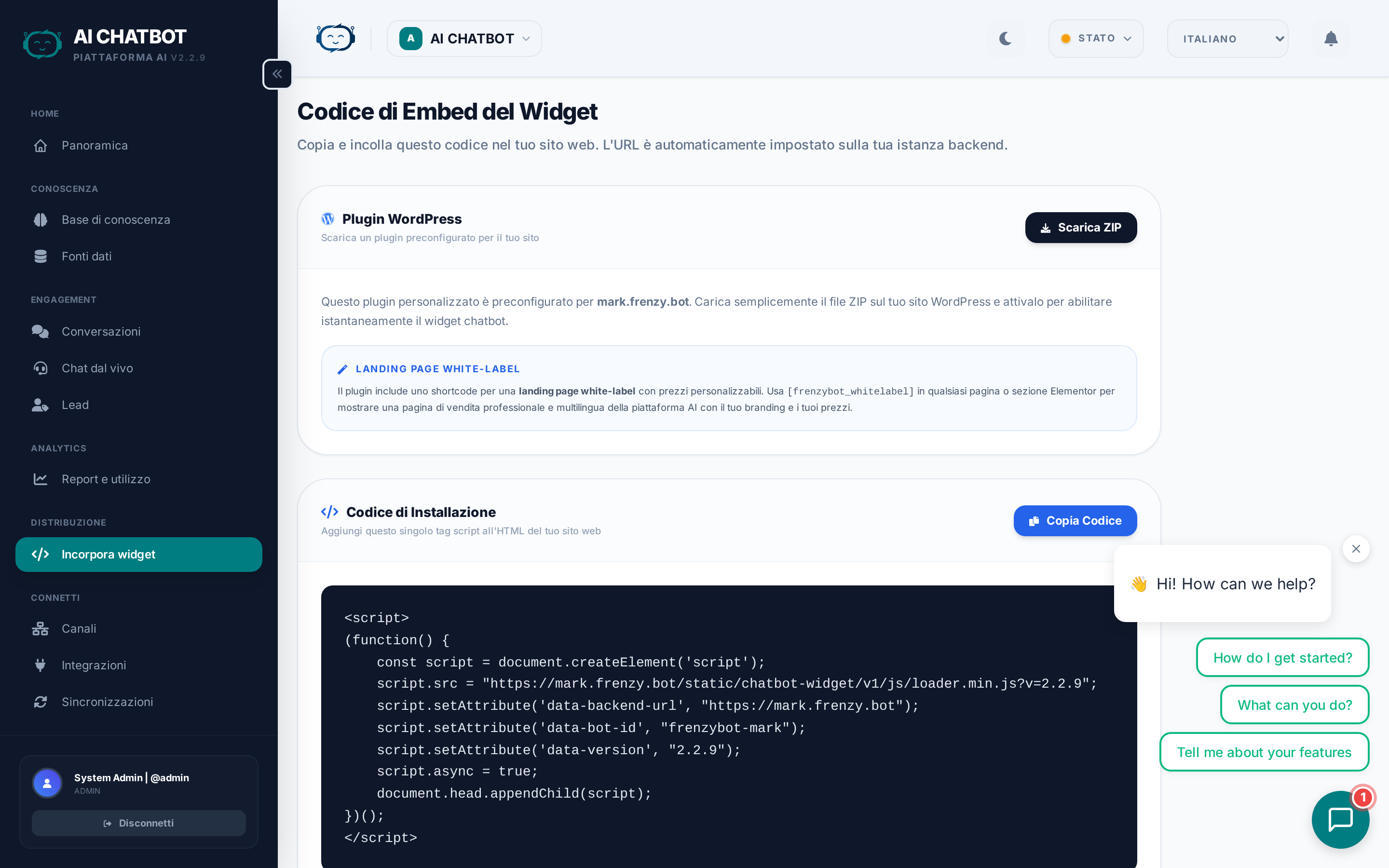
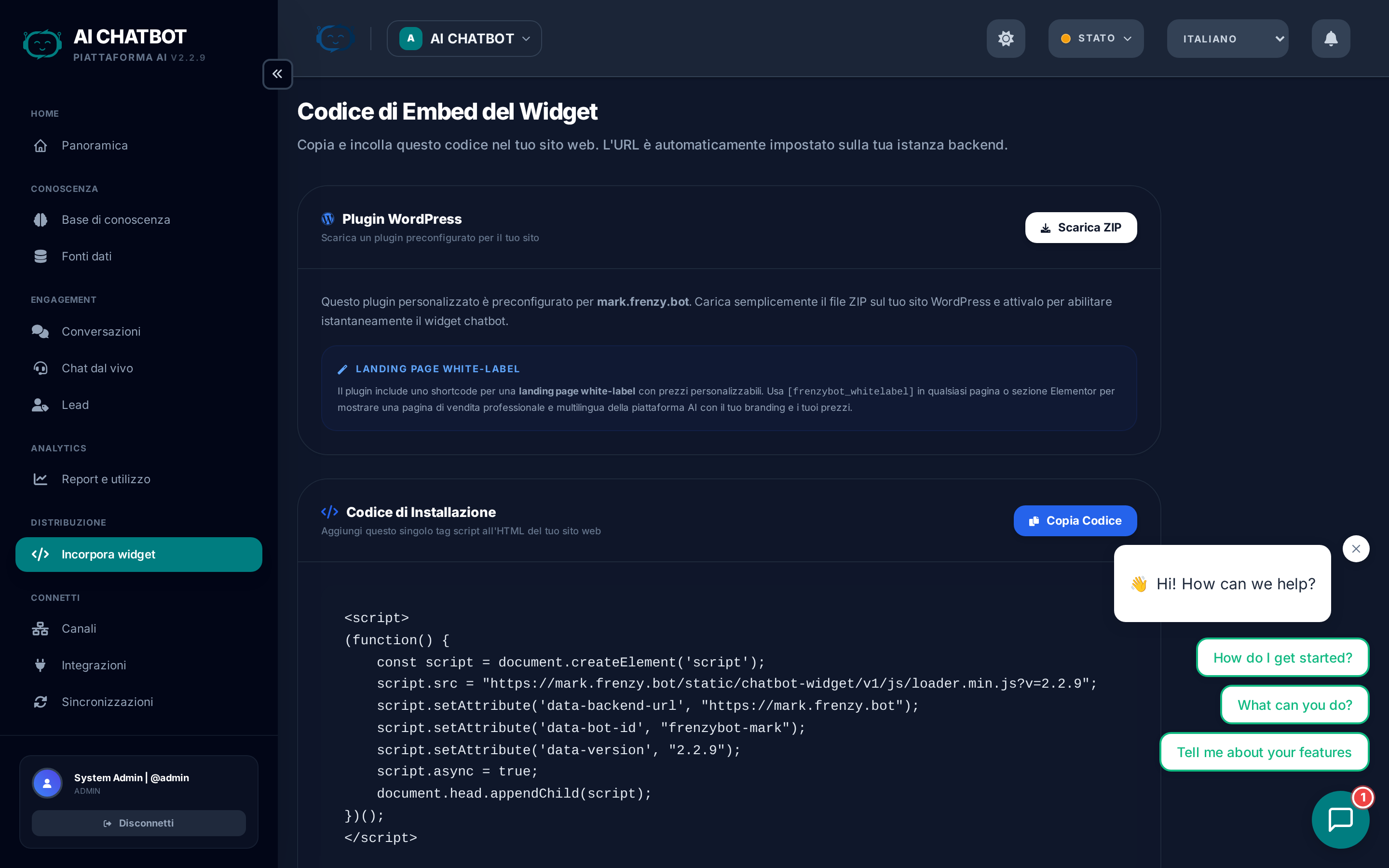
Il widget è il modo principale in cui gli utenti interagiscono con il tuo assistente AI sul tuo sito web. Questa pagina spiega come distribuirlo, cosa fa ogni attributo di incorporamento e come funziona il widget internamente.
Come ottenere il tuo codice di incorporamento
Il modo più semplice per ottenere il codice di incorporamento:
- Vai su Dashboard → Embed nella barra laterale.
- La pagina genera automaticamente lo script corretto per il tuo bot e dominio correnti.
- Clicca su Copy per copiare l'intero snippet di incorporamento.
- Incollalo nell'HTML del tuo sito web, subito prima della chiusura del tag
</body>.
Riferimento dello script di incorporamento
<script
  src="https://user.frenzy.bot/chatbot-widget/v1/js/loader.js"
  data-bot-id="sales-assistant"
  data-bot-name="Sales Assistant"
  data-theme-color="#3b82f6"
  data-backend-url="https://user.frenzy.bot"
  async>
</script>
Attributi
| Attributo | Obbligatorio | Cosa fa |
|---|---|---|
data-bot-id |
Sì | L'ID slug univoco del tuo bot. |
data-bot-name |
No | L'etichetta visualizzata nella parte superiore della finestra di chat. |
data-theme-color |
No | Colore primario del widget (codice hex). |
data-backend-url |
No | L'URL del server. Il valore predefinito è https://user.frenzy.bot (o il tuo dominio personalizzato). |
Come trovare l'ID del tuo bot
- Apri la dashboard e vai su Embed o Settings.
- L'ID del bot è mostrato nel codice di incorporamento e nella pagina di gestione del bot.
- Formato: alfanumerico minuscolo con trattini (es.
sales-assistant,support-bot).
Pagina di incorporamento dinamica
La pagina Dashboard → Embed rileva automaticamente il nome dell'host corrente e genera lo snippet di incorporamento corretto. Questo è più sicuro rispetto all'inserimento manuale degli URL perché:
- Se cambi dominio in seguito, il codice di incorporamento generato riflette automaticamente il nuovo dominio.
- Ogni bot riceve il proprio snippet con il
data-bot-idcorretto. - La copia con un clic velocizza la distribuzione.
Caratteristiche del widget
Il widget di FRENZY.BOT è progettato per l'uso in produzione con le seguenti capacità:
| Funzionalità | Cosa fa |
|---|---|
| Isolamento Shadow DOM | Impedisce al CSS del tuo sito web di interferire con il design del widget |
| Persistenza della sessione | La cronologia della chat sopravvive ai refresh della pagina tramite localStorage |
| Lazy loading | Previene rallentamenti nelle prestazioni durante conversazioni lunghe |
| Finestra di contesto | Ultimi 6 messaggi inviati all'AI per garantire la qualità della risposta |
| Multilingue | Supporta più lingue con rilevamento automatico |
| Supporto RTL | Layout completo da destra a sinistra per ebraico e arabo |
| Domande suggerite | Prompt predefiniti visualizzati sotto il messaggio di benvenuto |
| Modulo Lead | Acquisizione contatti in-chat con campi configurabili |
| Text-to-speech | Riproduzione audio opzionale per le risposte dell'AI |
Test del widget
Prima di aggiungere il widget al tuo sito di produzione:
- Conferma che il server sia attivo.
- Apri la pagina di test integrata:
https://user.frenzy.bot/chatbot-widget/test.html - Invia alcuni messaggi di prova.
- Aggiorna la pagina — la cronologia della chat dovrebbe persistere.
- Verifica che il bot risponda utilizzando i contenuti della tua Knowledge Base.
Integrazione WordPress
Per i siti WordPress, sono disponibili due opzioni:
Opzione 1: Incolla lo script
Aggiungi lo script di incorporamento al file footer.php del tuo tema o utilizza un plugin che consenta l'inserimento di script personalizzati nel footer.
Opzione 2: Plugin WordPress
- Carica il file ZIP del plugin WordPress di FRENZY.BOT e attivalo.
- Usa lo shortcode
[FRENZY.BOT_whitelabel]per una pagina del portale di supporto integrata a schermo intero.
Errori comuni
| Problema | Causa | Soluzione |
|---|---|---|
| Il widget appare ma non risponde | data-bot-id errato |
Controlla l'ID del bot in Dashboard → Embed |
| Il widget non appare | Server irraggiungibile | Verifica che la porta 8321 sia aperta e il server sia attivo |
| Funziona su localhost, fallisce in produzione | data-backend-url mancante |
Impostalo sull'URL del tuo dominio di produzione |
| Conflitti CSS con il sito | Shadow DOM non utilizzato | Non dovrebbe accadere — controlla eventuali stili globali forzati |
| Versione vecchia del widget visualizzata | Cache del browser | La gestione della cache basata sulla versione risolve il problema automaticamente |
Incorporamento per singolo bot
In una configurazione multi-bot, ogni bot ha il proprio snippet di incorporamento. L'attributo data-bot-id determina quale bot gestisce la conversazione. Il widget di ogni bot utilizza i propri:
- System prompt e modello AI
- Branding, colori e avatar
- Messaggio di benvenuto e domande suggerite
- Configurazione del modulo lead
- Impostazioni della lingua
Cambia bot nella dashboard per generare il codice di incorporamento corretto per ognuno.
FAQ
D: Il widget si carica ma non risponde.
- Verifica che
data-bot-idsia corretto. - Conferma che OpenRouter sia connesso (l'indicatore LLM dovrebbe essere verde).
- Controlla che la Knowledge Base abbia dei contenuti.
D: Il widget funziona su localhost ma non in produzione.
- Conferma che la porta 8321 sia aperta sul tuo server.
- Imposta
data-backend-urlsul tuo dominio di produzione (conhttps://). - Se utilizzi un dominio personalizzato, verifica che l'SSL sia configurato correttamente.
D: Posso usare il widget su più domini?
- Sì. Il widget funziona su qualsiasi dominio purché
data-backend-urlpunti al tuo server. Usa la pagina di incorporamento dinamica o il dominio personalizzato per coerenza.
D: Come aggiorno il widget dopo le modifiche?
- Gli aggiornamenti del widget vengono applicati automaticamente tramite il sistema di cache busting basato sulla versione. Quando il server viene aggiornato, la versione del widget aumenta e i browser scaricano la nuova versione.