Ruoli e Accessi (RBAC)
Percorso: /dashboard/roles · Permessi: Solo Admin
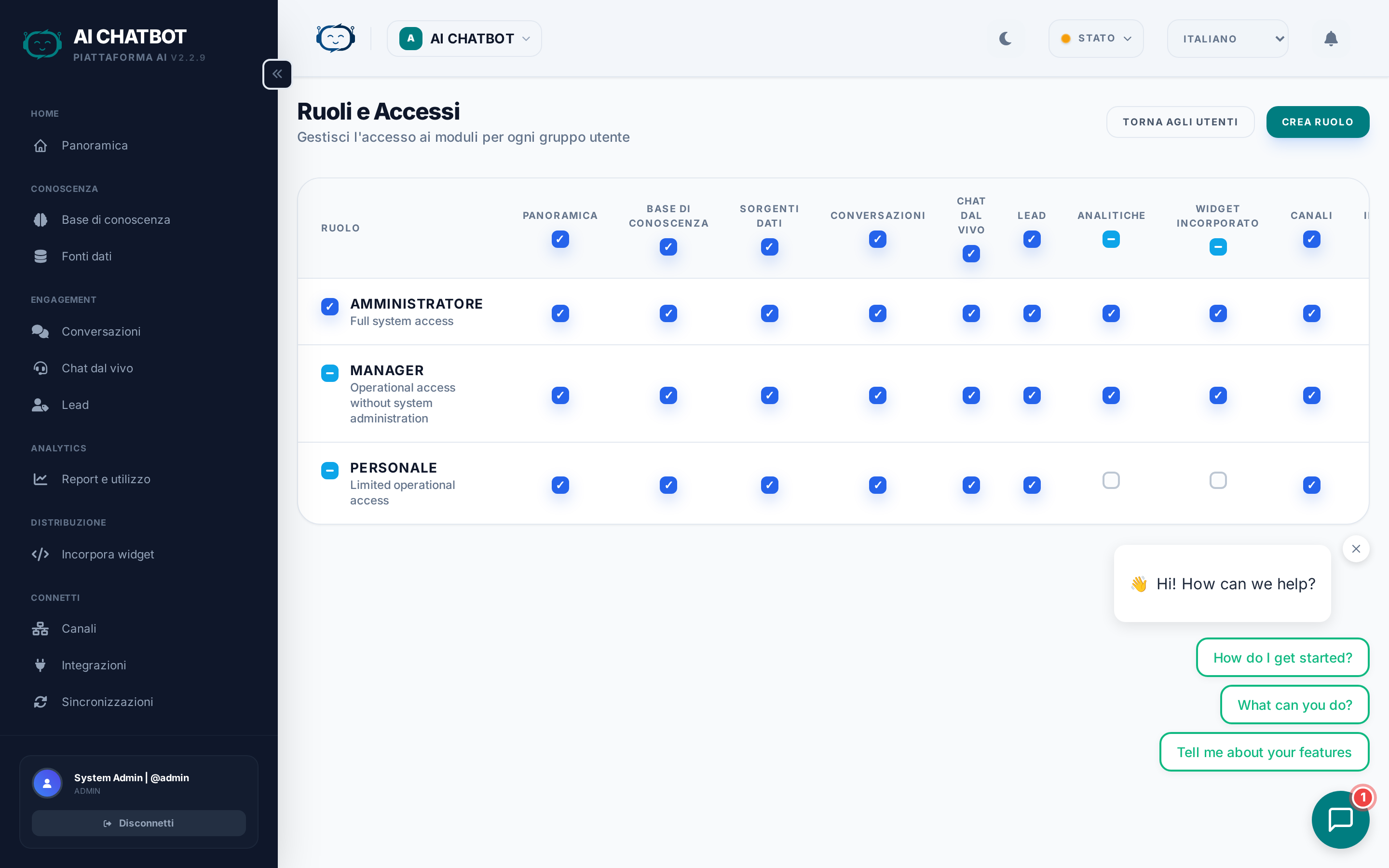
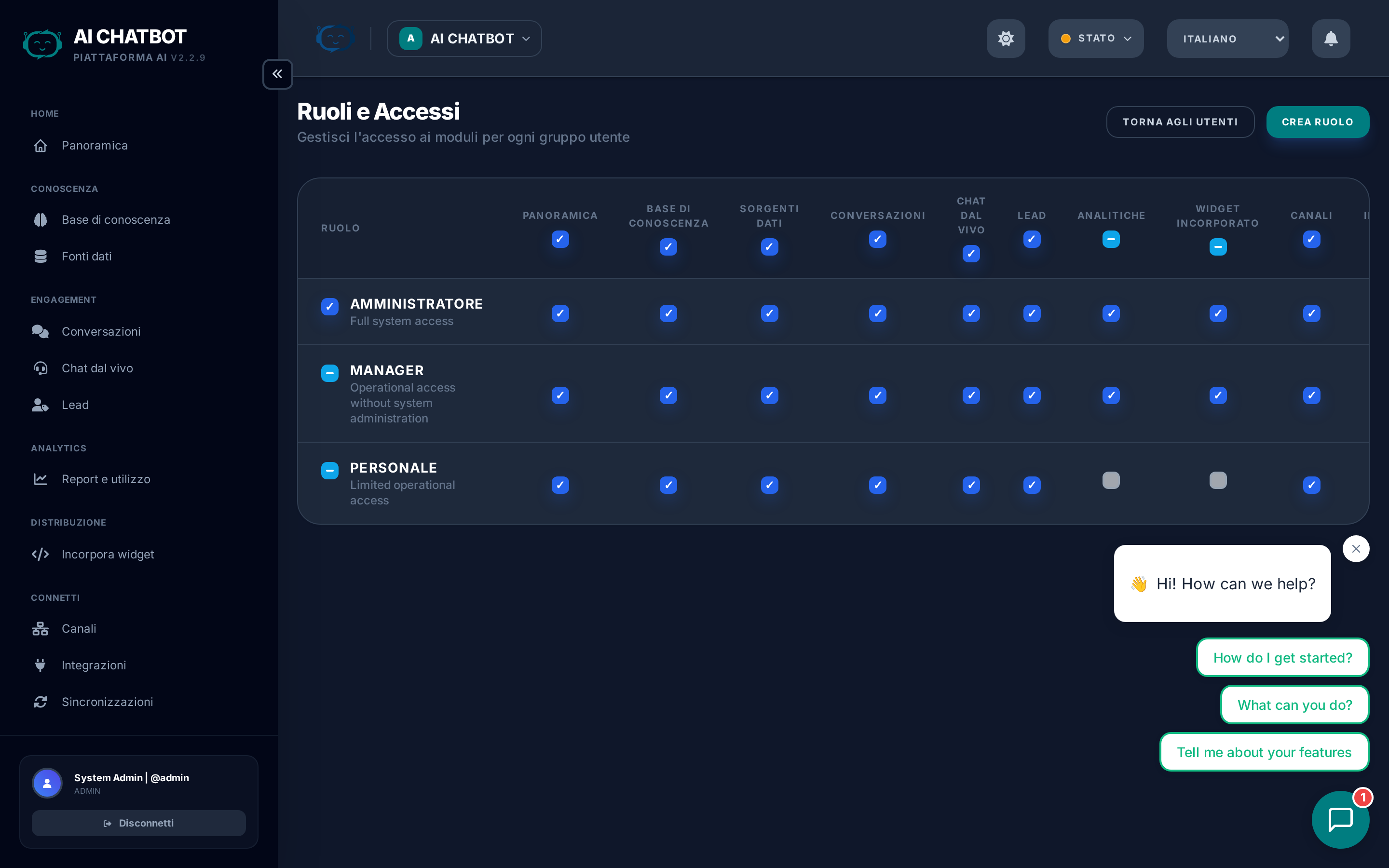
FRENZY.BOT utilizza il Controllo degli Accessi Basato sui Ruoli (RBAC) a livello di modulo per gestire ciò che ogni membro del team può vedere e fare nella dashboard. Ciò garantisce che il personale possa gestire le attività quotidiane senza modificare accidentalmente le impostazioni di sistema.
Come funziona l'RBAC
- A ogni utente viene assegnato esattamente un ruolo.
- Ogni ruolo ha un set di permessi per modulo — ovvero l'accesso a un modulo o meno.
- Quando un utente effettua l'accesso, la barra laterale mostra solo i moduli consentiti dal suo ruolo.
- Gli endpoint API applicano i permessi — anche se qualcuno naviga manualmente verso un URL, le richieste non autorizzate restituiscono un errore 403 Forbidden.
Ruoli predefiniti
| Ruolo | Moduli inclusi | Moduli esclusi |
|---|---|---|
| Admin | Tutti i moduli | Nessuno |
| Manager | Knowledge Base, Conversazioni, Handoff, Lead, Analytics, Canali, Integrazioni, Sync Jobs, Impostazioni, Embed, Moduli | Gestione Utenti, Log di Sistema |
| Staff | Knowledge Base, Conversazioni, Lead, Integrazioni, Canali, Sync Jobs | Impostazioni, Utenti, Ruoli, Analytics, Log di Sistema, Moduli, Embed |
Questi valori predefiniti coprono la maggior parte delle strutture dei team. Puoi personalizzarli utilizzando la matrice dei permessi.
Matrice dei permessi
La pagina Ruoli e Accessi (/dashboard/roles) mostra una griglia di ruoli × moduli con interruttori a levetta:
- Attiva/Disattiva singoli moduli per ogni ruolo.
- Attivazione di massa — Abilita o disabilita tutti i moduli contemporaneamente per un ruolo.
- Le modifiche hanno effetto immediato — la barra laterale dell'utente si aggiorna al caricamento della pagina successiva.
Moduli disponibili
| Modulo | Cosa controlla |
|---|---|
| Knowledge Base | Caricamento file, URL, FAQ; gestione delle fonti dati |
| Conversations | Visualizzazione della cronologia chat e delle trascrizioni delle sessioni |
| Handoff | Area di lavoro per gli agenti di live chat |
| Leads | Pipeline dei lead e gestione dei contatti |
| Analytics | Report, metriche del funnel, dati di utilizzo |
| Channels | WhatsApp, Telegram, Discord, ecc. |
| Integrations | Email, Webhook, Google Sheets, MailChimp |
| Sync Jobs | Monitoraggio delle attività in background |
| Settings | Motore AI, branding, widget, configurazione di sistema |
| Users | Gestione dei membri del team |
| Roles | Matrice dei permessi (questa pagina) |
| Modules | Attivazione e gestione delle funzionalità |
| Embed | Generatore del codice di incorporamento del widget |
| Activity Logs | Audit trail del sistema |
Configurazioni tipiche dei ruoli
| Membro del team | Ruolo consigliato | Perché |
|---|---|---|
| Proprietario dell'attività | Admin | Necessita del pieno controllo su impostazioni, utenti e fatturazione |
| Responsabile operativo | Manager | Gestisce le operazioni quotidiane, le analisi e le integrazioni senza accesso al sistema |
| Agente di supporto | Staff | Gestisce conversazioni, lead e base di conoscenza senza accesso alle impostazioni |
| Content manager | Staff (con KB + Sync Jobs) | Gestisce solo il contenuto della base di conoscenza |
Come aggiornare un ruolo
- Vai a Ruoli e Accessi nella barra laterale.
- Trova il ruolo che desideri modificare.
- Attiva o disattiva i moduli che desideri abilitare o disabilitare.
- Le modifiche vengono salvate automaticamente.
- Gli utenti con quel ruolo vedranno la barra laterale aggiornata al caricamento della pagina successiva.
Test dopo le modifiche
Dopo aver modificato un ruolo, accedi come utente con quel ruolo (o chiedigli di aggiornare la pagina) per verificare che la barra laterale e l'accesso siano corretti.
Protezione dell'Admin
- L'account admin principale non può essere eliminato, disattivato o subire modifiche al proprio ruolo.
- Il nome utente e l'email dell'Admin sono bloccati — solo la password può essere aggiornata.
- Ciò garantisce che ci sia sempre almeno un account con pieno accesso al sistema.
Dettagli sull'applicazione
L'RBAC viene applicato a due livelli:
- Livello UI — La barra laterale nasconde i moduli che il ruolo dell'utente non include. Le pagine non autorizzate mostrano una schermata di permesso negato.
- Livello API — Ogni endpoint API della dashboard controlla il ruolo dell'utente prima di elaborare la richiesta. Le richieste non autorizzate restituiscono un HTTP 403.
Questa doppia applicazione significa che anche se qualcuno aggiunge ai segnalibri o inserisce manualmente un URL, non può aggirare i permessi.
FAQ
D: Perché un utente vede un errore 403 invece di essere reindirizzato al login?
- L'utente ha effettuato l'accesso ma il suo ruolo non include quel modulo. Il codice 403 (Forbidden) viene mostrato intenzionalmente — significa "sei autenticato ma non autorizzato". Aggiorna il suo ruolo in Ruoli e Accessi.
D: Posso creare ruoli personalizzati oltre ad Admin/Manager/Staff?
- Il sistema attuale supporta i tre ruoli integrati con permessi dei moduli personalizzabili. I ruoli con nomi personalizzati sono in programma nella roadmap.
D: Le modifiche ai ruoli richiedono che l'utente esca e rientri?
- No. Le modifiche ai ruoli hanno effetto alla successiva navigazione di pagina dell'utente. Non è necessario effettuare il logout.
D: L'RBAC è per singolo bot o globale?
- L'RBAC è globale — il ruolo di un utente si applica a tutti i bot a cui ha accesso. L'assegnazione dei ruoli per singolo bot è in programma nella roadmap.