Impostazioni di Sistema
Percorso: /dashboard/settings · Permesso: Modulo Impostazioni
Personalizza ogni aspetto della tua istanza FRENZY.BOT: comportamento dell'IA, branding, configurazione del widget, acquisizione lead e amministrazione di sistema. Ogni scheda controlla una parte diversa del sistema.
Cosa risponde questa pagina
- Come faccio a collegare o cambiare i modelli di IA?
- Come controllo la qualità e la lunghezza delle risposte?
- Come personalizzo il branding e il comportamento del widget?
- Come configuro l'acquisizione dei lead e il passaggio all'operatore umano?
- Come gestisco le impostazioni a livello di sistema?
Motore IA (AI Engine)
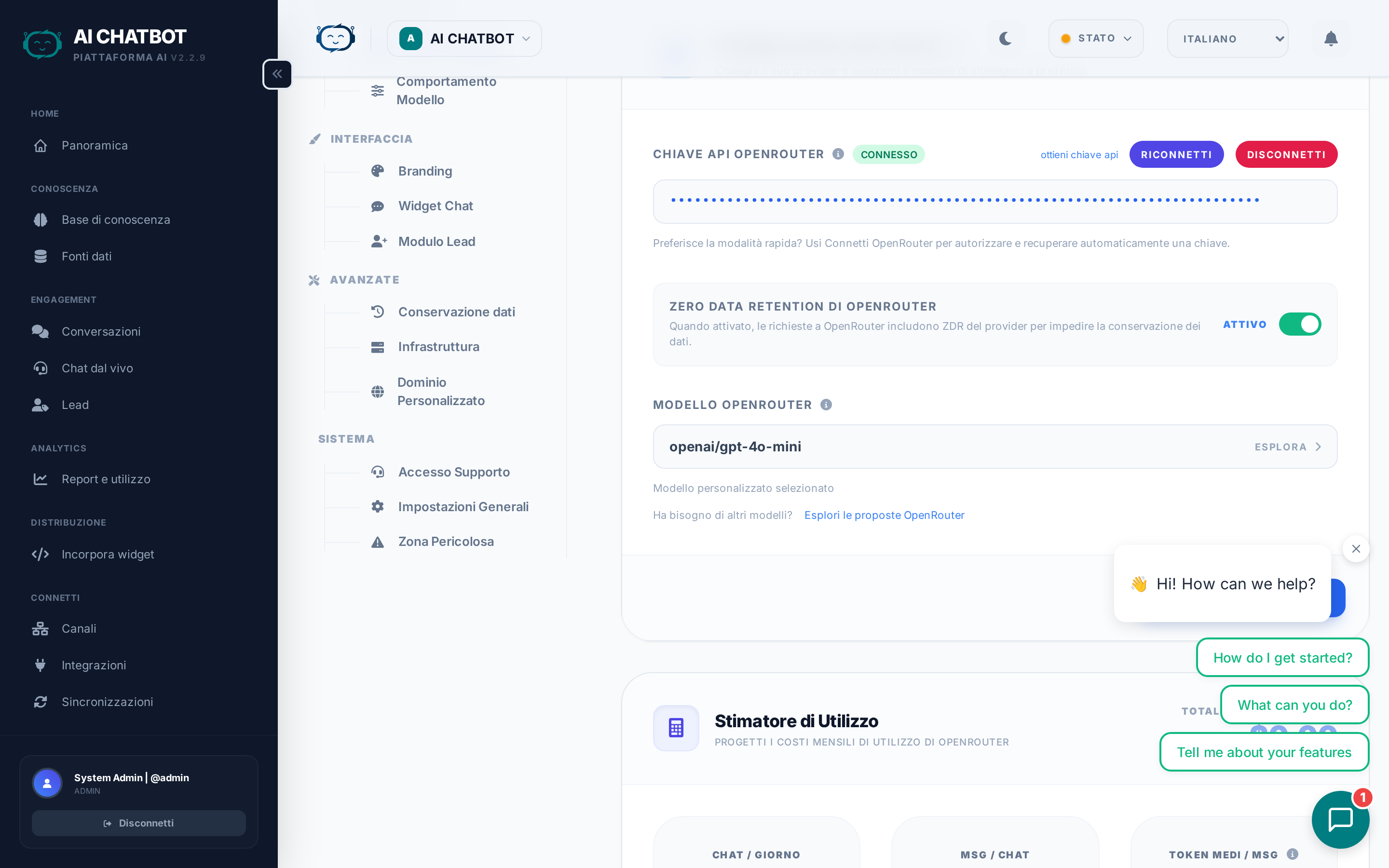
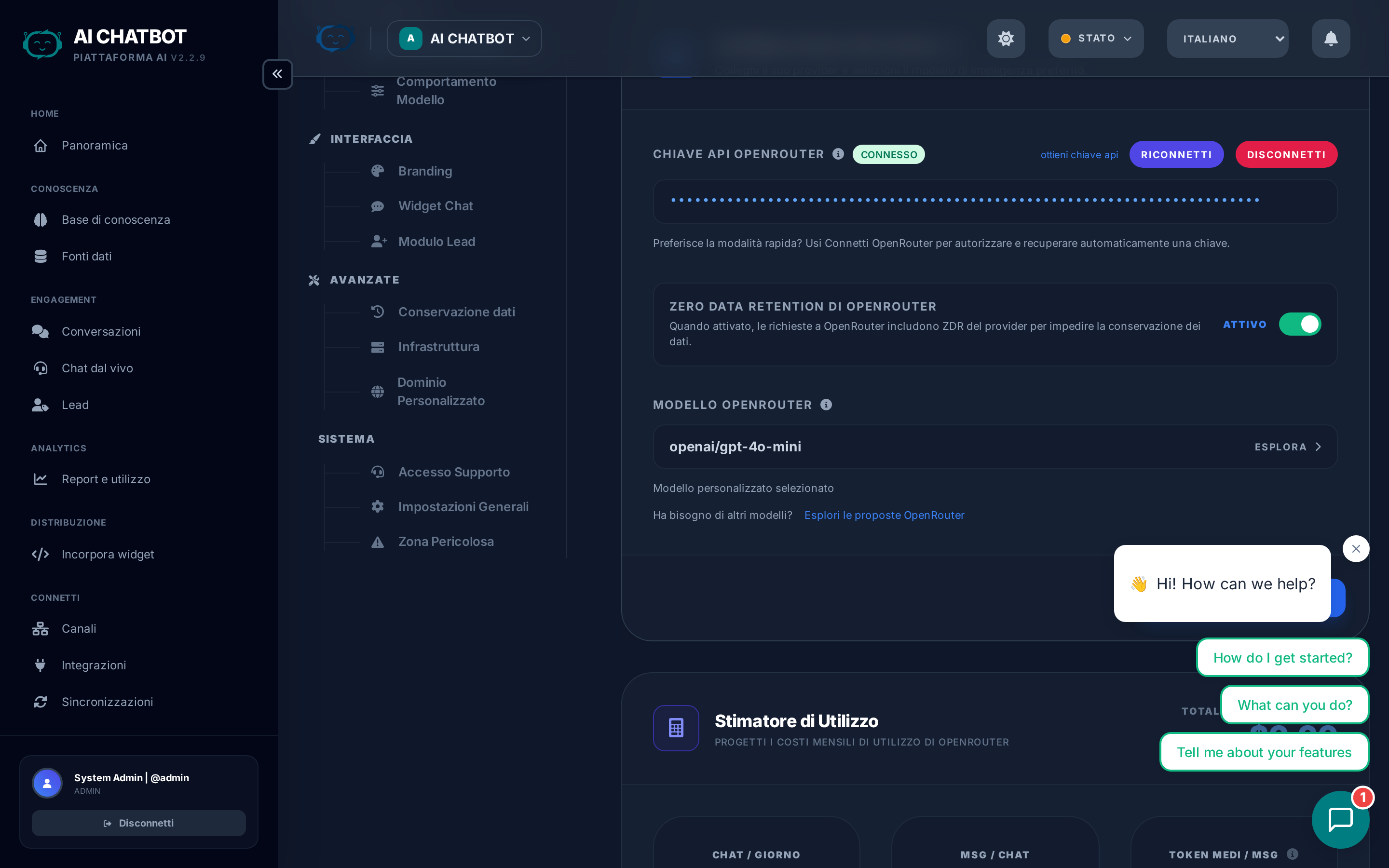
Configura il tuo provider di IA e la selezione del modello. Questa è la prima cosa da impostare: senza un provider di IA, il bot non può generare risposte.
| Impostazione | Cosa fa | Come si usa |
|---|---|---|
| Connetti OpenRouter | Collega il tuo account OpenRouter tramite OAuth sicuro | Clicca il pulsante, autorizza nel popup, fatto |
| Chiave API | Alternativa a OAuth: incolla direttamente una chiave API di OpenRouter | Ottieni una chiave da openrouter.ai → API Keys |
| Selettore Modello | Sceglie quale modello di IA gestisce le conversazioni | Ogni opzione mostra il provider, la finestra di contesto e la fascia di costo |
| Chiave API Tavily | Abilita la ricerca web in tempo reale quando la knowledge base non ha la risposta | Ottieni una chiave da tavily.com |
| Zero Data Retention | Impedisce ai provider di IA di memorizzare o addestrarsi sui tuoi dati | Attiva per aziende attente alla privacy |
Se l'indicatore di salute LLM è rosso: Riconnetti OpenRouter o verifica che la tua chiave API sia valida e disponga di crediti.
Per la guida completa al confronto dei modelli, consulta Modelli IA & Provider.
Comportamento del Modello
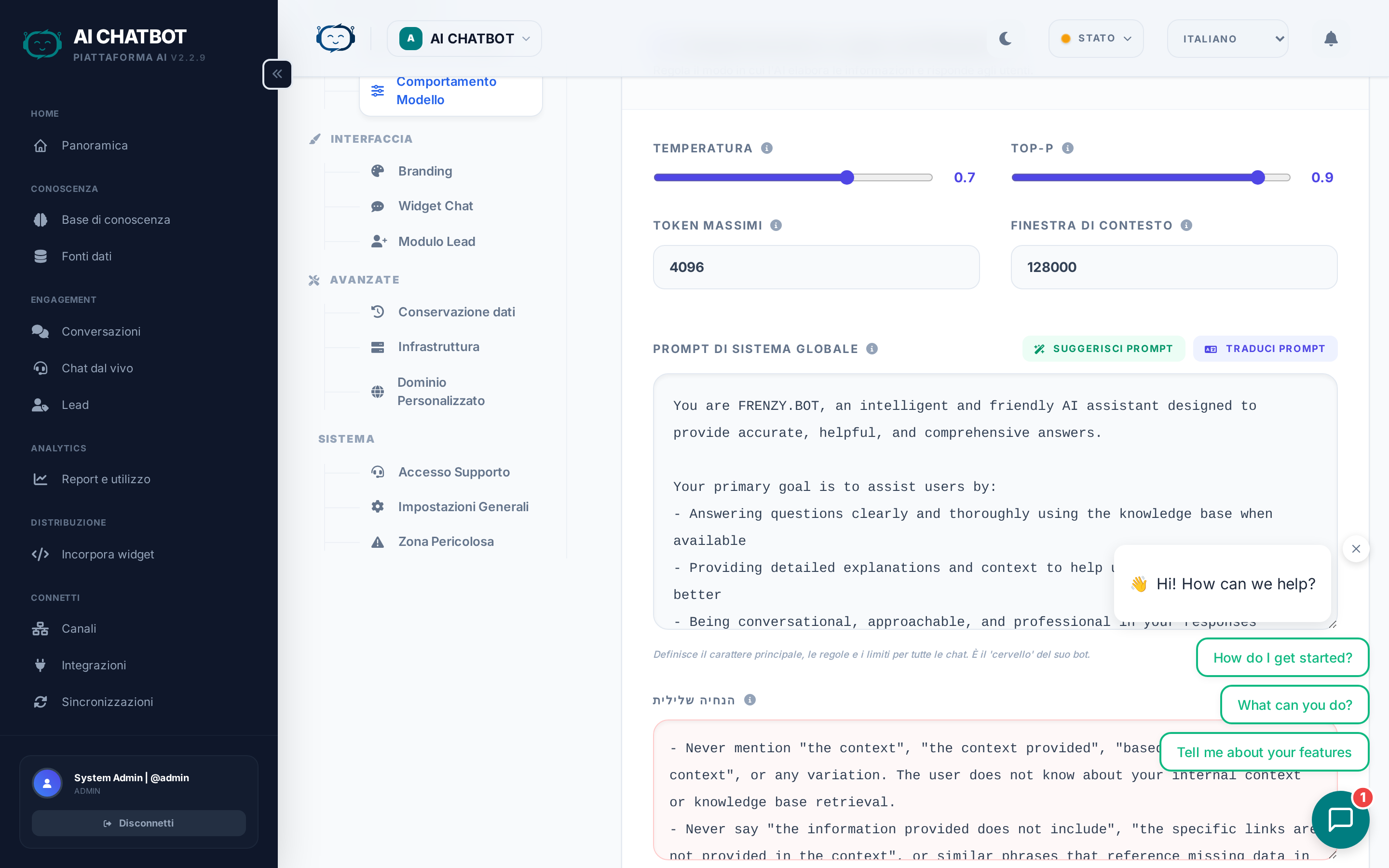
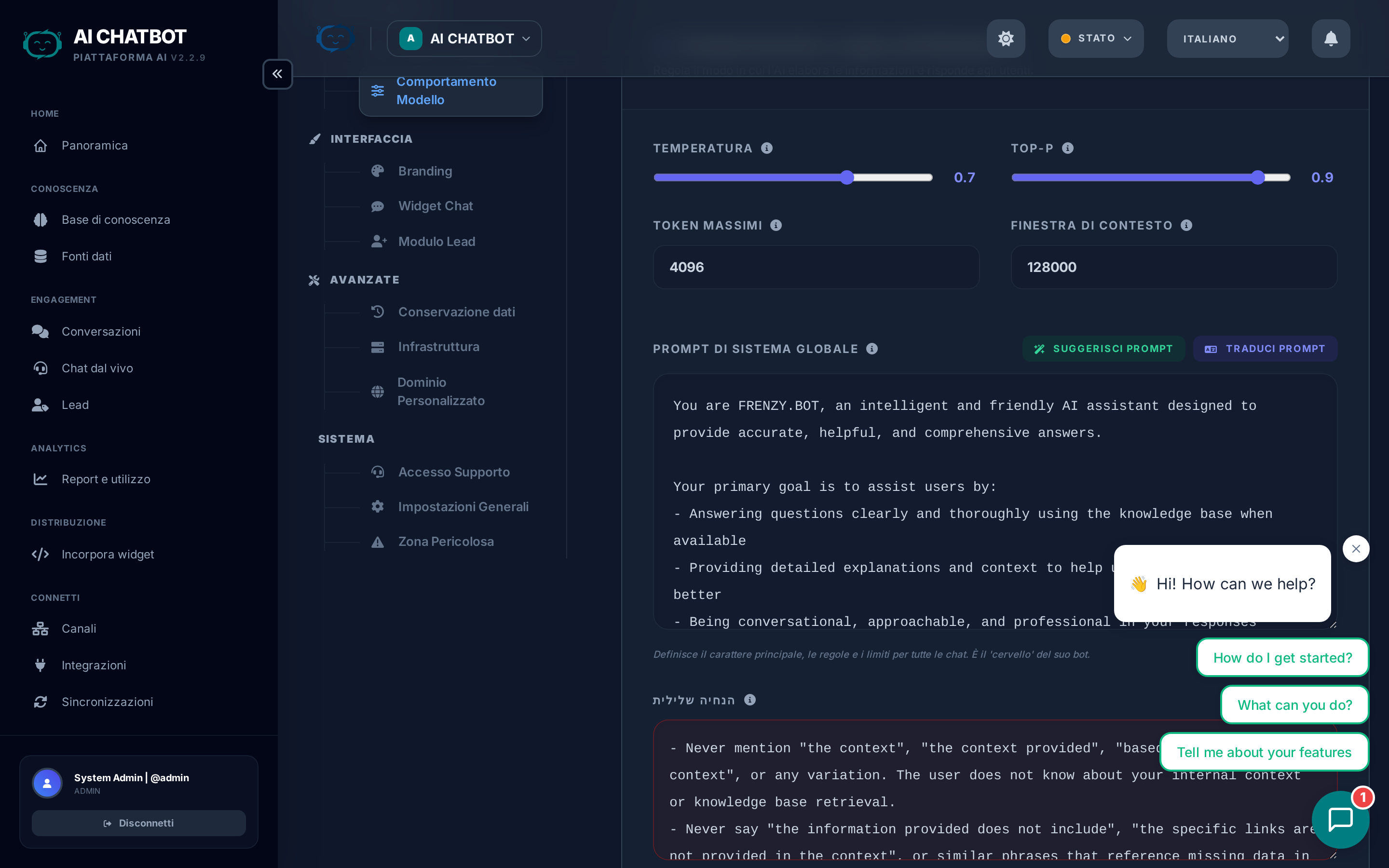
Controlla come l'IA genera le risposte. Queste impostazioni influenzano ogni conversazione su tutti i canali.
| Impostazione | Cosa fa | Gamma | Consigliato |
|---|---|---|---|
| Temperatura | Controlla la creatività rispetto alla precisione | 0.0–1.0 | 0.3–0.5 per il supporto; 0.7+ per il creativo |
| Top-P | Controlla la diversità delle risposte insieme alla temperatura | 0.0–1.0 | 0.9 (il valore predefinito funziona bene nella maggior parte dei casi) |
| Max Tokens | Limita la lunghezza massima di ogni risposta dell'IA | 64–8192 | 1024–2048 per l'uso standard di supporto |
| Global System Prompt | Istruzioni che modellano ogni risposta dell'IA | Testo libero | Mantieni 3–5 frasi chiare e focalizzate sulle policy |
Guida al System prompt
Il system prompt è l'impostazione singola più impattante per la qualità della risposta. Definisce:
- Personalità — "Sei un assistente del supporto clienti utile e professionale per [Azienda]."
- Confini — "Rispondi solo a domande sui nostri prodotti. Per qualsiasi altra cosa, reindirizza educatamente."
- Tono — "Sii amichevole ma conciso. Evita il gergo tecnico."
- Formato — "Usa elenchi puntati per i cataloghi. Mantieni le risposte sotto i 3 paragrafi."
- Restrizioni — "Non condividere mai i prezzi pubblicamente. Dirigi le domande sui prezzi al team vendite."
Esempio di system prompt:
Sei un assistente di supporto professionale per Acme Corp. Rispondi alle domande sui nostri prodotti utilizzando solo la knowledge base fornita. Sii amichevole, conciso e usa elenchi puntati quando elenchi le caratteristiche. Se non conosci la risposta, dillo onestamente e suggerisci all'utente di contattare support@acme.com.
Meno è meglio
I migliori system prompt sono brevi e chiari. Istruzioni lunghe e prolisse diluiscono l'attenzione del modello, sprecano token e spesso si contraddicono.
Branding
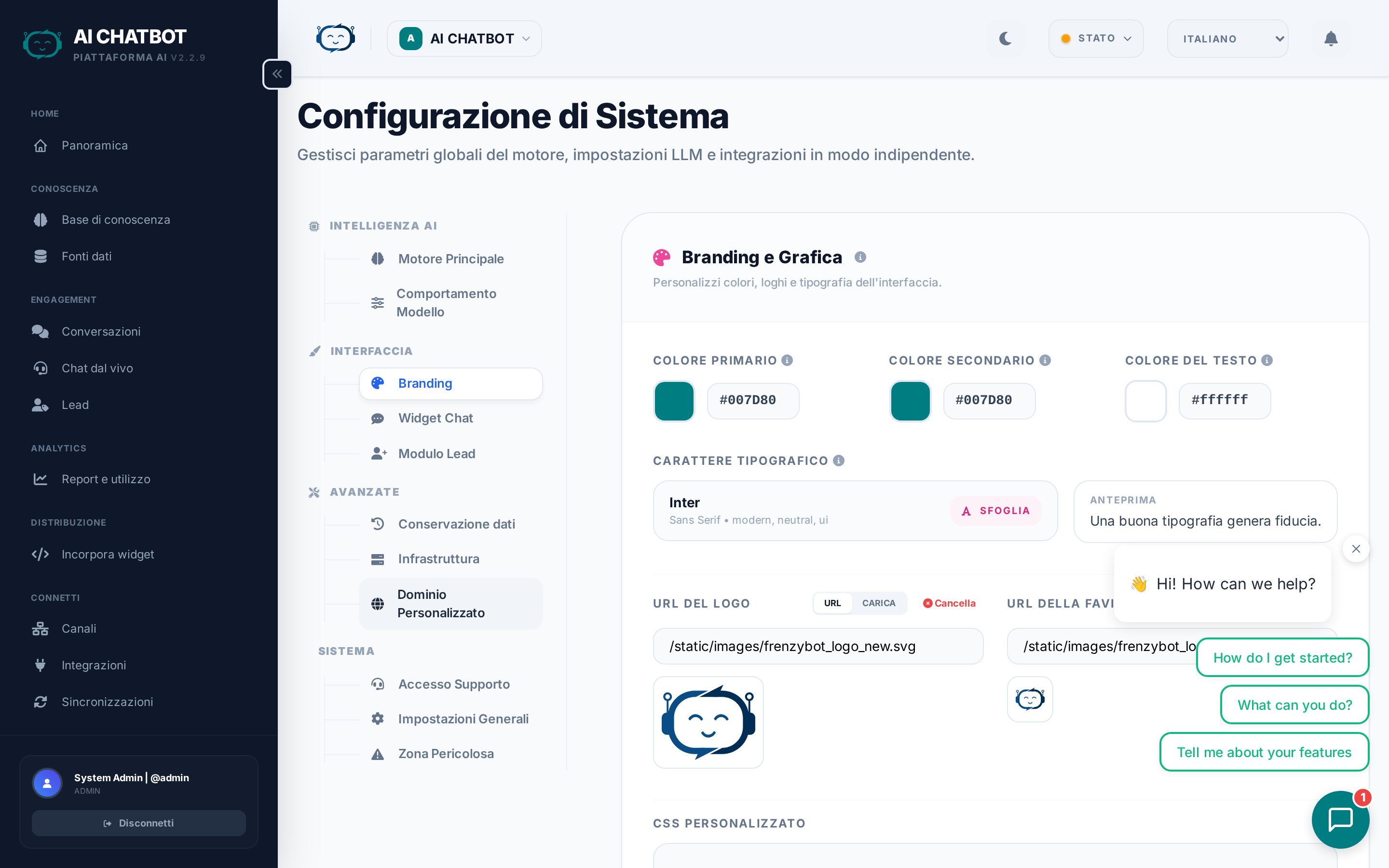
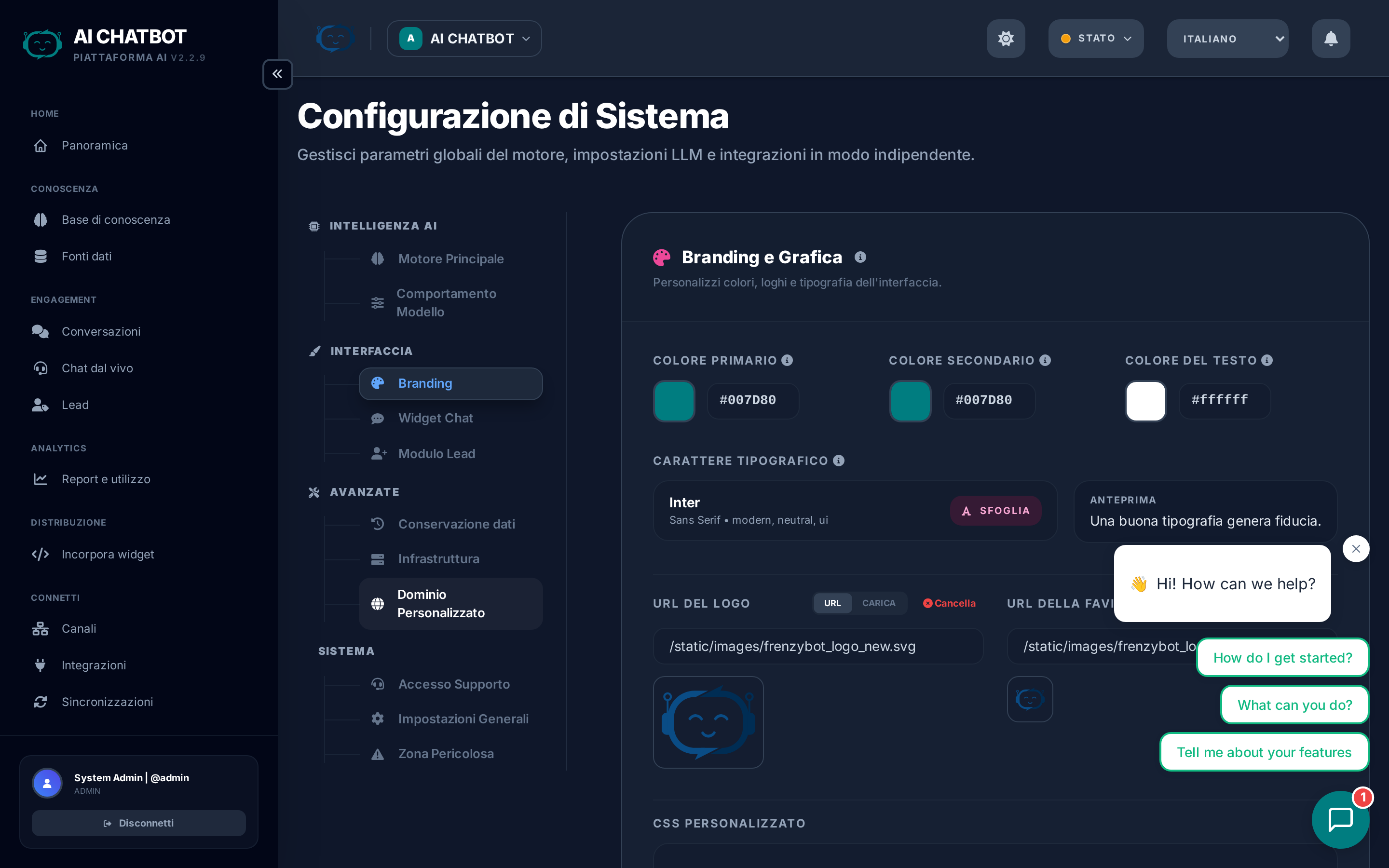
Personalizza l'identità visiva del tuo bot.
| Impostazione | Dettagli |
|---|---|
| Colore primario | Colore principale del tema usato nel widget e nella dashboard |
| Colore secondario | Colore di accento per pulsanti ed evidenziazioni |
| Tipografia | Scegli tra famiglie di font premium (supportano più lingue) |
| Logo | Carica il tuo logo (min 200px di larghezza, ridimensionato a max 350px) |
| Favicon | Carica la favicon (min 16x16, ritagliata quadrata, max 48x48) |
| CSS Personalizzato | Sovrascritture di stile avanzate per la dashboard |
Per i dettagli, consulta Branding & Media.
Widget
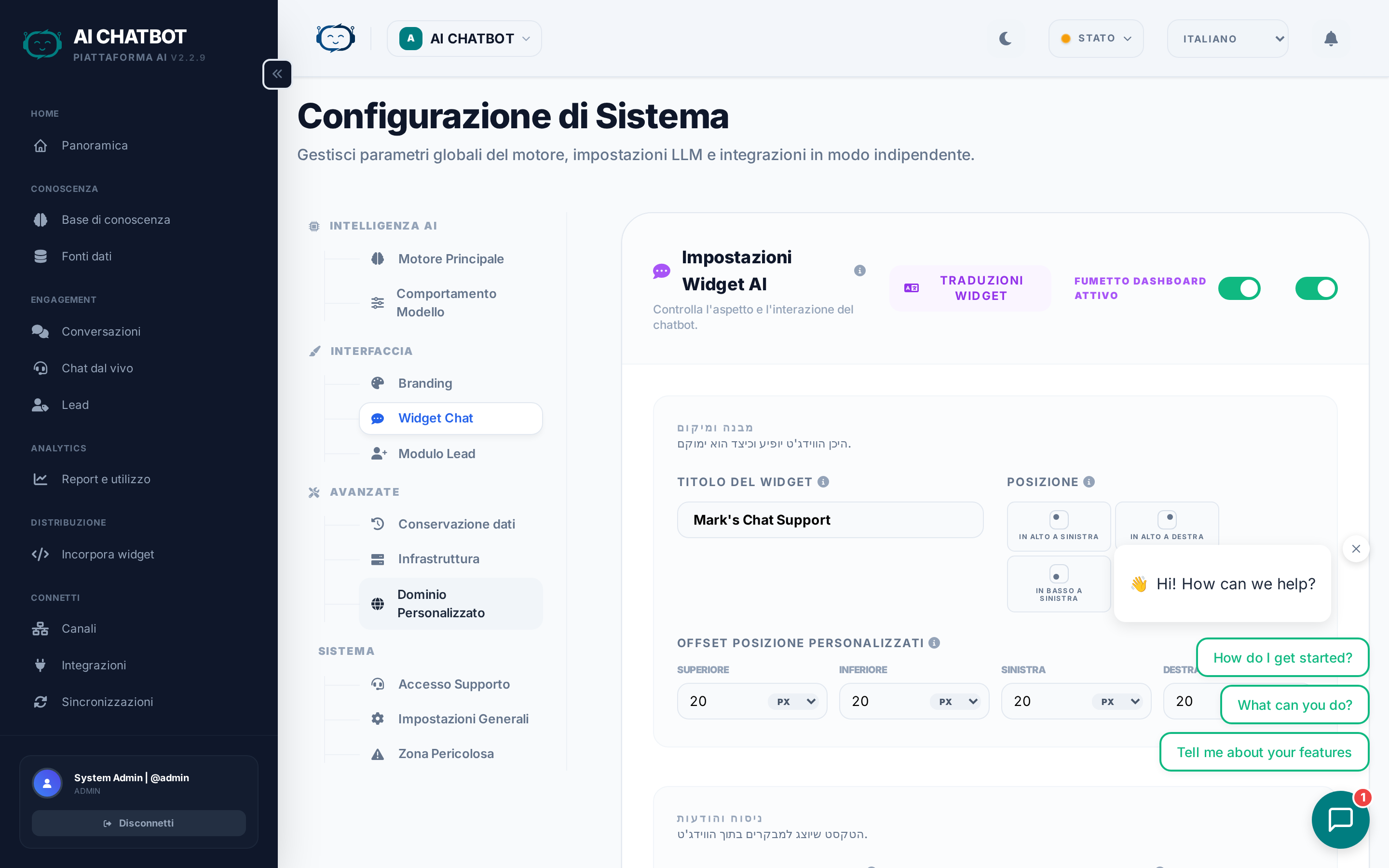
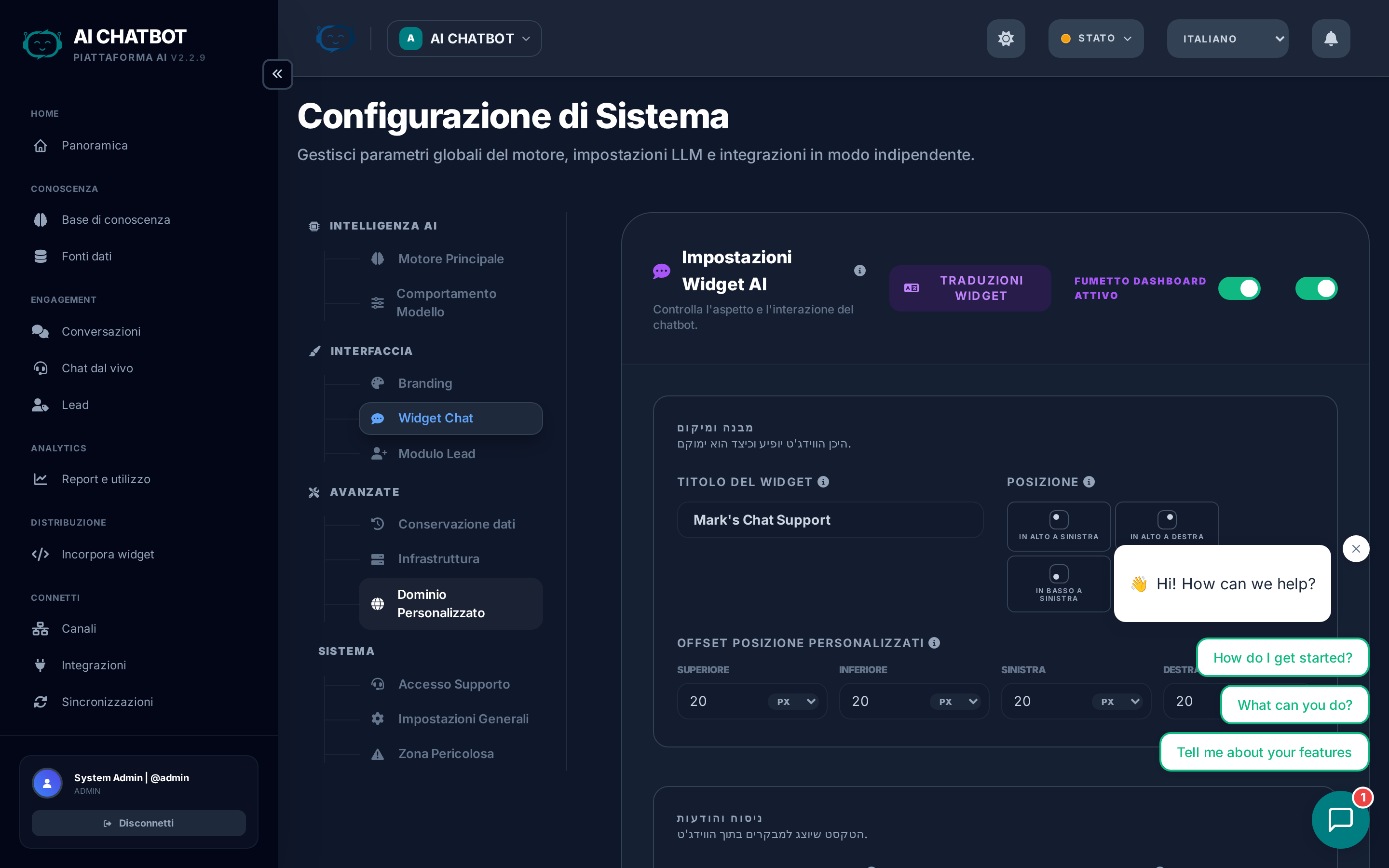
Configura l'interfaccia di chat che appare sul tuo sito web. Queste impostazioni controllano ciò che vede l'utente finale.
| Impostazione | Cosa fa | Suggerimenti |
|---|---|---|
| Titolo del Widget | Nome mostrato nella parte superiore della finestra di chat | Usa il tuo brand o il nome del bot (es. "Supporto Acme") |
| Messaggio di Benvenuto | Primo messaggio che gli utenti vedono quando aprono il widget | Mantienilo breve e orientato all'azione: "Ciao! Chiedimi pure qualsiasi cosa sui nostri prodotti." |
| Posizione | Posizionamento in basso a destra o in basso a sinistra sulla pagina | In basso a destra è lo standard del settore |
| Avatar | Immagine del profilo del bot all'interno della chat | Scegli dalla galleria o carica la tua (ridimensionata automaticamente a 100x100) |
| Domande Suggerite | Prompt già scritti mostrati come pulsanti cliccabili sotto il messaggio di benvenuto | Aggiungi 3–4 delle tue domande più comuni per guidare gli utenti |
| Lingue | Quali lingue supporta il widget per gli utenti finali | Ogni lingua abilitata aggiunge un selettore di lingua nel widget |
Best practice per le domande suggerite
Le domande suggerite appaiono come pulsanti cliccabili che gli utenti possono toccare invece di digitare. Aumentano drasticamente il coinvolgimento:
- Usa domande reali dei clienti — "Quali sono i vostri piani tariffari?" non "Parlami dei prezzi"
- Copri i tuoi top 3–4 argomenti — Prezzi, caratteristiche, supporto, contatti
- Mantienile brevi — Sotto i 50 caratteri ciascuna
- Aggiornale regolarmente — In base a ciò che gli utenti chiedono effettivamente (controlla Analytics)
Per i dettagli sul codice di incorporamento, consulta Widget & Codice Embed.
Modulo Lead (Lead Form)
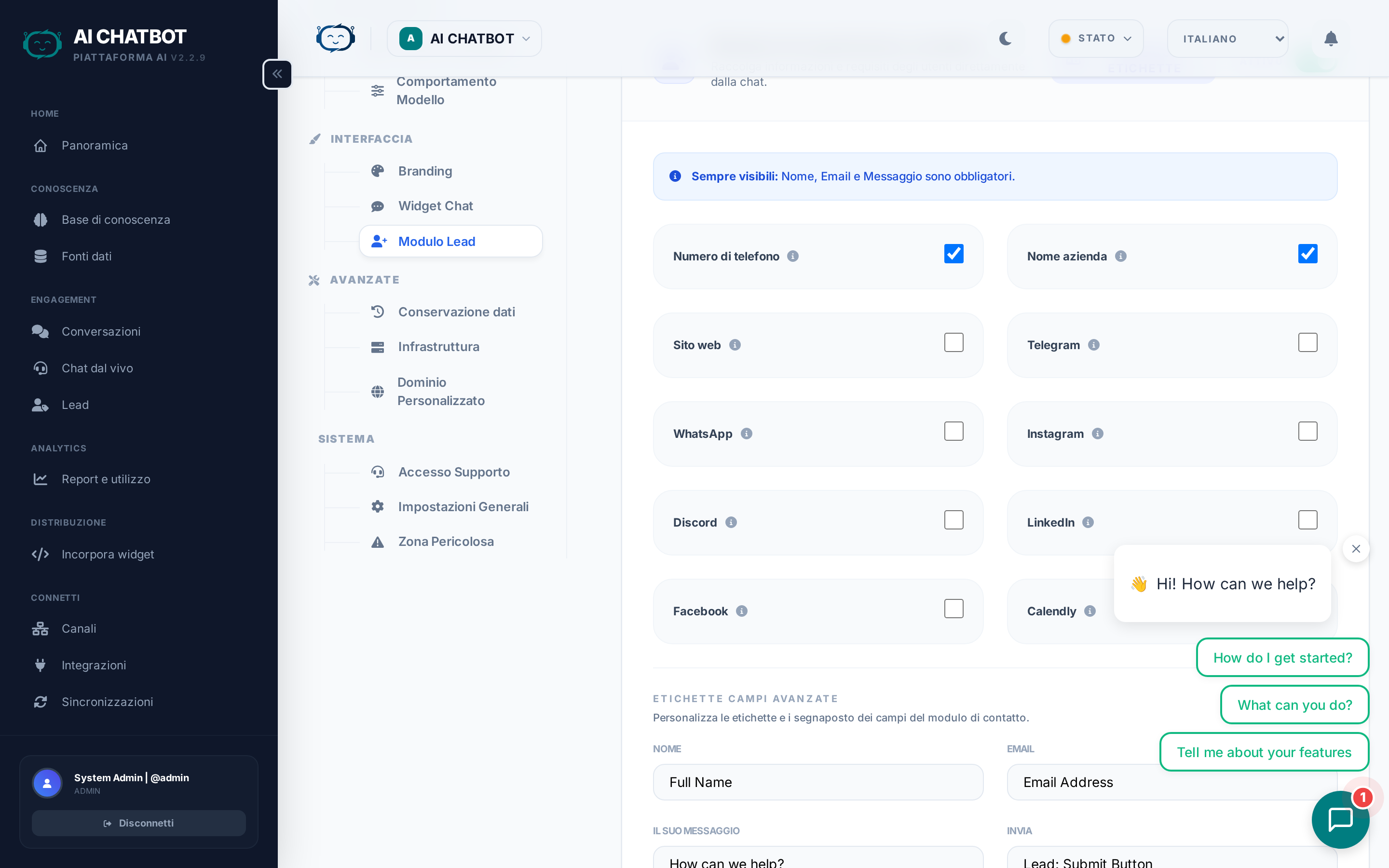
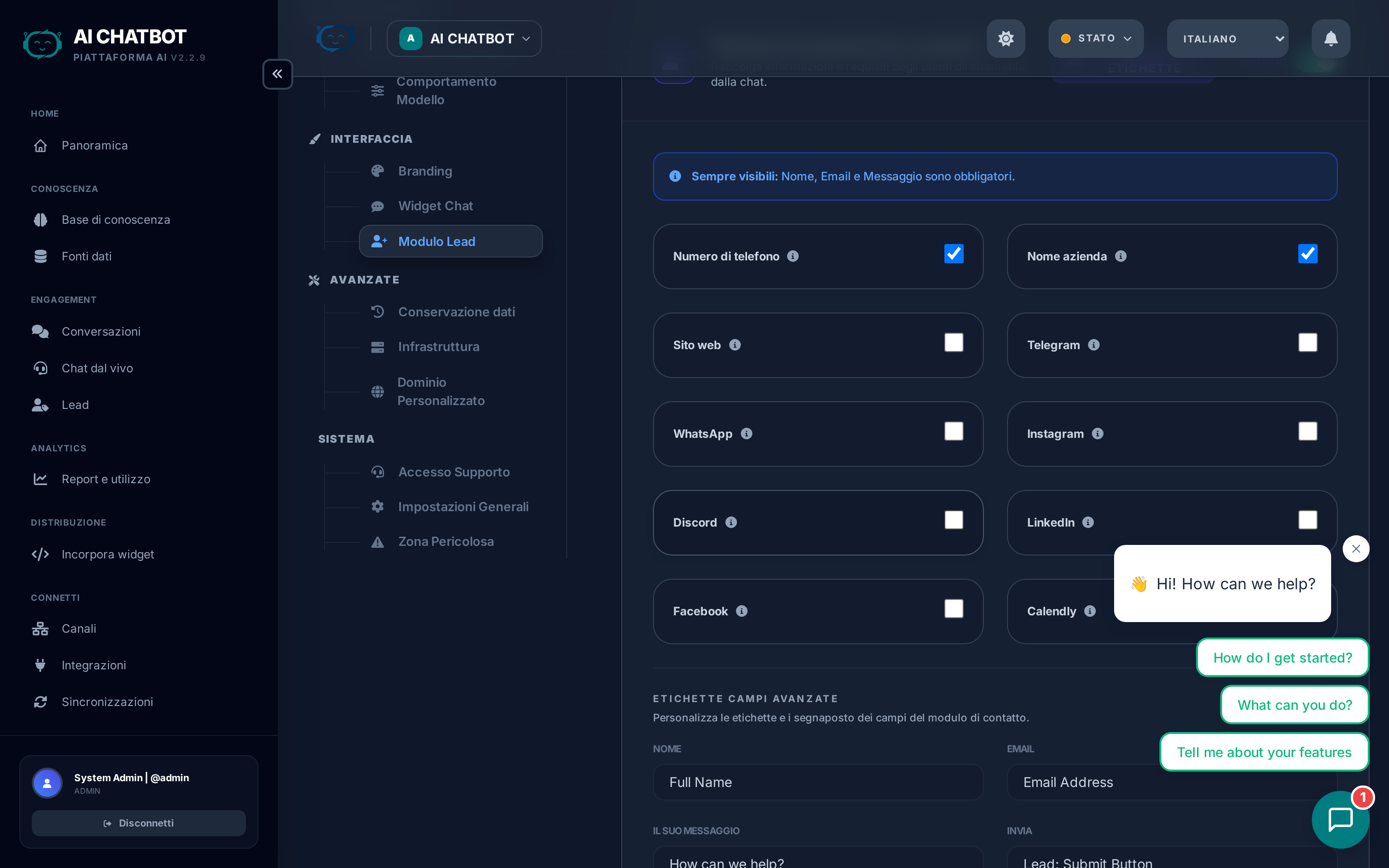
Controlla quali campi vengono raccolti quando un lead viene acquisito nella chat. Il modulo lead appare all'interno del widget quando attivato dal rilevamento dell'intento o dalle regole di configurazione.
| Campo | Predefinito | Obbligatorio? | Note |
|---|---|---|---|
| Nome | Abilitato | Sì | Nome completo — sempre visibile all'utente |
| Abilitato | Sì | Campo di contatto primario — usato per le integrazioni | |
| Telefono | Disabilitato | No | Attiva se il tuo team vendite effettua follow-up telefonici |
| Azienda | Disabilitato | No | Utile per le attività B2B |
| Campi personalizzati | Nessuno | No | Aggiungi menu a tendina, caselle di controllo o campi di testo libero per settore, budget, tempistiche, ecc. |
Quando appare il modulo lead?
Il modulo viene attivato automaticamente quando:
- Il bot rileva un'intenzione di acquisto o una richiesta di essere contattati
- L'utente chiede esplicitamente di lasciare i propri dati di contatto
- È stato scambiato un numero configurato di messaggi (se impostato)
Tipi di campi personalizzati
| Tipo | Caso d'uso | Esempio |
|---|---|---|
| Testo | Risposte aperte | "Qual è la tua sfida principale?" |
| Menu a tendina | Scelte predefinite | Settore: Tecnologia, Finanza, Sanità |
| Checkbox | Opt-in / consenso | "Acconsento ad essere contattato" |
Meno campi = maggiore completamento
Ogni campo obbligatorio aggiuntivo riduce il tasso di completamento del modulo del 10–20%. Inizia con Nome + Email e aggiungi altro solo se il tuo team vendite utilizza effettivamente quei dati.
Per la gestione dei lead, consulta Gestione Lead.
Passaggio all'umano (Human Handoff)


Abilita l'intervento umano quando l'IA non è sufficiente. Quando un utente richiede un operatore umano, il bot si mette in pausa e indirizza la conversazione a un agente live nella dashboard.
| Impostazione | Cosa fa | Esempio |
|---|---|---|
| Abilita Passaggio | Interruttore principale per l'intera funzione di handoff | Deve essere attivo perché la Live Chat funzioni |
| Parole Chiave Trigger | Parole/frasi che spingono il bot a offrire il passaggio | "parla con un umano", "parla con operatore", "persona reale" |
| Notifiche | Come gli agenti vengono avvisati quando arriva una richiesta | Email, webhook o campanella di notifica in dashboard |
| SLA Timeout | Quanto tempo aspettare un agente prima di tornare alla cattura lead | es. 5 minuti — se nessun agente entra, offri il modulo lead |
Checklist di configurazione
- Attiva Abilita Passaggio
- Aggiungi le parole chiave comuni utilizzate dai tuoi clienti
- Configura almeno un metodo di notifica in modo che gli agenti sappiano quando entrare
- Imposta un timeout SLA in modo che gli utenti non rimangano in attesa indefinita
- Assicurati che gli agenti abbiano il modulo Handoff abilitato nei loro permessi di ruolo
Per il flusso di lavoro completo e la guida all'area di lavoro dell'agente, consulta Live Chat (Handoff).
Infrastruttura
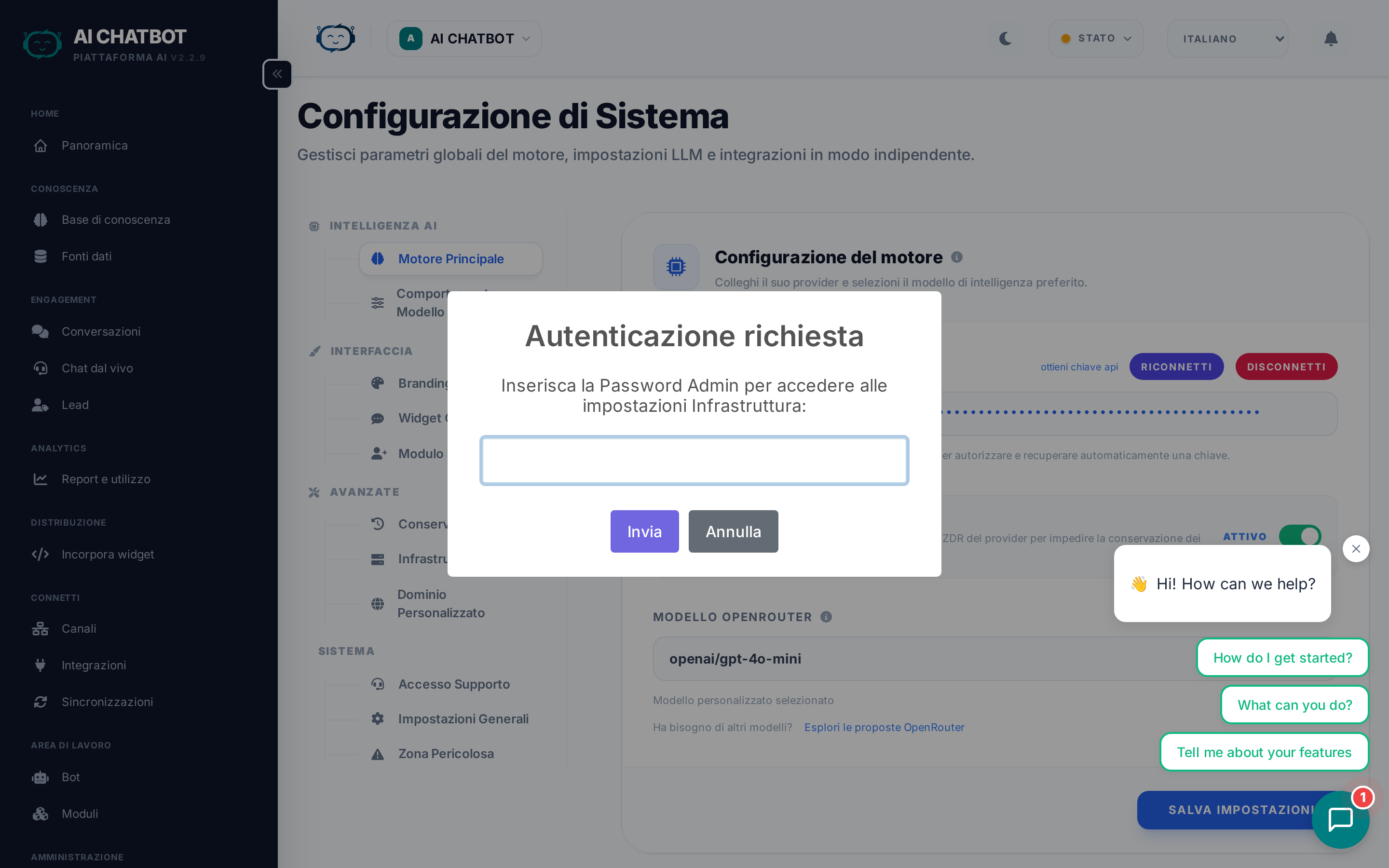
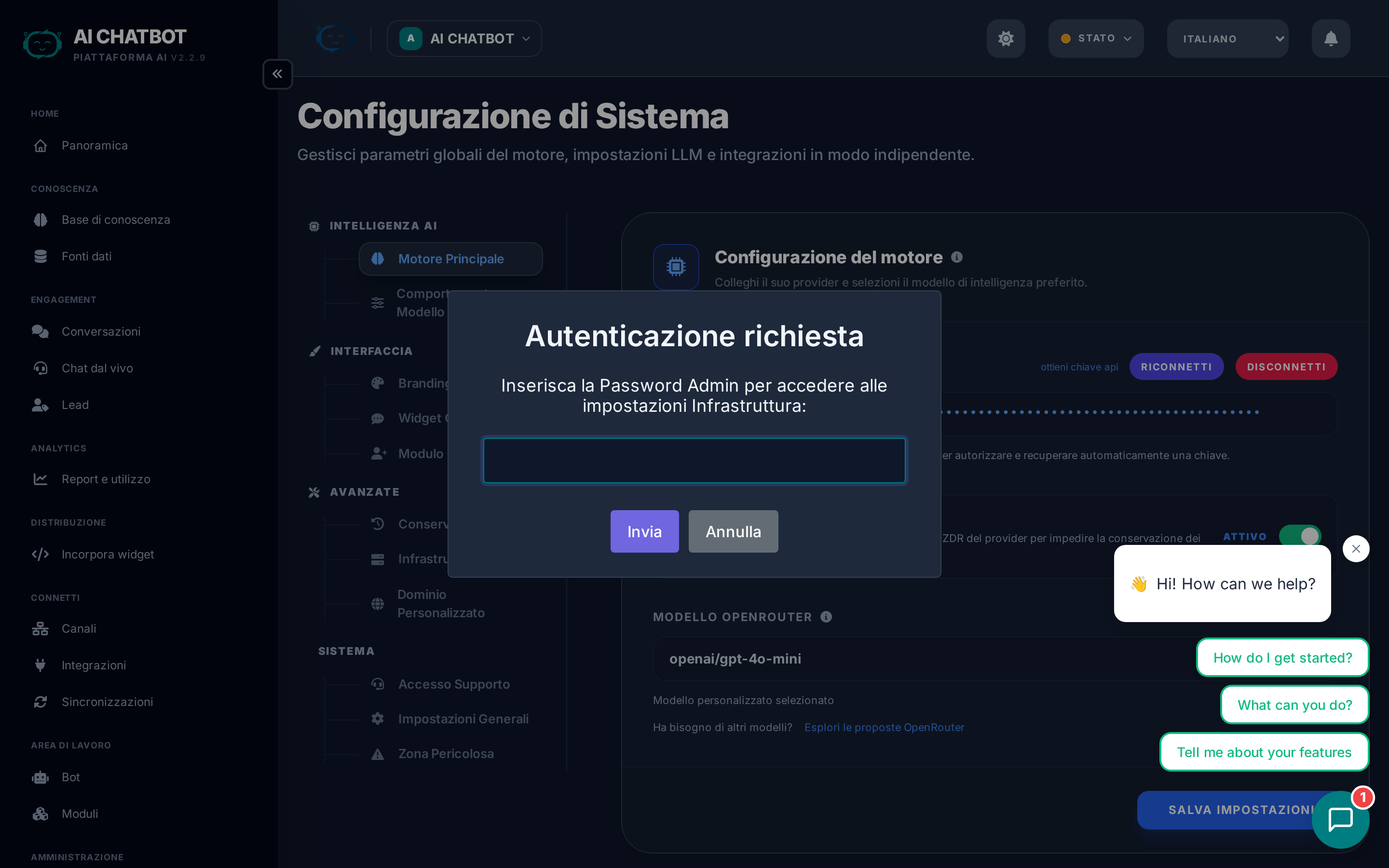
Monitoraggio dello stato in tempo reale per tutti i componenti principali del sistema. Ogni indicatore è codificato per colore:
| Indicatore | Colore quando sano | Cosa controlla | Se rosso |
|---|---|---|---|
| DB | Verde | Connettività del database, salute delle query e archiviazione | Contatta il tuo account manager — il database potrebbe aver bisogno di attenzione |
| VEC | Verde | Disponibilità del motore di ricerca della knowledge base | Contatta il tuo account manager — il servizio di ricerca vettoriale potrebbe aver bisogno di attenzione |
| LLM | Verde | Connessione al provider IA (OpenRouter) e validità chiave API | Vai alla scheda Motore IA → riconnetti OpenRouter o verifica la tua chiave API |
| Verde | Stato del servizio WhatsApp e raggiungibilità API | Controlla il canale WhatsApp in Canali, o contatta il tuo account manager |
Controllo rapido
Visita questa scheda ogni volta che qualcosa sembra non funzionare. Se tutti gli indicatori sono verdi, il problema è probabilmente nella tua configurazione (system prompt, contenuti knowledge base) piuttosto che nell'infrastruttura.
Per i passaggi dettagliati sulla risoluzione dei problemi, consulta Troubleshooting.
Sistema
Impostazioni di amministrazione generale che influenzano l'intera dashboard e il comportamento del sistema.
| Impostazione | Cosa fa | Note |
|---|---|---|
| Nome Progetto | Visualizzato nell'intestazione della dashboard, nel tab del browser e nel widget | Usa il nome della tua azienda o del tuo prodotto |
| Fuso Orario di Sistema | Controlla la visualizzazione del timestamp in log, report e conversazioni | Imposta il tuo fuso orario aziendale per report accurati |
| Durata Max Sessione | Quanto tempo gli utenti dashboard rimangono loggati prima della riautenticazione | Opzioni da 1 ora a 1 mese — più breve è più sicuro |
| Lingue Dashboard | Quali lingue appaiono nel selettore di lingua della dashboard | Attualmente supporta Inglese, Spagnolo ed Ebraico (con RTL) |
Sicurezza della sessione
Sessioni più brevi sono più sicure ma richiedono accessi più frequenti. Per i team che condividono un computer, usa 1–4 ore. Per i dispositivi personali, 1 settimana o 1 mese è comodo.
Dominio Personalizzato
Configura un URL personalizzato per il tuo bot (es. https://bot.tuazienda.com).
Per la guida completa, consulta Domini Personalizzati.
Zona di Pericolo (Danger Zone)
Operazioni ad alto impatto che richiedono una conferma esplicita. Queste azioni non possono essere annullate.
| Azione | Cosa fa | Cosa conserva |
|---|---|---|
| Esporta Dati | Scarica un backup dei dati del bot corrente (knowledge base, conversazioni, lead) | Tutto — questa operazione è di sola lettura |
| Ripristino di Fabbrica | Elimina tutti i contenuti indicizzati, conversazioni, lead e analytics per il bot corrente | Configurazione del bot (impostazioni, branding, utenti) — vengono rimossi solo i dati |
Quando usare il Ripristino di Fabbrica
- Ricominciare da zero dopo il testing — rimuovere tutte le conversazioni e i lead di test
- Riutilizzare un bot per un caso d'uso diverso
- Fare pulizia prima di re-indicizzare con nuovi contenuti
Quando usare l'Esportazione Dati
- Prima di eseguire un Ripristino di Fabbrica
- Per conformità — backup periodici dei dati
- Migrazione dei dati verso un altro sistema
Il Ripristino di Fabbrica è permanente
Questa operazione non può essere annullata. Tutti i contenuti indicizzati, le conversazioni, i lead e le metriche vengono eliminati permanentemente. Esporta sempre i dati prima, nel caso ne avessi bisogno in futuro.
FAQ
D: L'IA ha smesso di rispondere dopo che ho cambiato le impostazioni.
- Riconnetti OpenRouter nella scheda Motore IA. Verifica che sia selezionato un modello e che la chiave API sia valida.
D: Le modifiche non sono state applicate dopo il salvataggio.
- Aggiorna la pagina. Se le modifiche continuano a non apparire, controlla che il database sia raggiungibile (l'indicatore di salute DB dovrebbe essere verde).
D: Dove vengono memorizzate le impostazioni?
- Tutte le impostazioni sono memorizzate in modo sicuro nel database. Persistono dopo i riavvii e hanno effetto immediato — non è necessaria alcuna configurazione tecnica.