Utenti e Permessi
Percorso: /dashboard/users · Permessi: Modulo Utenti (Solo Admin)
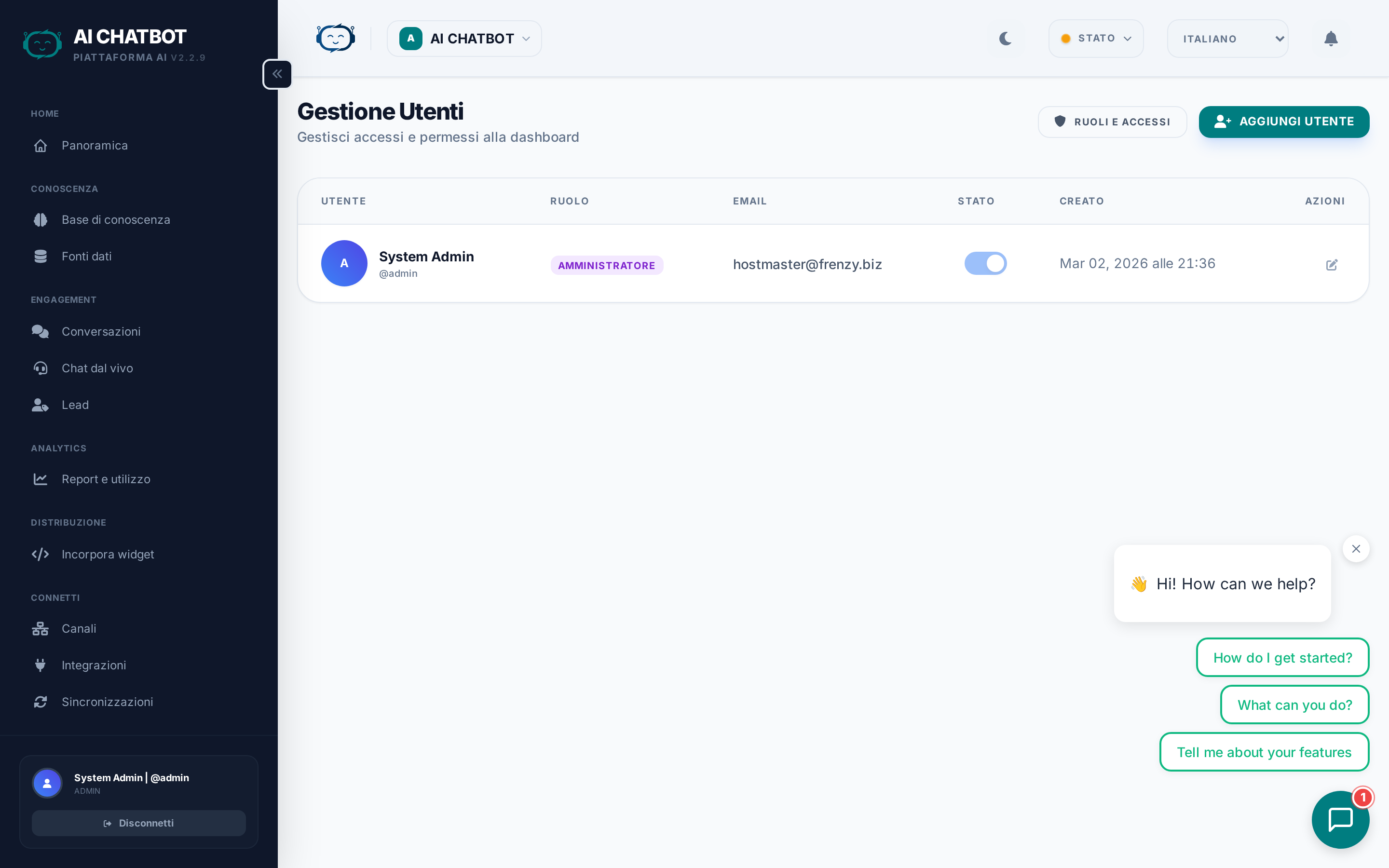
Gestisci chi può accedere al tuo dashboard FRENZY.BOT, cosa può fare e quali bot può visualizzare. La gestione degli utenti è riservata esclusivamente agli utenti Admin.
Domande principali
- Chi ha accesso al sistema?
- Cosa può fare ogni ruolo?
- Come posso aggiungere o rimuovere membri del team?
- Come posso cambiare il ruolo di un utente in sicurezza?
Tipi di ruoli
FRENZY.BOT utilizza tre ruoli predefiniti con livelli di accesso crescenti:
| Ruolo | Livello di accesso | Ideale per |
|---|---|---|
| Admin | Accesso completo a tutti i moduli, impostazioni, utenti e log di sistema | Proprietari del business, amministratori di sistema |
| Manager | Accesso operativo — tutto eccetto Gestione Utenti e Log di Sistema | Team lead, responsabili operativi |
| Staff | Solo moduli operativi quotidiani — Knowledge Base, Conversazioni, Leads, Integrazioni, Canali, Sync Jobs | Agenti di supporto, content manager |
Ogni utente ha esattamente un ruolo. I ruoli determinano quali moduli della barra laterale sono visibili e a quali endpoint API l'utente può accedere.
Per un controllo granulare dei permessi per singolo modulo, consulta Ruoli e Accesso (RBAC).
Gestione utenti
Creare un utente
- Vai su Utenti nella barra laterale.
- Clicca su Aggiungi Utente.
- Inserisci nome utente, email e password.
- Seleziona un ruolo (Admin, Manager o Staff).
- Salva.
Il nuovo utente può accedere immediatamente con le proprie credenziali.
Modificare un utente
- Cambia ruolo, email o password dalla visualizzazione dettagliata dell'utente.
- Le modifiche al ruolo diventano effettive al caricamento della pagina successiva dell'utente — la barra laterale si aggiorna automaticamente.
Rimuovere un utente
- Seleziona l'utente e clicca su Elimina.
- L'utente viene rimosso immediatamente e non può più effettuare l'accesso.
- I dati storici (log di attività, conversazioni attribuite all'utente) vengono conservati.
Appartenenza ai Bot
In una configurazione multi-bot, gli utenti sono assegnati a bot specifici:
- Gli Admin possono accedere a tutti i bot indipendentemente dall'appartenenza.
- I Manager e lo Staff vedono solo i bot a cui sono stati esplicitamente aggiunti.
- L'appartenenza viene gestita nella pagina Gestione Bot.
Protezione Admin
L'account admin principale ha protezioni speciali:
- Non può essere eliminato o disattivato.
- Nome utente, email e ruolo sono bloccati — è possibile aggiornare solo la password.
- Questo previene il blocco accidentale del sistema.
Best practice di sicurezza
- Usa password forti e ruotale trimestralmente.
- Rimuovi l'accesso immediatamente quando un membro del team lascia l'organizzazione.
- Limita il ruolo Admin solo ai proprietari e agli amministratori di sistema.
- Usa il ruolo Manager per i team lead che necessitano di accesso operativo ma non devono gestire utenti o visualizzare i log di sistema.
- Usa il ruolo Staff per gli operatori quotidiani che gestiscono knowledge base, conversazioni e lead.
- Controlla regolarmente l'accesso degli utenti — almeno mensilmente.
FAQ
D: Un utente non riesce a vedere un modulo nella barra laterale.
- Il suo ruolo non include quel modulo. Aggiorna i permessi del ruolo in Ruoli e Accesso, oppure assegna all'utente un ruolo con accesso superiore.
D: Posso eliminare l'admin principale?
- No. L'admin principale è protetto dall'eliminazione. Questo garantisce che tu possa sempre accedere al sistema.
D: Un utente può avere più ruoli?
- No. Ogni utente ha esattamente un ruolo. Progetta i tuoi ruoli in Ruoli e Accesso per coprire i modelli di accesso necessari.
D: Cosa succede ai dati di un utente eliminato?
- L'utente viene rimosso dal sistema, ma i suoi log di attività e le conversazioni o i lead che ha gestito vengono conservati per scopi di audit.