Connettività Omnichannel
Percorso: /dashboard/channels · Permessi: Modulo Channels
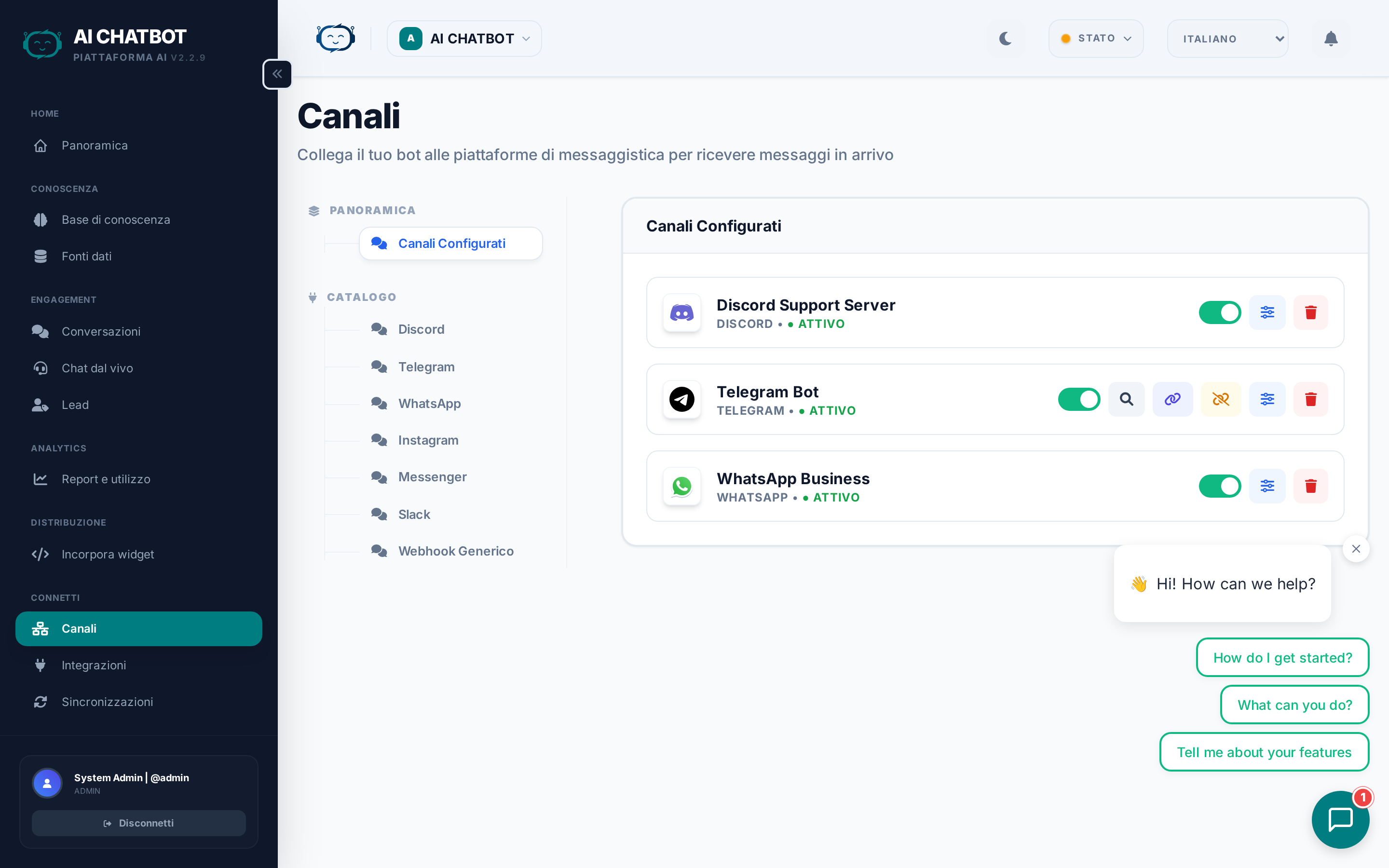
I canali permettono al tuo bot di rispondere ovunque si trovino i tuoi utenti: sito web, app di messaggistica e piattaforme social. Connettiti una sola volta e le conversazioni da ogni canale confluiranno nello stesso dashboard per una gestione unificata.
Cosa risponde questa pagina
- Quali piattaforme sono supportate?
- Come faccio a connettere ogni canale?
- Come posso personalizzare lo stile di risposta del bot per canale?
- Come posso abilitare o disabilitare un canale in sicurezza?
Flusso di configurazione dei canali (tutti i canali)
- Apri Channels nella barra laterale.
- Nella sezione Catalog (navigazione a sinistra), clicca sul canale che desideri connettere (es. Telegram).
- Inserisci i token / chiavi API richiesti.
- Clicca su Test (se disponibile) per verificare la connessione.
- Attiva lo switch Enable per iniziare a ricevere messaggi.
Canali supportati
Website Widget (Principale)
Il widget di chat è il modo più rapido per distribuire il tuo bot. Appare come una bolla sul tuo sito web e si apre in un'interfaccia di chat completa.
- Configurazione: Copia lo script di incorporamento da Dashboard → Embed e incollalo nel tuo sito.
- Caratteristiche: Isolamento Shadow DOM, persistenza della sessione, caricamento pigro (lazy loading), domande suggerite.
- Dettagli: Vedi Widget & Embed Code.
Automazione WhatsApp aziendale alimentata da WAHA (WhatsApp HTTP API).
- Configurazione: Installazione Docker con un clic + associazione tramite codice QR.
- Caratteristiche: Risposte automatiche, acquisizione lead, passaggio all'operatore umano, supporto multimediale.
- Motore: NOWEB (leggero — ~50MB RAM, avvio in 2-3 secondi).
- Dettagli: Vedi WhatsApp Setup per la guida completa.
Funzionalità Pro
WhatsApp richiede che il canale WhatsApp sia abilitato. Contatta il tuo account manager o aggiungilo tramite Channels.
Telegram
Supporto AI 24/7 all'interno delle conversazioni Telegram.
Configurazione:
- Vai su Channels.
- Seleziona Telegram dal Catalogo.
- Crea un bot tramite @BotFather su Telegram.
- Copia il token del bot fornito da BotFather.
- Incolla il token nel dashboard.
- Attiva lo switch Enable.
Comportamento: Gestisce Q&A, acquisizione lead e richieste di passaggio all'operatore. Supporta messaggi di testo e formattazione di base.
Discord
Esperto AI all'interno del tuo server Discord — risponde alle menzioni e ai messaggi diretti.
Configurazione:
La connessione a Discord richiede la creazione di un'app e l'abilitazione di specifici intenti privilegiati (come Message Content).
Segui la nostra Discord Channel Setup Guide per assicurarti che il tuo bot possa leggere e rispondere correttamente ai messaggi.
Comportamento: Risponde alle @mentions nei canali e ai messaggi diretti. Supporta le conversazioni in thread.
Risposte automatiche ai DM su Instagram.
Configurazione:
A causa dei rigidi requisiti della piattaforma di Meta, la connessione a Instagram richiede la configurazione di una Meta App personalizzata nel Portale Meta for Developers.
Segui la nostra guida completa Meta (Instagram & Messenger) Setup Guide per istruzioni passo-passo.
Comportamento: Risponde ai DM con risposte generate dall'intelligenza artificiale. Acquisisce lead dalle conversazioni social.
Facebook Messenger
Supporto automatizzato nei thread di Messenger.
Configurazione:
A causa dei rigidi requisiti della piattaforma di Meta, la connessione a Messenger richiede la configurazione di una Meta App personalizzata nel Portale Meta for Developers.
Segui la nostra guida completa Meta (Instagram & Messenger) Setup Guide per istruzioni passo-passo.
Comportamento: Gestisce le Q&A nei thread di Messenger con supporto per l'acquisizione di lead.
Slack
Assistente AI all'interno del tuo workspace Slack.
Configurazione:
- Vai su Channels.
- Seleziona Slack dal Catalogo.
- Crea una Slack App nel Slack API portal.
- Configura il token del bot e le iscrizioni agli eventi (event subscriptions).
- Incolla le credenziali nel dashboard.
- Attiva lo switch Enable.
Comportamento: Risponde alle menzioni e ai messaggi diretti all'interno dei canali Slack.
Generic Webhook
Connetti qualsiasi piattaforma tramite un endpoint webhook personalizzato.
Configurazione:
- Vai su Channels.
- Seleziona Generic Webhook dal Catalogo.
- Configura la tua piattaforma esterna per inviare messaggi all'URL del webhook fornito.
- Mappa il formato del messaggio in entrata allo schema previsto da FRENZY.BOT.
Caso d'uso: Interfacce di chat personalizzate, strumenti interni o piattaforme non supportate nativamente.
Suggerimenti per la sicurezza
- Archivia tutti i token solo nel dashboard — mai nel codice o nei file di configurazione.
- Rigenera immediatamente i token se una credenziale viene compromessa.
- Usa URL webhook HTTPS — gli endpoint non crittografati vengono bloccati.
- Controlla regolarmente i canali connessi e disabilita quelli che non sono più in uso.
FAQ
D: I messaggi non arrivano da un canale.
- Verifica che il token sia valido e non sia scaduto.
- Controlla la registrazione del webhook (per Telegram, Discord, ecc.).
- Assicurati che il canale sia impostato su Enabled nel dashboard.
- Controlla i log del server per eventuali errori di connessione.
D: Posso disabilitare un canale senza perdere i dati?
- Sì. La disabilitazione di un canale interrompe solo i nuovi messaggi. Tutte le conversazioni storiche, i lead e le analisi di quel canale vengono conservati.
D: Tutti i canali condividono la stessa base di conoscenza?
- Sì. Tutti i canali per lo stesso bot utilizzano la stessa base di conoscenza, impostazioni e modello AI. Solo lo stile di risposta può differire per canale.
D: Posso connettere lo stesso tipo di canale due volte (es. due numeri WhatsApp)?
- Non nella versione attuale. Ogni tipo di canale supporta una connessione per bot. Per gestire più numeri, crea bot separati in una configurazione multi-bot.