Accesso alla Dashboard
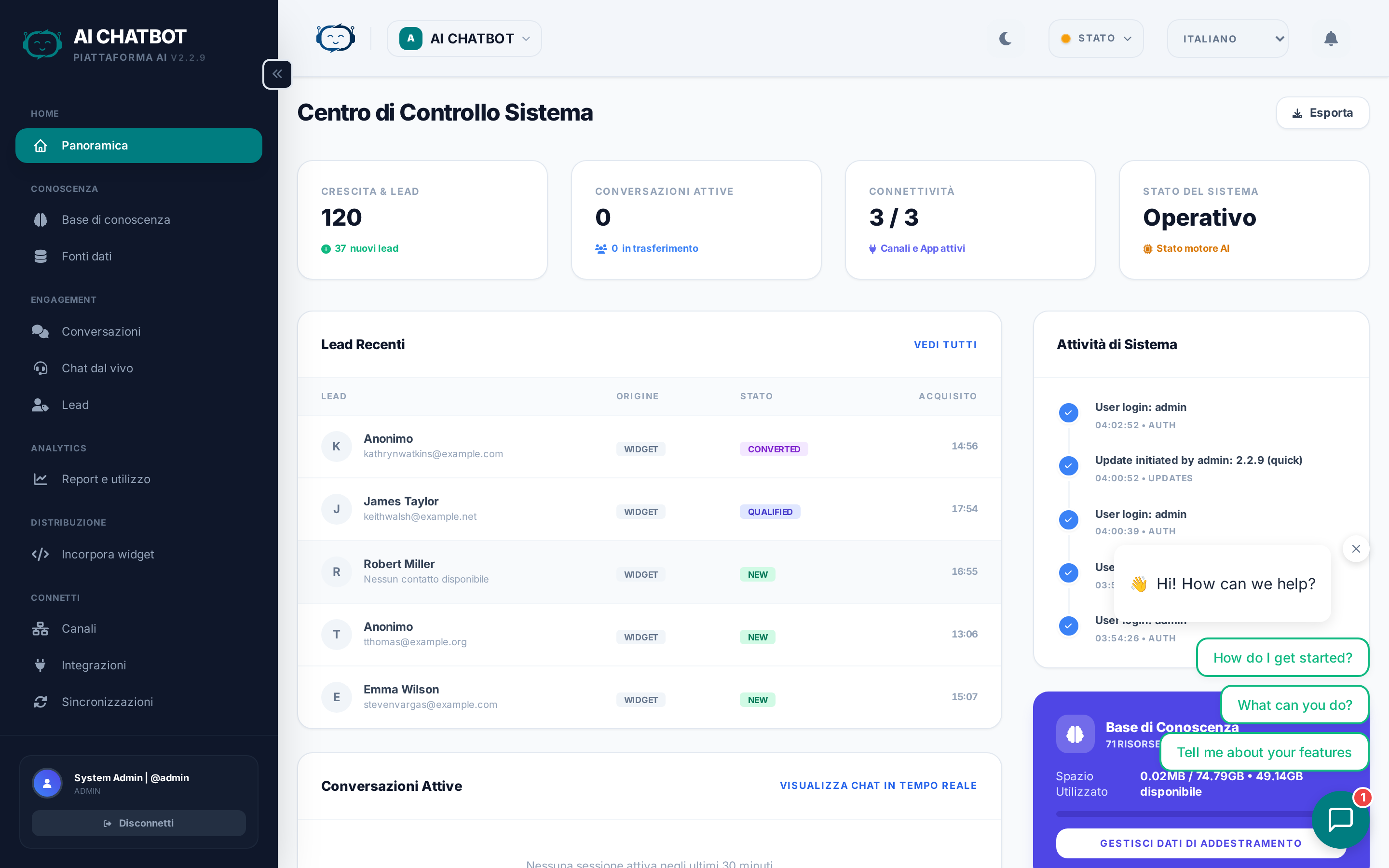
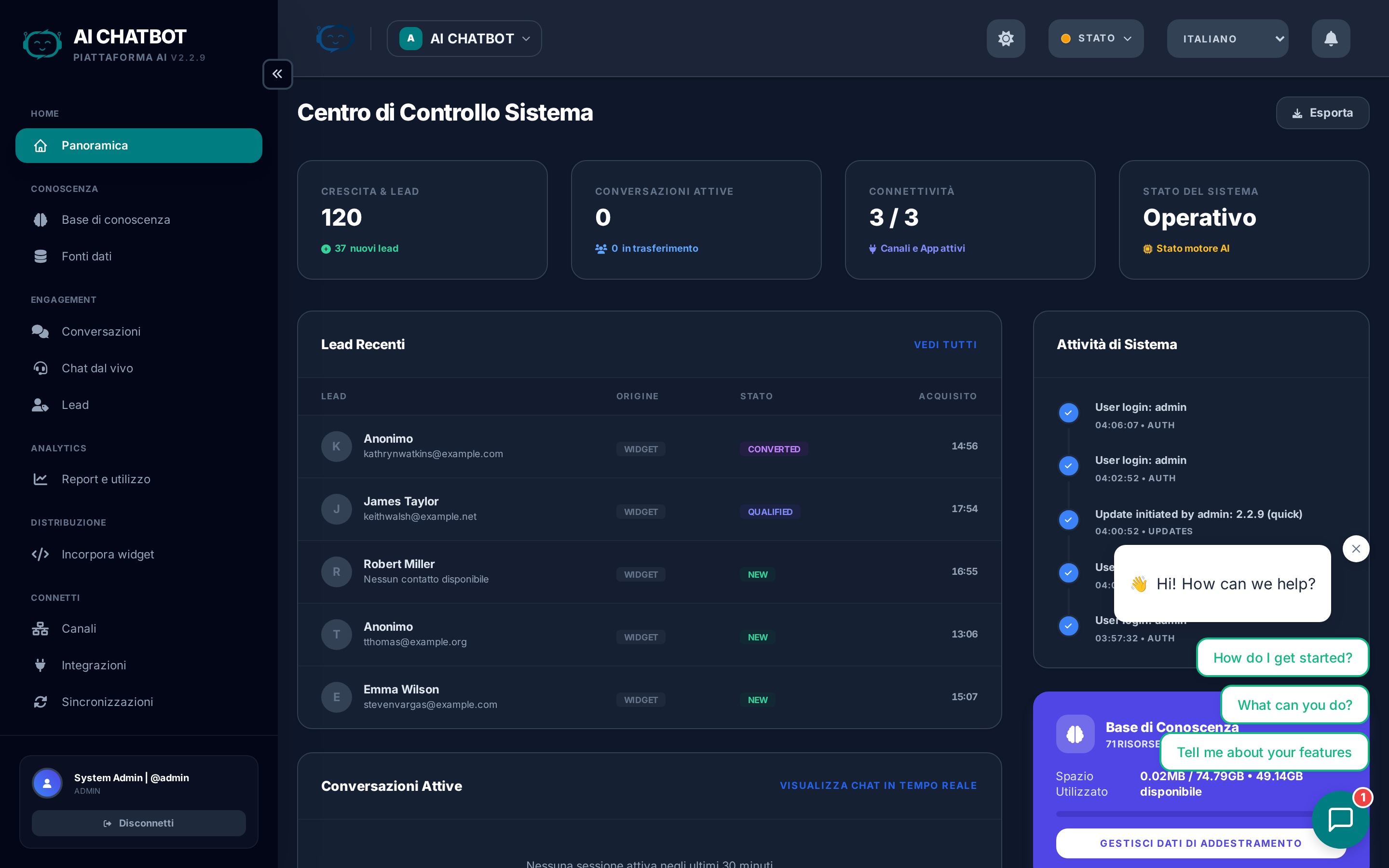
La dashboard è il centro di controllo del tuo assistente AI. Questa pagina spiega come funziona il login, cosa aspettarsi al primo accesso, come viene gestita la sicurezza della sessione e le funzioni di ogni area della dashboard.
URL di Login
Naviga verso la tua dashboard all'indirizzo:
- Managed Cloud:
https://user.frenzy.bot/dashboard/ - Private Server:
https://your-custom-domain.com/dashboard/
Se stai ospitando sulla tua infrastruttura senza un dominio, usa http://<server-ip>:8321/dashboard/.
Se hai un dominio personalizzato configurato, usa quello invece (es., https://bot.yourcompany.com/dashboard/).
Primo login
Quando viene configurata la tua istanza FRENZY.BOT, il primo account amministratore viene creato automaticamente.
- Nessuna creazione manuale dell'utente necessaria: effettua il login con le credenziali fornite dal tuo account manager.
- Dopo il primo accesso, puoi cambiare la password in Settings → System.
- Puoi creare utenti aggiuntivi in Utenti e Permessi.
Durata della sessione
La durata della sessione controlla per quanto tempo rimani collegato prima che ti venga richiesto di autenticarti nuovamente.
Configurala in Settings → System → Max Session Length.
| Impostazione | Ideale per |
|---|---|
| Sessioni brevi (1-4 ore) | Ambienti ad alta sicurezza, computer condivisi |
| Sessioni lunghe (1 settimana+) | Team di amministrazione che lavorano quotidianamente nella dashboard |
| Massimo (1 mese) | Configurazioni orientate alla comodità con accesso fidato |
Raccomandazione di sicurezza
Per ambienti di produzione con più membri del team, mantieni le sessioni sotto le 24 ore e usa il sistema RBAC per limitare ciò a cui ogni ruolo può accedere.
Navigazione nella Dashboard
Dopo il login, la barra laterale ti dà accesso a ogni area di FRENZY.BOT:
| Sezione | Cosa fa | Scopri di più |
|---|---|---|
| Overview | Stato del sistema, metriche chiave, riepilogo knowledge base | Overview |
| Knowledge Base | Carica file, aggiungi URL, crea FAQ | Knowledge Base |
| Conversations | Cronologia chat, trascrizioni sessioni, revisione qualità | Conversations |
| Live Chat | Richieste di intervento umano e area per gli agenti | Live Chat |
| Leads | Contatti acquisiti, gestione pipeline, esportazione | Leads |
| Analytics | Report di utilizzo, metriche del funnel, dati sulle performance | Analytics |
| Channels | WhatsApp, Telegram, Discord, Instagram, ecc. | Channels |
| Integrations | Connettori per CRM, email, webhook, Google Sheets | Integrations |
| Sync Jobs | Stato dei task in background per le operazioni di indicizzazione | Sync Jobs |
| Settings | Motore AI, branding, widget, lead form, sistema | Settings |
| Users | Gestione del team e account utente | Users |
| Roles & Access | Matrice dei permessi RBAC | RBAC |
| Modules | Funzionalità opzionali e add-on | Modules |
| Activity Logs | Audit trail di tutte le modifiche al sistema | Logs |
| Embed | Generatore di codice embed per il widget | Embed |
Visibilità della barra laterale
La barra laterale mostra solo i moduli che il tuo ruolo ha il permesso di visualizzare. Se non vedi una sezione, chiedi al tuo amministratore di controllare il tuo ruolo in Roles & Access.
Selettore Workspace
Se la tua installazione gestisce più bot, il menu a discesa del workspace nell'intestazione in alto a destra ti permette di passare da uno all'altro. Tutti i dati della dashboard (knowledge base, conversazioni, lead, analytics) sono limitati al bot attualmente selezionato.
Risoluzione dei problemi di login
Impossibile raggiungere la dashboard:
- Verifica di utilizzare l'URL corretto (con
https://e il dominio o IP giusto). - Se usi un dominio personalizzato, attendi qualche minuto per la propagazione DNS.
- Contatta il tuo account manager se la dashboard non è raggiungibile.
Le credenziali di login non funzionano:
- Verifica le credenziali fornite dal tuo account manager.
- Se hai dimenticato la password, chiedi a un amministratore di reimpostarla in Users.
La sessione scade troppo velocemente:
- Aumenta la durata della sessione in Settings → System → Max Session Length.