Knowledge Base
Percorso: /dashboard/ (scheda Data) · Permesso: modulo Knowledge Base
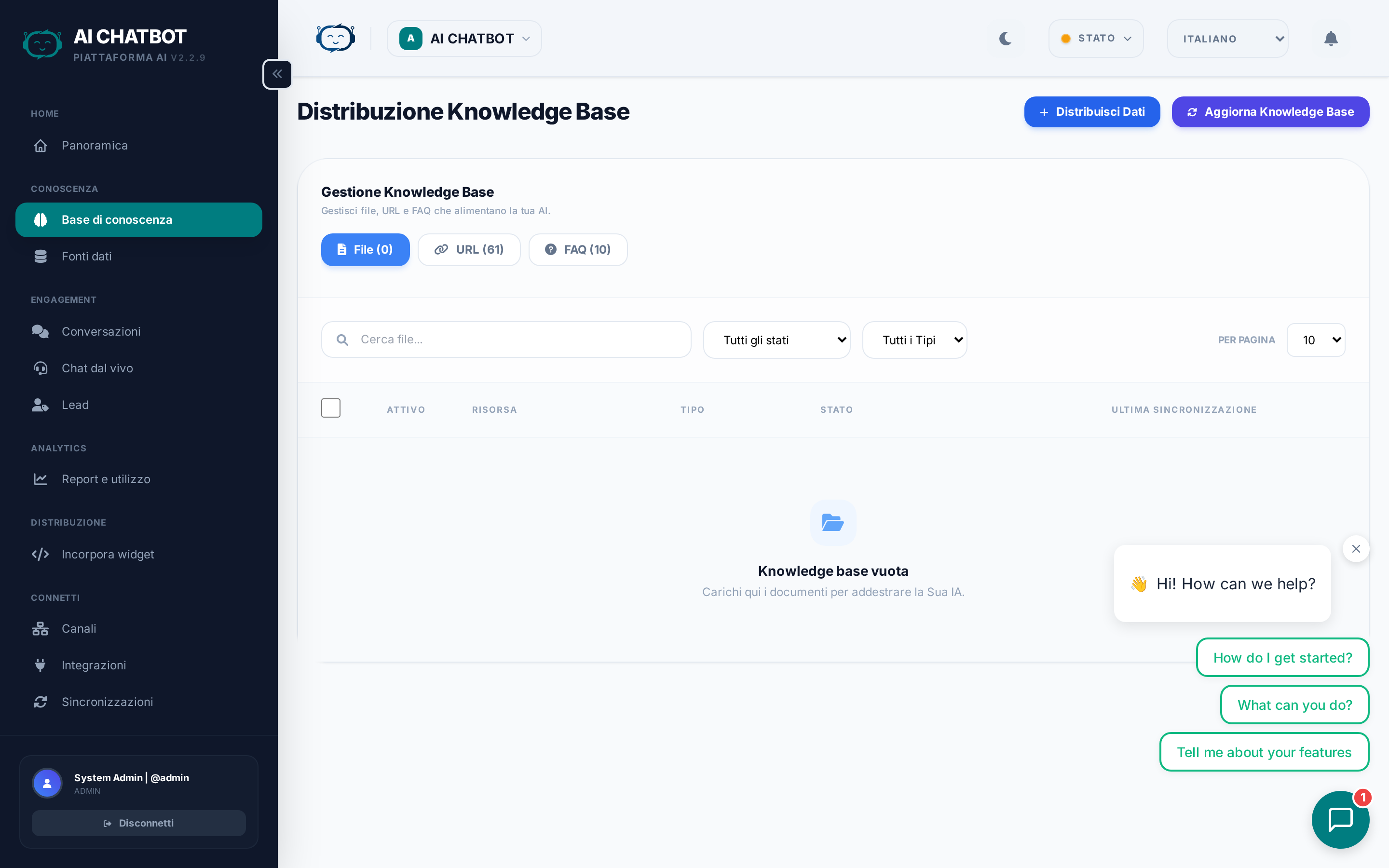
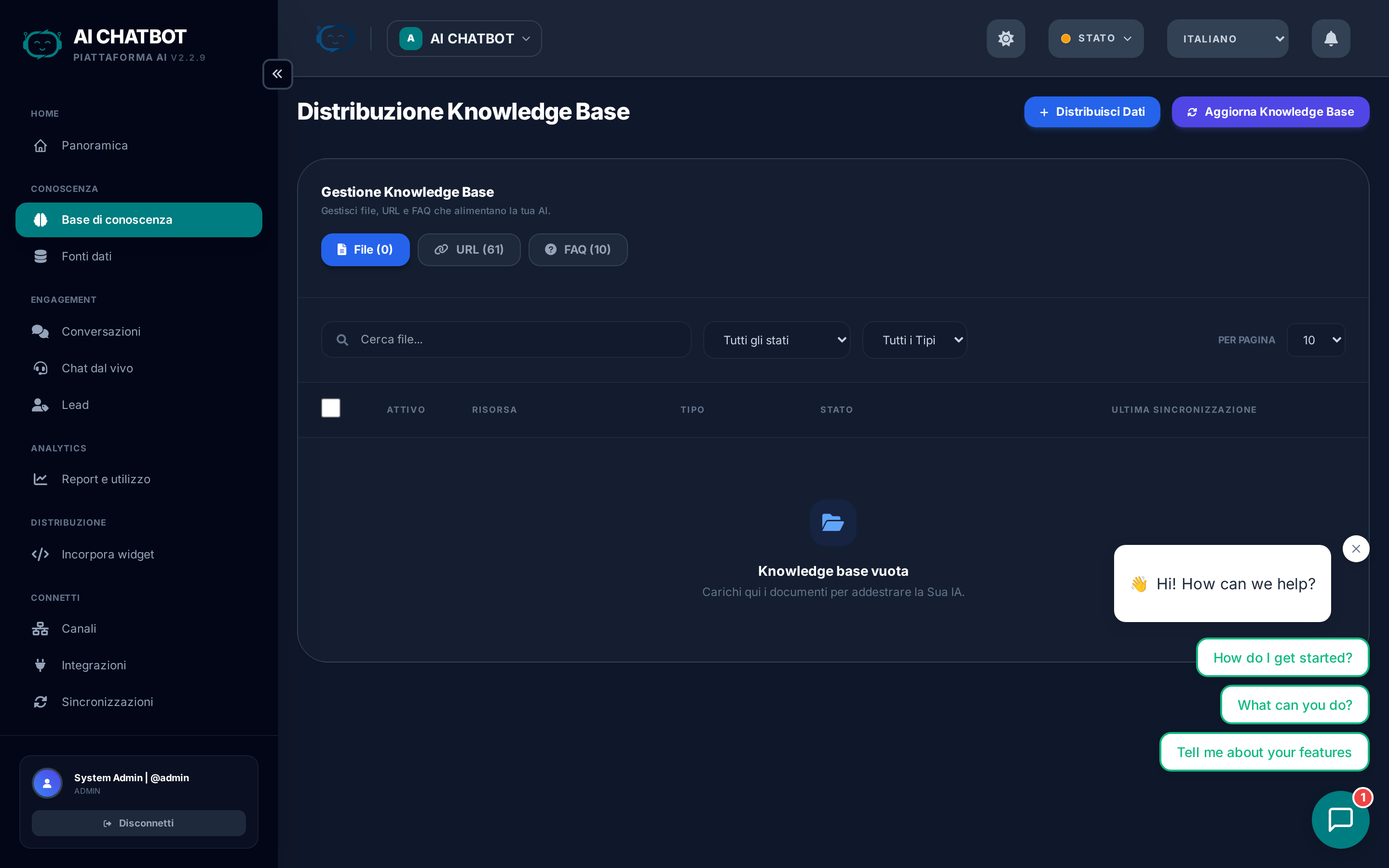
La Knowledge Base è il luogo in cui addestri il tuo assistente AI. Definisce ciò che il bot conosce e a cosa può rispondere utilizzando i tuoi documenti, pagine web e FAQ curate. Tutto ciò che carichi viene indicizzato in un motore di ricerca vettoriale in modo che il bot possa cercare per significato, non solo per parole chiave. Questa è la base dell'intelligenza del tuo bot.
Come funziona la ricerca vettoriale
A differenza della tradizionale ricerca per parole chiave, FRENZY.BOT utilizza la ricerca semantica (chiamata anche ricerca vettoriale). Ciò significa che:
- Un utente che chiede "Qual è il prezzo?" corrisponderà a un documento sui "piani tariffari", anche se le parole esatte differiscono.
- Il sistema comprende il significato, non solo le parole chiave.
- Ogni contenuto viene convertito in un "embedding" numerico che ne cattura il significato.
- Quando un utente pone una domanda, il sistema trova il contenuto semanticamente più simile e lo invia al modello AI per la generazione della risposta.
Per questo motivo, la qualità dei contenuti della tua knowledge base determina direttamente la qualità delle risposte del tuo bot.
File
Carica i documenti interni direttamente nella knowledge base del tuo bot.
Formati supportati
| Formato | Ideale per |
|---|---|
| Policy, report, schede prodotto (usa PDF testuali, non immagini scansionate) | |
| DOCX | Documenti interni, SOP, guide |
| TXT | Contenuto in testo semplice, log, note |
| CSV | Dati strutturati, tabelle prezzi, liste prodotti |
| JSON | Documentazione API, dati di configurazione |
| Markdown | Documenti tecnici, file README |
| PPTX | Presentazioni con contenuti testuali |
Passo dopo passo: Caricare un file
- Vai su Knowledge Base → Files.
- Trascina i file nell'area di caricamento o clicca su Upload.
- Attendi che l'indicatore di stato mostri Live.
- Poni al bot una domanda basata su quel file per confermare che abbia appreso il contenuto.
Gestione dei file
- Abilita/disabilita — Attiva o disattiva i singoli file senza eliminarli.
- Anteprima — Visualizza il testo estratto per verificare la qualità del contenuto.
- Elimina — Rimuovi i documenti obsoleti (vengono rimossi anche dall'indice vettoriale).
- Operazioni batch — Seleziona più file per azioni di massa.
Dimensioni dei file e limiti
| Limite | Valore |
|---|---|
| Dimensione massima file | 50 MB per file |
| Dimensione raccomandata | Sotto i 10 MB per un'elaborazione più rapida |
| Numero di file | Nessun limite rigido — dipende dalle risorse del server |
| Tempo di elaborazione | 10–60 secondi per file; i PDF di grandi dimensioni possono richiedere diversi minuti |
Best practice
- Usa PDF testuali puliti. I PDF di immagini scansionate senza testo selezionabile produrranno risultati scadenti. Se hai solo PDF scansionati, passali prima attraverso un software OCR.
- Nomina i file in modo descrittivo (es.
prezzi_2026.pdf,policy_resi_v3.docx) — questo ti aiuterà a identificare il contenuto in seguito. - Suddividi i documenti lunghi in file più piccoli per un'indicizzazione più rapida e un recupero più preciso. Un manuale di 200 pagine dovrebbe essere diviso in capitoli.
- Rimuovi i contenuti obsoleti per evitare che il bot fornisca risposte non aggiornate. Vecchi listini prezzi o policy scadute sono errori comuni.
- Controlla il testo estratto — Usa la funzione Anteprima per verificare che il sistema abbia estratto correttamente il testo dal tuo file.
URL
Istruisci il tuo bot direttamente dalle pagine web pubbliche. Il sistema recupera ogni pagina, rimuove navigazione, menu e script, e indicizza solo il contenuto leggibile.
Modalità URL
- Pagina singola — Aggiungi un URL alla volta per pagine specifiche.
- Sitemap — Fornisci l'indirizzo di una
sitemap.xmlper individuare e importare tutte le pagine di un sito web.
Passo dopo passo: Aggiungere un URL
- Vai su Knowledge Base → URLs.
- Incolla un URL pubblico (deve essere
http://ohttps://). - Clicca su Add URL.
- Monitora lo stato: Pending → Processing → Live.
Gestione dei crawl
- Monitoraggio dello stato — Ogni URL mostra il suo stato attuale (Live / Processing / Error).
- Ricrawl — Esegui nuovamente la scansione quando i contenuti del tuo sito cambiano per mantenere il bot aggiornato.
- Gestione errori — Se un URL fallisce, controlla se il sito blocca i bot o richiede l'autenticazione.
Suggerimenti per gli URL
- Solo pagine pubbliche. Le pagine protette da login non verranno indicizzate.
- L'importazione tramite Sitemap è il modo più veloce per indicizzare l'intero sito web in una volta sola.
- Alcuni siti bloccano i crawler. Se un URL mostra un errore, prova a fornire il contenuto come file.
- I siti con molto JavaScript (SPA) potrebbero restituire contenuti vuoti. Se un URL non mostra testo dopo l'indicizzazione, scarica il contenuto della pagina e caricalo come file.
- Esegui il ricrawl regolarmente se il contenuto del tuo sito cambia frequentemente — imposta un promemoria per l'aggiornamento mensile.
Data Sources
Percorso: /dashboard/data-sources
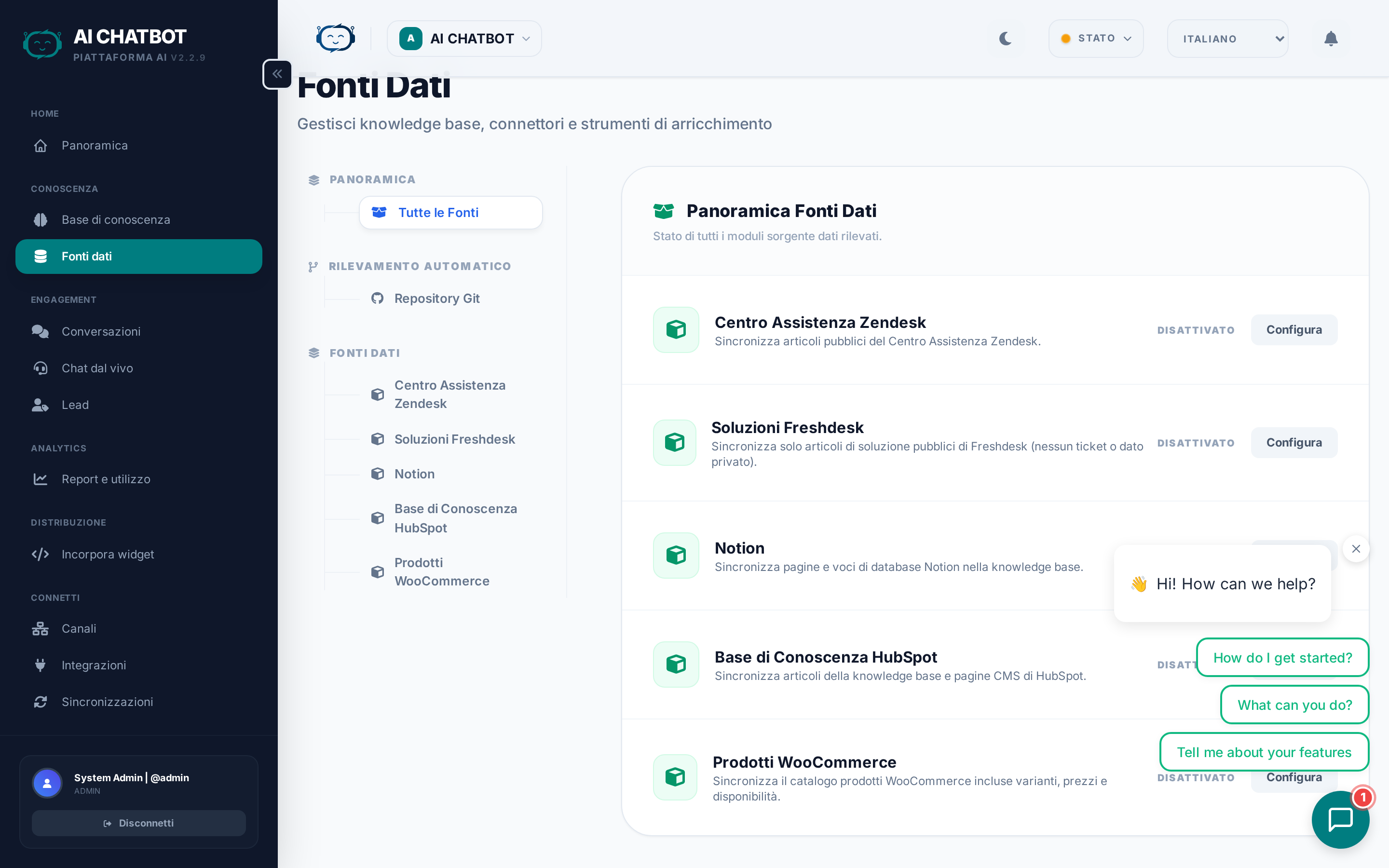
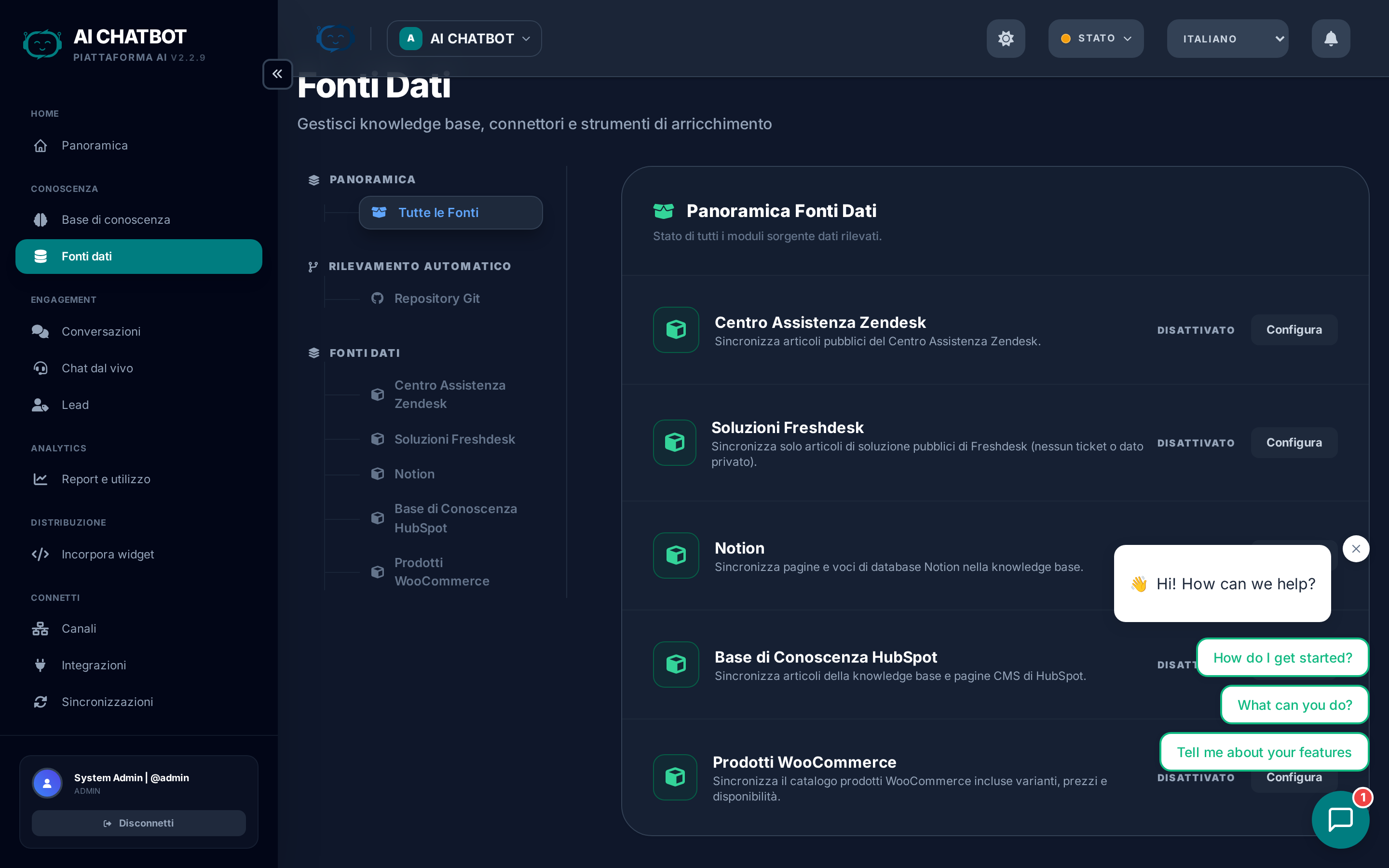
La pagina Data Sources offre una panoramica di tutte le sorgenti di contenuto che alimentano la tua knowledge base. Mostra:
| Colonna | Cosa mostra |
|---|---|
| Source | Nome file, URL o identificatore FAQ |
| Type | File, URL o FAQ |
| Status | Live (ricercabile), Processing, Error o Disabled |
| Size | Dimensione del contenuto o numero di chunk indicizzati |
| Last Updated | Quando la sorgente è stata indicizzata o scansionata l'ultima volta |
Sincronizzazione WordPress
Se il tuo sito web gira su WordPress, FRENZY.BOT può sincronizzare automaticamente i contenuti dal tuo sito:
- Vai su Data Sources o Knowledge Base → URLs.
- Aggiungi l'URL della
sitemap.xmldel tuo sito WordPress (solitamentehttps://tuosito.com/sitemap.xml). - Il sistema individua e indicizza tutte le pagine e i post pubblicati.
- Quando pubblichi nuovi contenuti su WordPress, esegui il ricrawl della sitemap per mantenere aggiornato il bot.
Mantieni il tuo bot sincronizzato con il tuo sito web
Dopo aver pubblicato nuovi post sul blog o aggiornato le pagine dei prodotti, clicca su Refresh Knowledge Base per indicizzare nuovamente tutto. Ciò garantisce che il bot abbia sempre i tuoi contenuti più recenti.
FAQ
Aggiungi risposte esatte per le tue domande a più alta priorità. Le FAQ ti danno il controllo completo su risposte specifiche.
Perché le FAQ sono potenti
- Risposte prioritarie — Le risposte delle FAQ hanno la precedenza sul recupero basato sui documenti per le domande corrispondenti.
- Indicizzazione istantanea — Le FAQ sono disponibili immediatamente, senza ritardi di elaborazione.
- Controllo preciso — Scrivi l'esatta risposta che il bot utilizzerà.
- Aggiornamenti facili — Modifica o elimina singole coppie di D&R senza dover ricaricare i file.
Passo dopo passo: Aggiungere una FAQ
- Vai su Knowledge Base → FAQs.
- Clicca su Add FAQ.
- Inserisci la domanda che i tuoi utenti potrebbero porre.
- Inserisci la tua risposta esatta.
- Salva — la FAQ è subito attiva.
- Testala nella chat per verificare.
Quando usare le FAQ
| Scenario | Esempio |
|---|---|
| Domande sui prezzi | "Quanto costa il piano Pro?" → Risposta esatta sul prezzo |
| Risposte sulle policy | "Qual è la vostra policy sui resi?" → Testo ufficiale della policy |
| Orari / info contatto | "Quando siete aperti?" → Orari di apertura |
| Obiezioni comuni | "Perché dovrei scegliere voi rispetto a X?" → Risposta di posizionamento |
| Correzioni | Il bot sbaglia qualcosa → La FAQ sovrascrive con la risposta corretta |
Aggiornare la conoscenza
Clicca su Refresh Knowledge Base per indicizzare nuovamente tutto il contenuto. Questo ricostruisce l'indice vettoriale dai tuoi file attuali, URL e FAQ.
Quando aggiornare:
- Dopo aver caricato o aggiornato i file
- Dopo che i contenuti del sito web sono cambiati
- Dopo aver aggiunto più FAQ in blocco
- Dopo aver rimosso contenuti obsoleti
Il Refresh non è distruttivo
L'aggiornamento non elimina i contenuti della sorgente. Riautomatizza tutto per garantire che l'indice vettoriale corrisponda ai tuoi dati attuali.
Isolamento dei dati per bot
In una configurazione multi-bot, ogni bot ha la sua collezione vettoriale separata. Ciò significa:
- La knowledge base del Bot A è completamente invisibile al Bot B.
- Caricare un file su un bot non influisce su nessun altro bot.
- L'eliminazione di un bot rimuove l'intera collezione vettoriale e tutti i file caricati.
- Ogni bot può avere contenuti completamente diversi, ottimizzati per il suo pubblico specifico.
FAQ (Domande Frequenti)
D: Un file mostra lo stato "Error".
- Il file potrebbe essere corrotto, protetto da password o in un formato non supportato. Prova a convertirlo in PDF o DOCX e caricalo nuovamente.
D: Gli URL sono bloccati o mostrano contenuti vuoti.
- Alcuni siti web bloccano i crawler automatici. Prova un URL diverso, fornisci una sitemap o carica il contenuto della pagina come file.
D: Il bot risponde in modo errato su un argomento.
- Aggiungi una FAQ con la risposta corretta esatta — le FAQ hanno la priorità. Rivedi anche il tuo system prompt in Settings → Model Behavior per eventuali istruzioni contrastanti.
D: Quanto tempo richiede l'indicizzazione?
- File: solitamente 10-60 secondi a seconda delle dimensioni. I PDF di grandi dimensioni o le sitemap con molte pagine possono richiedere diversi minuti. Monitora i progressi in Sync Jobs.
D: Posso indicizzare contenuti protetti da login?
- Non direttamente. Le pagine che richiedono l'autenticazione falliranno. Esporta il contenuto e caricalo invece come file.