Guida Rapida
Porta FRENZY.BOT online in meno di 15 minuti. Questa guida ti accompagna attraverso i quattro passaggi necessari per passare dal primo accesso a un assistente AI funzionante sul tuo sito web.
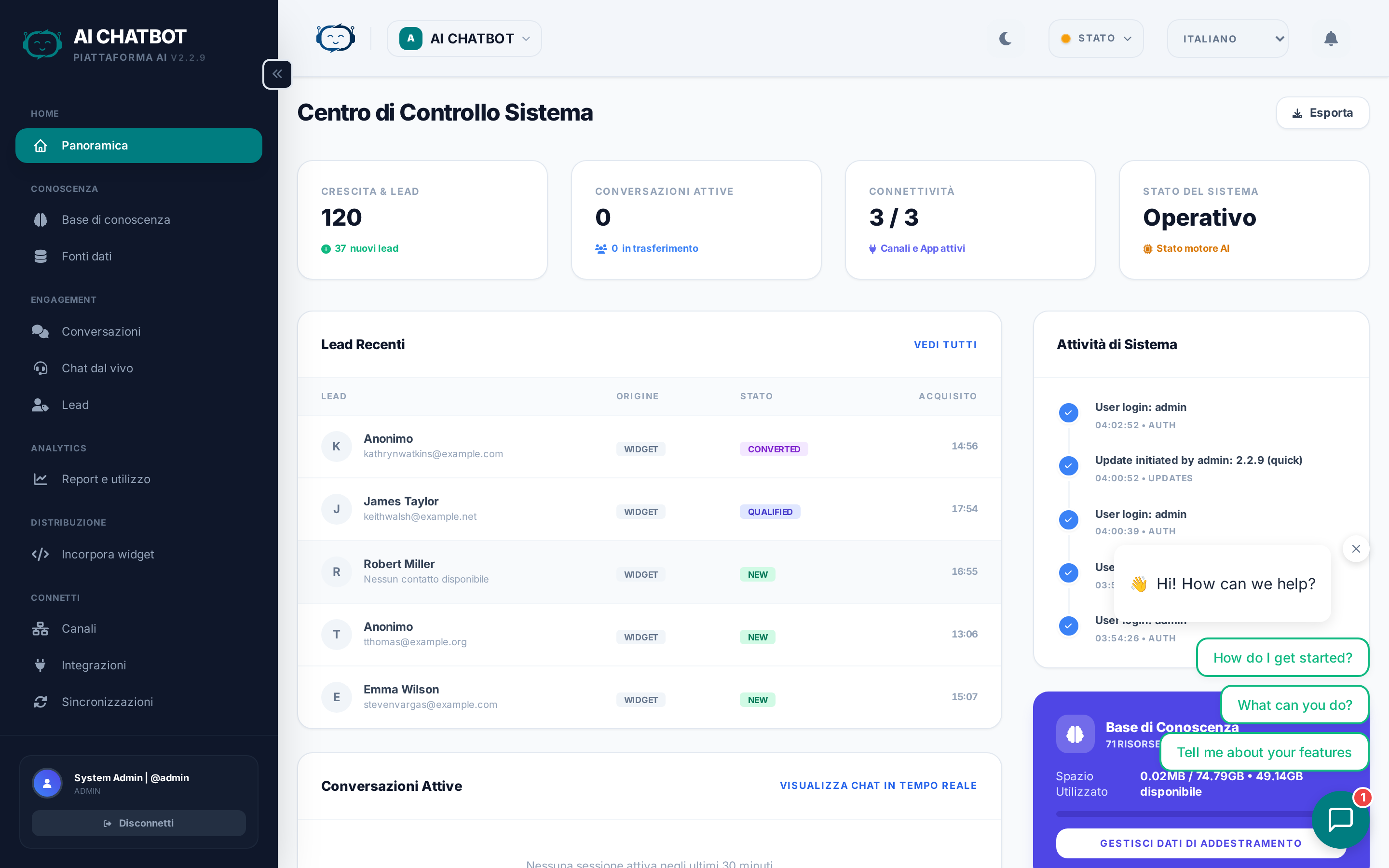
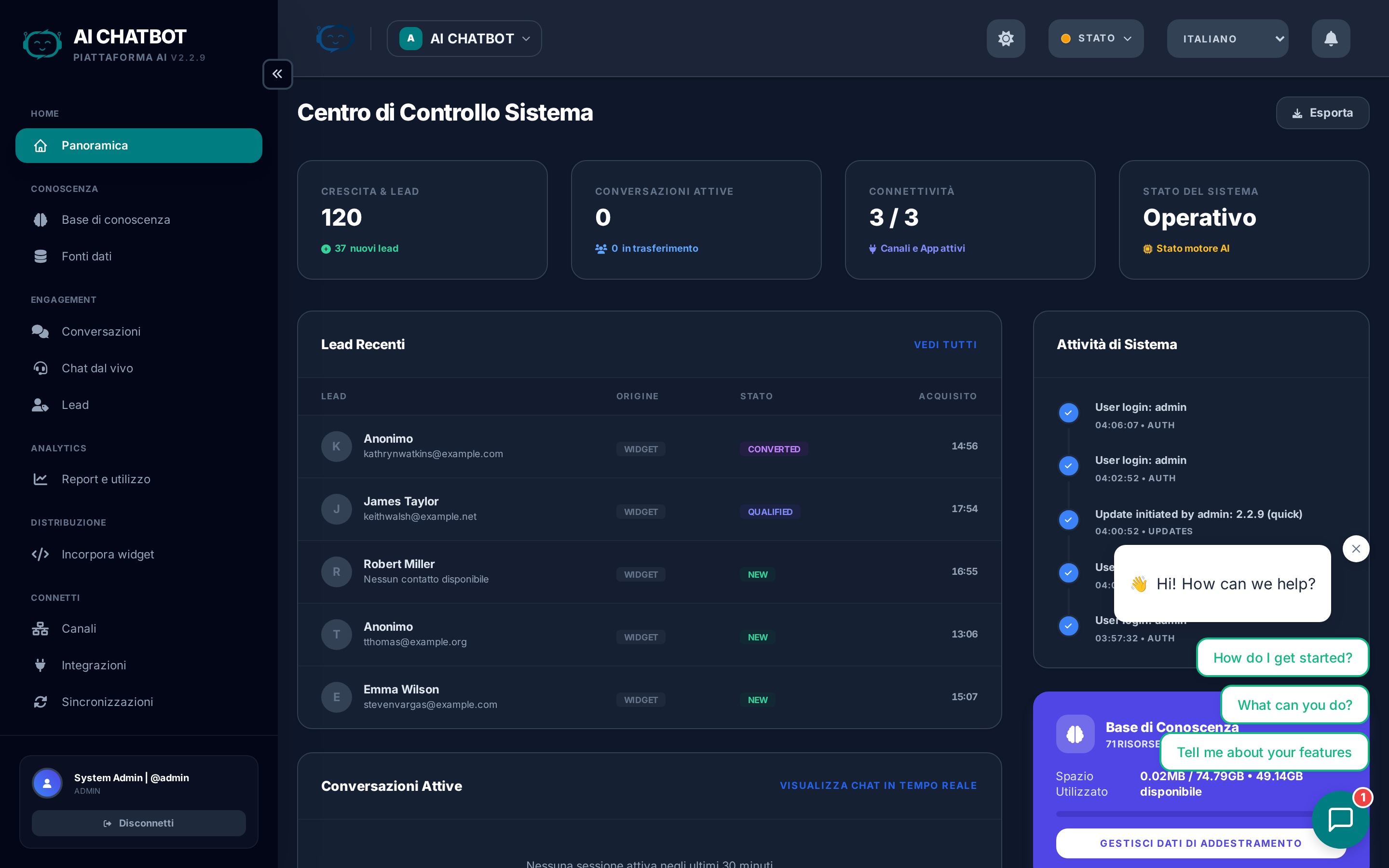
Passaggio 1: Apri la dashboard
Naviga all'URL della tua dashboard:
- Managed Cloud:
https://user.frenzy.bot/dashboard/ - Private Server:
https://your-custom-domain.com/dashboard/ohttp://<server-ip>:8321/dashboard/
Accedi con le credenziali fornite durante la configurazione. Se si tratta di una nuova installazione, il sistema crea automaticamente il tuo account amministratore.
Primo accesso
Al primo accesso, atterrerai sulla pagina Overview. Gli indicatori di stato in alto dovrebbero mostrare DB e VEC in verde. LLM sarà rosso finché non completi il Passaggio 2.
Cosa ottieni: Accesso completo al centro di controllo dove puoi configurare tutto: modelli AI, base di conoscenza, branding, integrazioni e accessi del team.
Passaggio 2: Connetti il tuo provider AI
- Vai su Settings → AI Engine.
- Clicca su Connect OpenRouter e autorizza l'applicazione (flusso OAuth).
- Una volta connesso, seleziona un modello AI dal menu a tendina.
Primo modello consigliato: GPT-4o o Claude 3.5 Sonnet — entrambi sono veloci, affidabili ed economici per un uso generale.
Alternativa: API Key
Se preferisci non usare OAuth, incolla direttamente una chiave API di OpenRouter. Generane una su openrouter.ai.
Cosa ottieni: Il bot può ora generare risposte AI. Senza questo passaggio, il widget si carica ma non può rispondere alle domande.
Per maggiori dettagli sulla scelta dei modelli, consulta AI Models & Providers.
Passaggio 3: Costruisci la tua Knowledge Base
Vai su Knowledge Base nella barra laterale e aggiungi i contenuti della tua attività:
Carica file
- Clicca su Files → Upload e trascina i tuoi documenti.
- Formati supportati: PDF, DOCX, TXT, CSV, JSON, Markdown, PPTX e altri.
- Attendi che lo stato indichi Live.
Aggiungi URL del sito web
- Clicca su URLs → Add URL e incolla una pagina web pubblica.
- Il sistema recupera la pagina, rimuove la navigazione e il superfluo, indicizzando solo il contenuto leggibile.
- Puoi anche fornire l'URL di una sitemap.xml per importare un intero sito.
Crea FAQ
- Clicca su FAQs → Add FAQ e inserisci una coppia domanda + risposta.
- Le FAQ vengono indicizzate istantaneamente e hanno la priorità sui contenuti dei documenti.
- Perfette per prezzi, policy e risposte critiche che vuoi controllare esattamente.
Inizia in piccolo, poi espandi
Non è necessario caricare tutto subito. Inizia con 3-5 documenti chiave o la tua pagina FAQ più importante, testa il bot, quindi aggiungi altri contenuti nel tempo.
Cosa ottieni: Il bot ora possiede conoscenze specifiche della tua attività. Senza contenuti, può fornire solo risposte AI generiche.
Per la guida completa, consulta Knowledge Base.
Passaggio 4: Distribuisci il widget
- Vai su Dashboard → Embed nella barra laterale.
- Copia lo script di incorporamento generato per te.
- Incollalo nel codice HTML del tuo sito web, appena prima della chiusura del tag
</body>. - Aggiorna il tuo sito: il widget della chat apparirà nell'angolo in basso a destra.
<script
  src="https://yourdomain.com:8321/chatbot-widget/v1/js/loader.js"
  data-bot-id="your-bot-id"
  data-bot-name="Your Bot Name"
  data-theme-color="#3b82f6"
  data-backend-url="https://yourdomain.com:8321"
  async>
</script>
Testa prima di andare online
Usa la pagina di test integrata all'indirizzo https://yourdomain.com:8321/chatbot-widget/test.html per verificare che il bot risponda correttamente prima di aggiungere il widget al tuo sito di produzione.
Cosa ottieni: I visitatori possono ora chattare con il tuo assistente AI direttamente sul tuo sito web.
Per opzioni avanzate del widget, consulta Widget & Embed Code.
Checklist di avvio rapido
Usa questa checklist per confermare che tutto funzioni:
- [ ] La dashboard si apre e il login funziona
- [ ] Indicatori di stato: DB ✅ VEC ✅ LLM ✅
- [ ] OpenRouter connesso e modello selezionato
- [ ] Almeno un file, URL o FAQ aggiunto alla Knowledge Base
- [ ] Gli elementi della Knowledge Base mostrano lo stato Live
- [ ] Script di incorporamento del widget aggiunto al tuo sito web
- [ ] La chat di test funziona correttamente — il bot risponde usando i tuoi contenuti
Cosa fare dopo
Una volta che le basi funzionano, esplora queste aree per ottenere di più da FRENZY.BOT:
| Prossimo passo | Dove andare |
|---|---|
| Personalizza branding e colori | Branding & Media |
| Configura l'acquisizione lead | Lead Management |
| Connetti WhatsApp o Telegram | Channels |
| Invia lead al tuo CRM | Integrations |
| Aggiungi membri del team | Users & Permissions |
| Affina il comportamento dell'AI | AI Models & Providers |
Se riscontri problemi
- La dashboard non si carica: Verifica che il server sia attivo e che la porta 8321 sia accessibile. Controlla le regole del firewall.
- L'indicatore LLM è rosso: Riconnetti OpenRouter in Settings → AI Engine. Verifica i permessi della chiave API.
- Il bot risponde in modo generico: La tua Knowledge Base potrebbe essere vuota o non ancora indicizzata. Controlla Sync Jobs.
- Il widget non appare sul sito: Verifica
data-bot-idedata-backend-urlnello script di incorporamento. Assicurati che il server sia raggiungibile da internet.
Per altri problemi, consulta Troubleshooting.