Conversazioni
Percorso: /dashboard/conversations · Permesso: Modulo Conversazioni
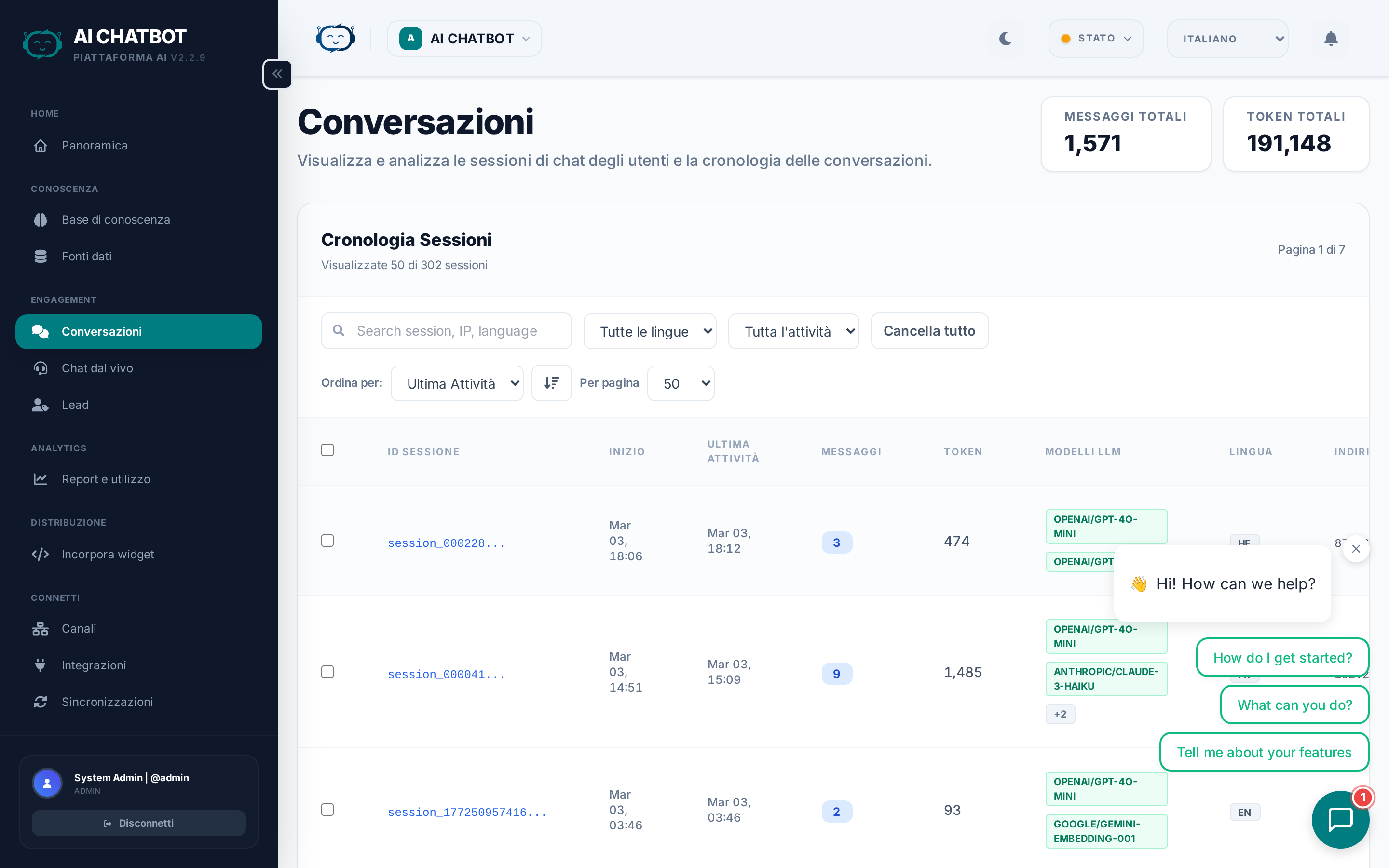
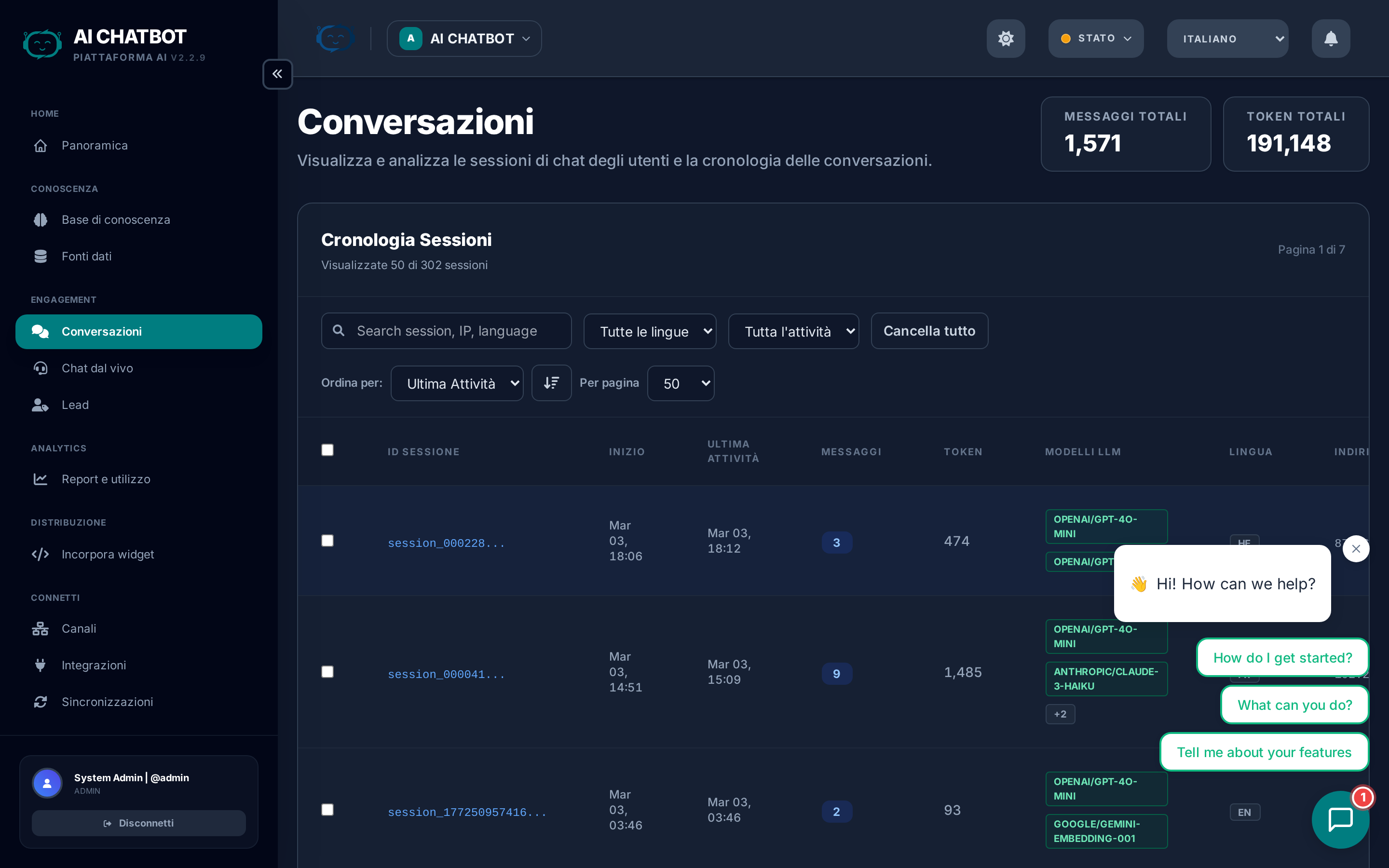
La pagina Conversazioni è il registro di audit per ogni sessione di chat gestita dal tuo bot. Utilizzala per esaminare cosa chiedono gli utenti, verificare l'accuratezza dell'IA, individuare lacune nelle conoscenze e identificare opportunità per migliorare la tua knowledge base.
Contatori di riepilogo
In alto a destra nella pagina, due contatori forniscono una panoramica rapida:
| Contatore | Cosa mostra |
|---|---|
| Messaggi Totali | Conteggio complessivo di tutti i messaggi scambiati (utente + bot) |
| Token Totali | Token IA totali consumati in tutte le sessioni |
Questi sono valori storici per il bot attualmente selezionato, non filtrati per data.
Tabella delle sessioni
Ogni riga rappresenta una sessione di conversazione. Le colonne della tabella sono:
| Colonna | Cosa mostra |
|---|---|
| Checkbox | Seleziona le sessioni per azioni di massa (eliminazione) |
| ID Sessione | Identificatore univoco — clicca per aprire la trascrizione completa |
| Iniziata | Data e ora di inizio della conversazione |
| Ultima Attività | Timestamp del messaggio più recente |
| Messaggi | Numero di messaggi scambiati (utente + bot combinati) |
| Token | Totale dei token IA consumati in questa sessione |
| Modelli LLM | Quali modelli di IA sono stati utilizzati (mostrati come badge — es. DeepSeek-V3, GPT-4o) |
| Lingua | Lingua rilevata della conversazione (EN, HE, IT, ecc.) |
| Indirizzo IP | Indirizzo IP dell'utente — utile per controlli di sicurezza e contesto geografico |
| Azioni | Pulsante elimina per la singola sessione |
Filtri e ricerca
La barra dei filtri sopra la tabella ti permette di restringere le sessioni:
| Filtro | Cosa fa |
|---|---|
| Cerca | Ricerca testuale libera per ID sessione, indirizzo IP e lingua |
| Lingua | Menu a discesa per mostrare solo le sessioni in una lingua specifica |
| Attività | Filtro temporale: Ultime 24 ore, Ultimi 7 giorni o Più vecchie di 7 giorni |
| Cancella tutto | Ripristina tutti i filtri per mostrare tutto |
Ordinamento
Usa il menu a discesa Ordina per per ordinare le sessioni per:
- Ultima Attività (predefinito) — Le conversazioni attive più recentemente per prime
- Iniziata — Sessioni più vecchie o più recenti
- Messaggi — Sessioni con il maggior numero di messaggi
- Token — Consumo di token più elevato
- Lingua — Raggruppa per lingua
- Indirizzo IP — Raggruppa per posizione dell'utente
- ID Sessione — Ordinamento alfabetico delle sessioni
Clicca sul pulsante freccia accanto a "Ordina per" per passare dall'ordine crescente (↑) a quello decrescente (↓).
Paginazione
Usa il menu a discesa Per pagina per mostrare 10, 25, 50 o 100 sessioni per pagina. La navigazione delle pagine appare in cima alla tabella quando ci sono più sessioni rispetto alla dimensione della pagina corrente.
Azioni di massa
Per eliminare più sessioni contemporaneamente:
- Seleziona le caselle accanto alle sessioni che desideri rimuovere (oppure usa la casella nell'intestazione per selezionare tutte quelle nella pagina corrente).
- Un pulsante rosso Elimina selezionati apparirà in alto con il conteggio delle sessioni selezionate.
- Clicca per eliminare tutte le sessioni selezionate.
L'eliminazione è permanente
Le sessioni eliminate non possono essere ripristinate. Se hai bisogno dei record per conformità o revisione, esporta i dati prima di eliminarli.
Visualizzazione trascrizione
Clicca su qualsiasi ID Sessione per aprire la trascrizione completa della conversazione. La trascrizione mostra ogni messaggio in ordine — domande dell'utente e risposte del bot — con i relativi timestamp.
Usa la trascrizione per:
- Verificare l'accuratezza — Il bot fornisce informazioni corrette?
- Identificare lacune — Le domande a cui il bot non ha saputo rispondere bene indicano contenuti mancanti nella knowledge base.
- Catturare candidati FAQ — Domande ripetute con buone risposte possono essere trasformate in FAQ per risposte più rapide e coerenti.
- Revisione della qualità — Controlla il tono, la formattazione e se il prompt di sistema viene rispettato.
- Analizzare le prestazioni dei modelli — La colonna Modelli LLM mostra quale modello ha gestito ogni sessione, così puoi confrontare la qualità tra i diversi modelli.
Migliorare le risposte dalle conversazioni
Questo è il ciclo di feedback più prezioso in FRENZY.BOT:
- Ordina per Ultima Attività per esaminare prima le sessioni più recenti.
- Apri la trascrizione e leggi la conversazione.
- Se il bot ha risposto in modo errato o debole:
- Aggiungi una FAQ con la risposta corretta → Knowledge Base
- Carica documenti sorgente migliori che coprano l'argomento
- Affina il prompt di sistema in Impostazioni → Comportamento del Modello
- Se la risposta era buona — Considera di convertirla in una FAQ per risposte garantite e più veloci.
- Controlla la colonna Lingua — Se gli utenti chiedono in lingue non coperte dalla tua knowledge base, aggiungi contenuti tradotti o FAQ.
Abitudine di revisione settimanale
Dedica 15 minuti ogni settimana a rivedere le 10 conversazioni più recenti. Questa semplice abitudine permette di individuare precocemente le lacune di conoscenza e mantiene il tuo bot in costante miglioramento.
Ambito multi-bot
Tutte le conversazioni mostrate si riferiscono al bot attualmente selezionato. Cambia bot utilizzando il menu a discesa dell'area di lavoro nell'intestazione per visualizzare le conversazioni di un bot diverso.
FAQ
D: Perché alcune sessioni mostrano 0 messaggi?
- L'utente ha aperto il widget ma non ha digitato nulla. Queste sono sessioni "aperte ma abbandonate".
D: Cosa significano i badge dei Modelli LLM?
- Ogni badge indica un modello IA utilizzato durante quella sessione. Se appaiono più modelli, significa che la sessione ha utilizzato modelli diversi per compiti diversi (es. uno per la chat, un altro per gli embeddings).
D: Posso esportare i dati delle conversazioni?
- Usa le opzioni di esportazione nella dashboard. Per esportazioni massive ai fini di conformità, contatta il tuo account manager.
D: Perché il tempo di risposta è lento per alcune sessioni?
- Il tempo di risposta dipende dal modello IA selezionato, dalla quantità di contenuti recuperati dalla knowledge base e dal carico del server. Considera di passare a un modello più veloce (es. Gemini Flash) per casi d'uso sensibili alla latenza. Vedi Modelli AI.
D: Posso vedere le conversazioni da WhatsApp o Telegram?
- Sì. Tutte le conversazioni dei canali appaiono nella stessa pagina Conversazioni. Tutti i canali sono unificati in un'unica vista.
D: Come trovo una conversazione specifica?
- Usa la casella di Ricerca per cercare per ID sessione, indirizzo IP o lingua. Oppure usa il filtro Attività per restringere l'intervallo temporale.