Live Chat (Handoff)
Percorso: /dashboard/handoff · Permesso: Modulo Handoff
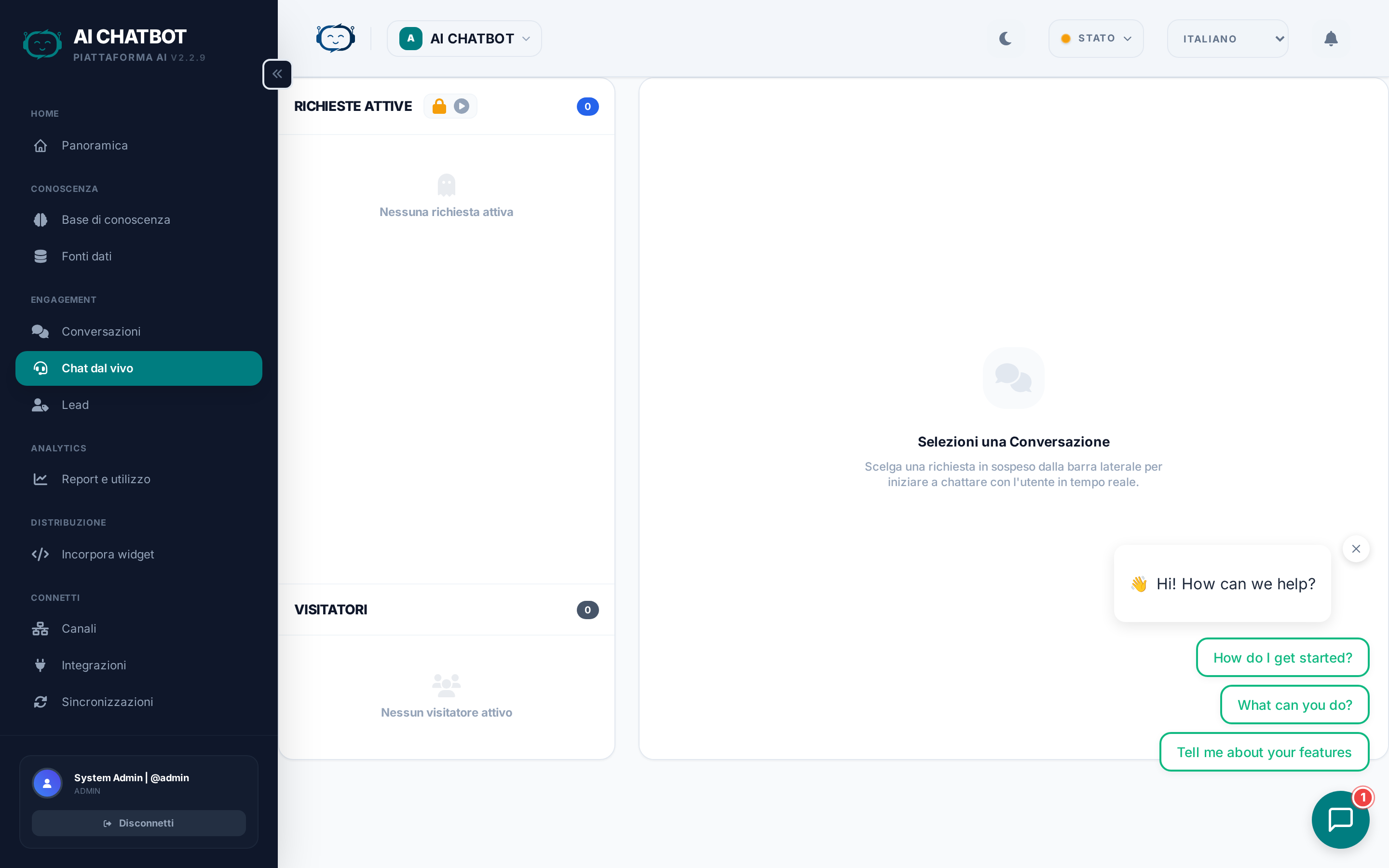
La Live Chat consente a un operatore umano di subentrare in una conversazione quando l'IA non è sufficiente. Questo è essenziale per lead di alto valore, richieste di supporto complesse o conversazioni delicate che richiedono un tocco personale.
Quando usare l'handoff
- L'utente richiede esplicitamente un operatore — "Voglio parlare con una persona."
- L'IA non può rispondere con sicurezza — Domande complesse o ambigue al di fuori della base di conoscenza.
- Lead di alto valore — Quando desideri chiudere un affare personalmente.
- Argomento delicato — Questioni legali, mediche o finanziarie che necessitano di un giudizio umano.
Come funziona l'handoff
Condizioni di attivazione
L'handoff può essere attivato in due modi:
- Iniziativa dell'utente — L'utente digita una frase che corrisponde alle parole chiave di handoff (es. "parla con un umano", "parla con un operatore").
- Iniziativa dell'IA — Il bot rileva una bassa confidenza o riconosce un argomento che dovrebbe essere scalato.
Configura le regole di attivazione in Settings → Human Handoff.
Il flusso di handoff
L'utente chiede aiuto → Il bot offre l'handoff → L'utente accetta
    ↓
La richiesta appare nella dashboard Live Chat (In attesa)
    ↓
L'operatore si unisce alla conversazione (Attiva)
    ↓
Operatore e utente chattano in tempo reale
    ↓
L'operatore risolve la conversazione (Risolta)
    ↓
L'IA subentra per le domande future
Configurazione dell'handoff
- Vai su Settings → Human Handoff.
- Abilita il modulo handoff.
- Configura le trigger keywords o le condizioni.
- Imposta le notifiche in modo che gli operatori vengano avvisati quando arriva una richiesta.
- Conferma che gli operatori abbiano il Modulo Handoff abilitato nei loro permessi di ruolo.
Stati della richiesta
| Stato | Significato |
|---|---|
| Pending | Un utente è in attesa di un operatore umano. Nessuno si è ancora unito. |
| Active | Un operatore si è unito e sta chattando con l'utente. |
| Resolved | L'operatore ha chiuso la conversazione. L'IA riprende per le domande future. |
SLA fallback
Se nessun operatore è disponibile entro la finestra temporale configurata, il sistema può passare automaticamente a un modulo di acquisizione lead, in modo che l'utente possa lasciare i propri dati di contatto per il follow-up invece di attendere a tempo indeterminato.
Area di lavoro dell'operatore
Quando un operatore apre una richiesta di handoff, visualizza:
- Cronologia completa della conversazione — Tutto ciò che l'utente e l'IA hanno discusso prima del passaggio.
- Contesto utente — IP, sorgente del canale, durata della sessione.
- Messaggistica in tempo reale — Scrittura e invio di risposte con indicatori di digitazione.
- Supporto Markdown — Formattazione delle risposte con grassetto, link e elenchi.
Azioni dell'operatore
- Join — Accetta la richiesta di handoff e inizia a chattare.
- Reject — Rifiuta la richiesta (ritorna nella coda in attesa per un altro operatore).
- Resolve — Chiude la conversazione. L'IA riprende il controllo per eventuali messaggi futuri in quella sessione.
Handoff cross-canale
L'handoff funziona su tutti i canali collegati:
- Widget sito web — Le risposte dell'operatore appaiono nel widget chat in tempo reale.
- WhatsApp, Telegram, Discord, ecc. — Le risposte dell'operatore vengono reinoltrate attraverso lo stesso canale.
L'esperienza dell'utente è fluida: non è necessario cambiare piattaforma.
Ponte di notifica
Le richieste di handoff attivano notifiche attraverso le tue integrazioni esistenti:
- Email — Ricevi un avviso quando un utente richiede un operatore umano.
- Webhook — Invia eventi di handoff ai tuoi strumenti interni o al sistema di ticketing.
- Slack / Discord — Ricevi notifiche nei canali di comunicazione del tuo team.
FAQ
D: Non vedo la Live Chat nella barra laterale.
- Il modulo handoff potrebbe essere disabilitato. Abilitalo in Modules o Settings → Human Handoff. Controlla anche che il tuo ruolo abbia il permesso per questo modulo.
D: Gli utenti non ricevono i prompt di handoff.
- Verifica che le parole chiave di attivazione dell'handoff siano configurate in Settings → Human Handoff. Controlla che il modulo sia abilitato.
D: Cosa succede se non è disponibile alcun operatore?
- Se è configurato lo SLA fallback, all'utente viene offerto un modulo lead per lasciare i propri dati. In caso contrario, l'utente visualizza un messaggio che informa che non ci sono operatori disponibili al momento.
D: Più operatori possono gestire le richieste di handoff?
- Sì. Qualsiasi utente con il permesso per il modulo Handoff può vedere e unirsi alle richieste in attesa. Il primo operatore che si unisce ne assume la gestione.
D: L'IA smette di rispondere durante l'handoff?
- Sì. Una volta che un operatore si unisce, l'IA si mette in pausa per quella sessione. Dopo che l'operatore ha risolto la conversazione, l'IA riprende per ogni nuovo messaggio.