Gestione dei Lead
Percorso: /dashboard/leads · Permessi: Modulo Leads
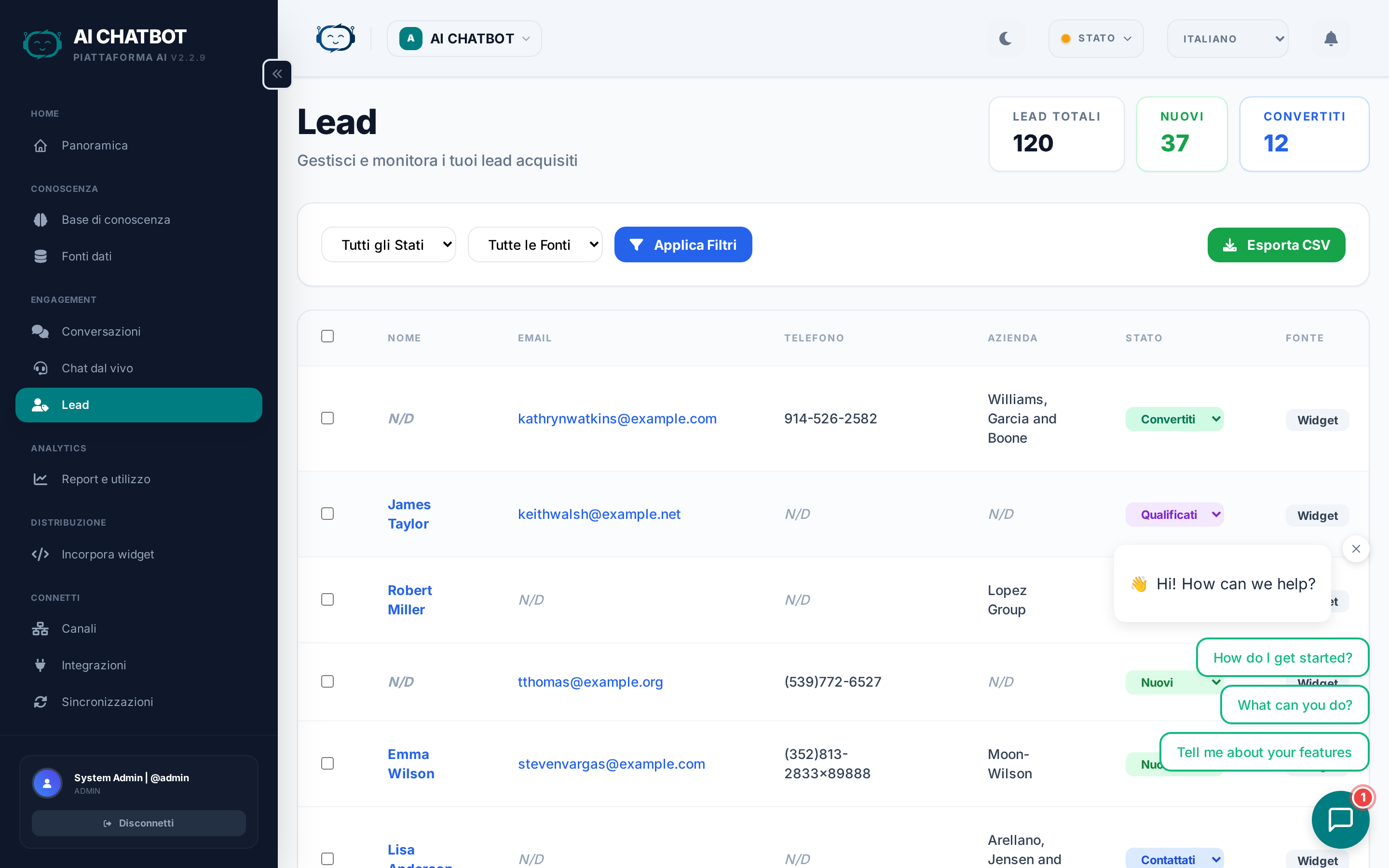
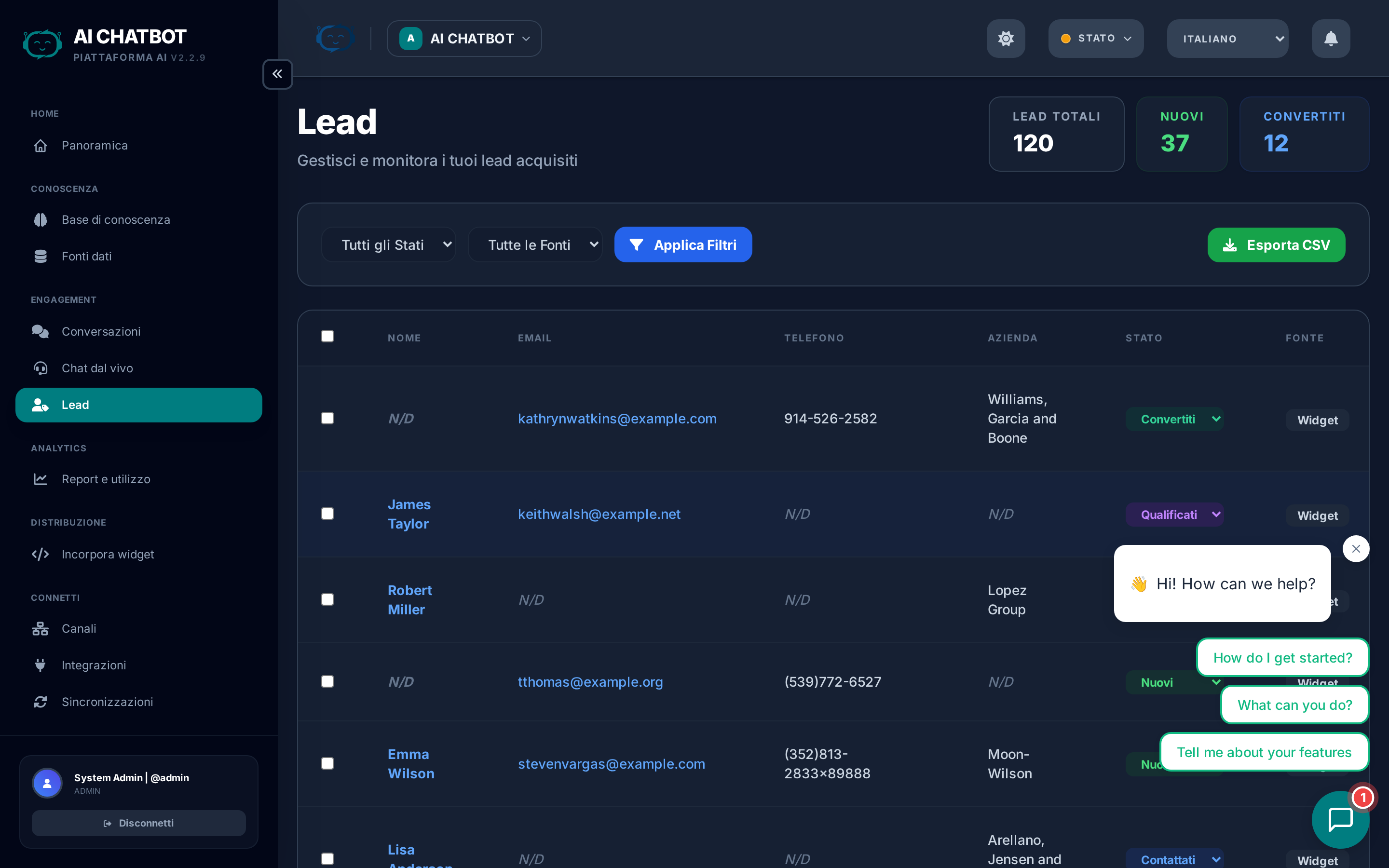
La Gestione dei Lead è la visualizzazione della tua pipeline per ogni contatto acquisito dal bot. Ogni lead include il contesto della conversazione, i dettagli di contatto e le informazioni sulla sorgente, permettendo al tuo team di ricontattarli in modo rapido e intelligente.
Domande a cui risponde questa pagina
- Chi ha interagito con il bot e ha lasciato i propri dati?
- In quale fase si trova ogni lead?
- Quali canali o pagine generano i lead migliori?
- Come posso indirizzare automaticamente i lead al mio CRM?
Contatori dei lead
La parte superiore della pagina mostra le metriche della pipeline in tempo reale:
| Contatore | Cosa traccia |
|---|---|
| Total Leads | Tutti i lead raccolti fino ad oggi per il bot corrente |
| New | Acquisiti di recente, non ancora revisionati |
| Contacted | Il contatto iniziale è stato inviato |
| Qualified | Confermato come profilo idoneo |
| Converted | Risultati positivi (chiusura) |
Record dei lead
Ogni record di lead include:
- Info di contatto — Nome, email, numero di telefono
- Contesto aziendale — Nome dell'azienda e sito web
- Sorgente — Quale canale ha acquisito il lead (Widget, WhatsApp, Telegram, API, ecc.)
- Stato — Fase attuale della pipeline
- Timestamp — Quando il lead è stato acquisito
- Campi personalizzati — Budget, tempistiche, settore o qualsiasi altro campo configurato
Vista dettagliata del lead
Apri qualsiasi lead per vedere il quadro completo:
- Riepilogo della conversazione generato dall'IA — Un riassunto conciso di ciò che l'utente ha discusso con il bot.
- Trascrizione completa della conversazione — Link alla cronologia completa della chat.
- Campi personalizzati — Eventuali dati aggiuntivi raccolti tramite il modulo lead.
- Metadati geografici — Posizione e fuso orario per la pianificazione dei contatti.
- Cronologia degli stati — Quando il lead è passato attraverso ogni fase della pipeline.
Come vengono acquisiti i lead
I lead vengono creati quando un utente invia il modulo lead all'interno della chat. Il modulo può essere attivato da:
- Rilevamento dell'intento — Il bot riconosce che l'utente desidera essere contattato.
- Richiesta esplicita — L'utente chiede di lasciare i propri dati.
- Regole di configurazione — Il modulo lead appare dopo un numero prestabilito di messaggi o in condizioni specifiche.
Configurazione del modulo lead
Vai su Settings → Lead Form per controllare quali campi raccogliere:
| Campo | Predefinito | Note |
|---|---|---|
| Name | Abilitato | Nome completo |
| Abilitato | Metodo di contatto principale | |
| Phone | Opzionale | Attiva/Disattiva |
| Company | Opzionale | Contesto aziendale |
| Custom fields | Opzionale | Menu a tendina, caselle di controllo, campi di testo |
Mantieni i moduli brevi
Meno campi richiedi, più alto sarà il tasso di completamento. Inizia solo con Nome + Email, quindi aggiungi campi in base alle reali necessità del tuo team di vendita.
Flusso di lavoro della pipeline lead
Il flusso di lavoro consigliato per la gestione dei lead:
| Fase | Azione | Responsabile |
|---|---|---|
| New | Revisione dettagli di contatto, lettura riepilogo conversazione | Sales / Support |
| Contacted | Invio contatto iniziale (email, chiamata, messaggio) | Sales |
| Qualified | Conferma che il lead è adatto al tuo prodotto/servizio | Sales |
| Converted | Trattativa chiusa, cliente acquisito | Sales |
| Lost | Non procederà — registra il motivo per analisi future | Sales |
Aggiorna lo stato del lead direttamente nel dashboard. Le modifiche di stato vengono registrate nella traccia delle attività.
Integrazioni ed export
Instradamento automatico
Collega i tuoi strumenti in Integrations affinché i lead arrivino automaticamente:
- Email — Notifiche istantanee con dettagli del lead e riepilogo della conversazione.
- Google Sheets — Ogni lead viene aggiunto come una nuova riga per un CRM leggero.
- Webhook — Payload JSON inviato al tuo endpoint personalizzato o all'API del CRM.
- MailChimp — Aggiungi contatti al tuo pubblico di email marketing.
Esportazione manuale
Per revisioni offline o importazioni di massa in sistemi esterni:
- Esporta in CSV — Scarica i dati dei lead per Salesforce, HubSpot, Excel o qualsiasi CRM che accetti importazioni CSV.
FAQ
D: Perché a un lead manca l'email o il telefono?
- L'utente ha scelto di non compilare quel campo, oppure il campo non è abilitato. Controlla Settings → Lead Form per assicurarti che i campi richiesti siano attivati.
D: Perché i lead non appaiono nel mio CRM?
- Conferma che l'integrazione sia abilitata, testata con successo e impostata su Active in Integrations.
D: Posso acquisire lead da WhatsApp o Telegram?
- Sì. Il modulo lead funziona su tutti i canali. I lead provenienti dai canali di messaggistica includono la sorgente nel record.
D: Come faccio a eliminare un lead?
- Apri la vista dettagliata del lead e clicca su Elimina. Questa azione è permanente. Per scenari di conformità, esporta prima i dati.
D: I lead sono limitati ai singoli bot?
- Sì. Ogni bot ha la propria pipeline di lead. Cambia bot utilizzando il menu a tendina dell'area di lavoro per vedere i lead di un bot diverso.