Rapporten & Gebruik
Pad: /dashboard/analytics · Rechten: Analytics module
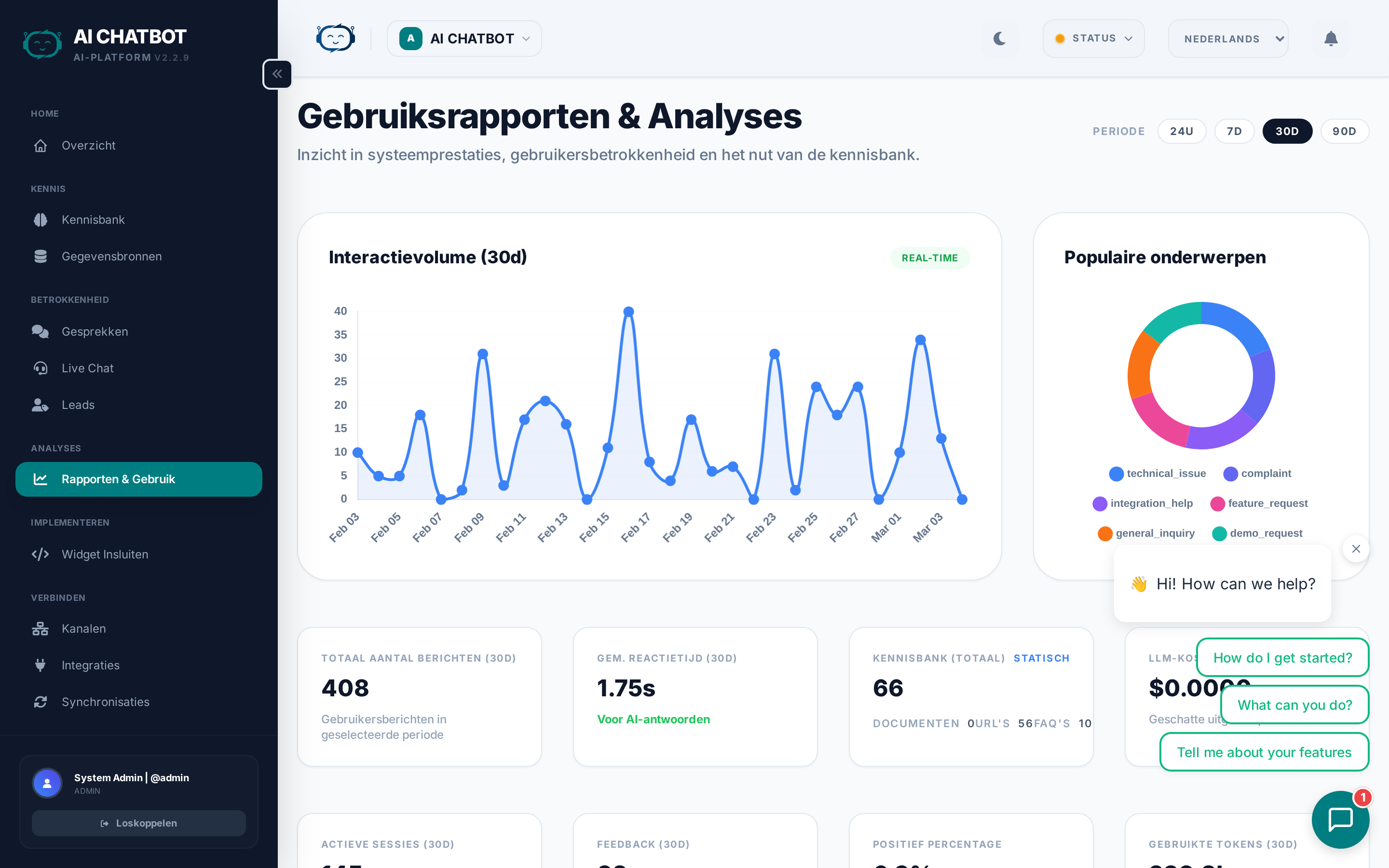
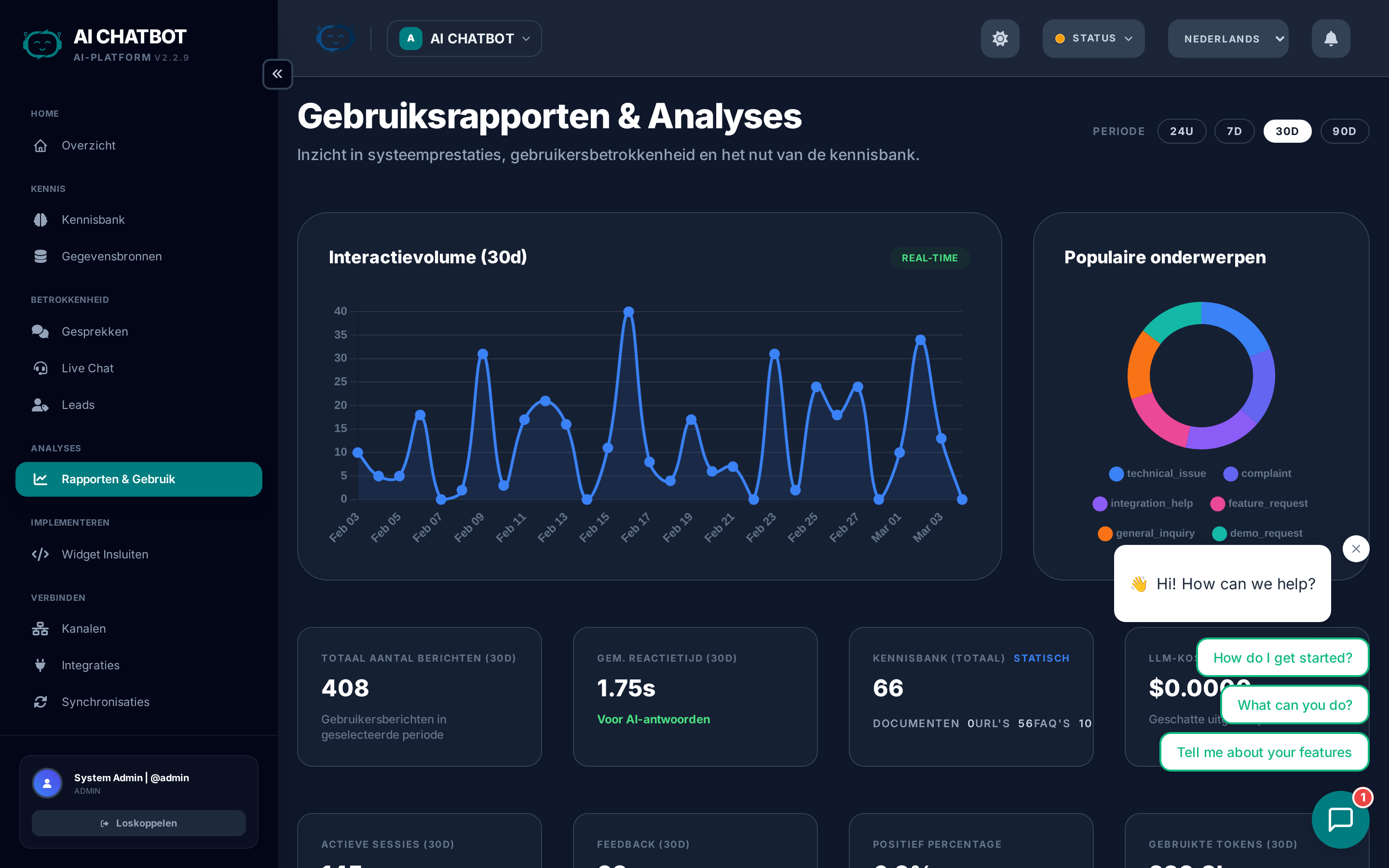
Het Analytics-dashboard biedt inzicht in hoe je AI-assistent presteert, hoe gebruikers ermee omgaan en waar gesprekken worden omgezet in leads. Gebruik deze gegevens om je kennisbank, AI-model en strategie voor het vastleggen van leads te optimaliseren.
Periodekiezer
Gebruik de knoppen in de rechterbovenhoek om het tijdsbestek voor alle grafieken en statistieken op deze pagina te beheren:
| Bereik | Toont gegevens van |
|---|---|
| 24u | De afgelopen 24 uur |
| 7d | De afgelopen 7 dagen |
| 30d | De afgelopen 30 dagen (standaard) |
| 90d | De afgelopen 90 dagen |
Alle kaarten, grafieken en tellers worden direct bijgewerkt wanneer je van bereik wisselt. Het geselecteerde bereik wordt tussen haakjes weergegeven naast elke sectiekop.
Grafiek Interactievolume
De grote grafiek linksboven toont sessies en berichten in de loop van de tijd als een lijn-/staafgrafiek. Elk datapunt vertegenwoordigt één dag (of één uur in de 24u-modus).
Hoe dit te lezen:
- Stijgende lijn → Je bot wordt meer gebruikt — zorg ervoor dat de kennisbank up-to-date blijft.
- Pieken → Corresponderen vaak met marketingcampagnes, productlanceringen of support-events.
- Vlakke lijn op nul → De widget is mogelijk niet geïmplementeerd, of de bot is niet bereikbaar.
De grafiek wordt in real-time bijgewerkt — een groene badge bevestigt dit.
Onderwerpen van interactie
Het cirkeldiagram rechtsboven toont de verdeling van gebruikersintenties — over welke categorieën mensen de meeste vragen stellen. Onderwerpen worden automatisch gedetecteerd door de AI en weergegeven als een percentage.
Hoe dit te gebruiken:
- Als één onderwerp domineert, voeg dan meer FAQ's en documenten toe over dat onderwerp.
- Als "algemeen" of "onbekend" hoog is, heeft je kennisbank mogelijk een bredere dekking nodig.
Statistiekkaarten (Rij 1)
De eerste rij met statistiekkaarten toont:
| Kaart | Wat het meet | Waar je op moet letten |
|---|---|---|
| Totaal Berichten | Aantal gebruikersberichten in de geselecteerde periode | Plotselinge dalingen kunnen duiden op een probleem met de widget of server |
| Gem. Reactietijd | Hoe snel de AI reageert, in seconden | Onder 3s is goed; boven 8s — overweeg een sneller model |
| Kennisbank | Totaal geïndexeerde items (altijd), onderverdeeld in Docs / URL's / FAQ's | Als dit 0 is, heeft de bot geen bronnen om uit te antwoorden |
| LLM Kosten | Geschatte uitgaven bij de AI-provider voor de geselecteerde periode | Houd dit bij om binnen je OpenRouter-budget te blijven |
Statistiekkaarten (Rij 2)
| Kaart | Wat het meet | Waar je op moet letten |
|---|---|---|
| Actieve Sessies | Unieke gebruikerssessies in de geselecteerde periode | Vergelijk met Totaal Berichten om de diepgang van gesprekken te meten |
| Feedback | Totaal aantal ontvangen gebruikersbeoordelingen | Een laag aantal betekent dat de feedbackmodule mogelijk is uitgeschakeld |
| Positieve Ratio | Percentage positieve (👍) vs negatieve (👎) feedback | Onder 70% — bekijk negatieve gesprekken om hiaten te vinden |
| Tokens Verbruikt | Gecombineerd verbruik van input + output tokens | Hoog tokenverbruik verhoogt de kosten — verlaag Max Tokens of wissel van model |
Conversietrechter
De trechter volgt hoe bezoekers vorderen van het openen van de widget tot het worden van een lead. Elke fase toont een aantal en een conversiepercentage:
| Fase | Wat het telt | Percentage toont |
|---|---|---|
| Widget Geopend | Gebruiker klikte op de chatbubbel | 100% (basislijn) |
| Chat Gestart | Gebruiker stuurde eerste bericht | % van geopende widgets die chats werden |
| Live Chat Sessies | Gesprekken met 3+ interacties | % van chats die geëngageerd raakten |
| Leads Verzameld | Gebruiker heeft het leadformulier verzonden | % van live chats die een lead opleverden |
Gezonde conversie-benchmarks
| Conversie | Gezond bereik | Indien onder bereik |
|---|---|---|
| Open → Start | 40–60% | Verbeter je welkomstbericht en gesuggereerde vragen |
| Start → Live Chat | 30–50% | Verbeter de dekking van de kennisbank — gebruikers haken af |
| Live Chat → Lead | 15–30% | Activeer of optimaliseer het leadformulier, voeg overdracht toe voor waardevolle gesprekken |
De trechter lezen
- Veel geopende widgets, weinig starts → De widget is zichtbaar, maar de welkomsttekst is niet overtuigend genoeg om een gesprek te beginnen.
- Veel starts, weinig live chats → Gebruikers stellen vragen maar krijgen geen nuttige antwoorden. Bekijk Gesprekken om hiaten te identificeren.
- Veel live chats, weinig leads → Gesprekken zijn productief, maar je legt geen contactgegevens vast. Schakel het leadformulier in bij Instellingen → Leadformulier.
Top Gebruikersinteresses
Toont de top 5 onderwerpen waar gebruikers naar vragen in de geselecteerde periode, gerangschikt op aantal hits. Elk onderwerp wordt automatisch gedetecteerd door de intentie-classifier van de AI.
Hoe dit te gebruiken:
- Focus de verbeteringen van je kennisbank op de #1 en #2 onderwerpen.
- Als er een onderwerp verschijnt dat je bot niet zou moeten behandelen, update dan de system prompt om het gesprek om te leiden of te weigeren.
LLM Gebruiksverdeling
Twee panelen naast elkaar geven je inzicht in het verbruik van het AI-model:
LLM Gebruik (per model)
Toont elk AI-model dat in de geselecteerde periode is gebruikt met:
- Modelnaam (bijv. DeepSeek/DeepSeek-V3)
- Aantal API-calls
- Tokens verbruikt (in duizendtallen)
- Geschatte kosten in USD
Tip: Als één model het grootste deel van je budget verbruikt, overweeg dan om over te stappen op een kosteneffectievere optie. Zie AI-modellen.
LLM Taken Verdeling (per doel)
Toont hoe tokens zijn verdeeld over verschillende systeemtaken:
| Taak | Wat het doet |
|---|---|
| chat | Belangrijkste antwoorden in het gesprek |
| summary | Door AI gegenereerde gesprekssamenvattingen voor leads |
| intent | Onderwerpsclassificatie voor analytics |
| embedding | Indexering van de kennisbank |
Als "chat" domineert, is dat normaal. Als "embedding" hoog is, ben je mogelijk vaak aan het her-indexeren.
Optimalisatietips
Gebaseerd op wat de analytics je vertellen:
- Voeg FAQ's toe voor de belangrijkste gebruikersinteresses — Dit versnelt de reacties en verbetert de nauwkeurigheid voor veelvoorkomende onderwerpen.
- Schakel over naar een sneller model als de gemiddelde reactietijd langer is dan 5 seconden — zie AI-modellen voor opties met lage latentie zoals Gemini Flash of Claude Haiku.
- Schakel het leadformulier in als de live chat-sessies hoog zijn maar de leadregistratie laag.
- Beoordeel laag gewaardeerde gesprekken (klik door vanuit de Feedback-kaart) om te zien waar de bot moeite mee heeft en update je kennisbank dienovereenkomstig.
- Verfijn je system prompt als de toon of het antwoordformaat van de bot niet aan de verwachtingen voldoet.
- Houd LLM-kosten in de gaten en stap over op budgetvriendelijke modellen (DeepSeek V3, GPT-4o Mini) voor bots met een hoog volume.
FAQ
V: Waarom zijn de analytics leeg?
- De bot heeft nog niet genoeg sessies ontvangen, of je kijkt naar een periode zonder activiteit. Probeer het bereik uit te breiden naar 90d.
V: Wat telt als een "live chat-sessie"?
- Een sessie met 3 of meer over-en-weer berichten (interacties tussen gebruiker + bot). Sessies met slechts één bericht worden geteld als "chat starts" maar niet als "live chat-sessies."
V: Zijn de analytics per bot of globaal?
- Per bot. Alle analytics zijn beperkt tot de momenteel geselecteerde bot-workspace. Wissel van bot via de workspace-dropdown om te vergelijken.
V: Hoe vaak worden de analytics bijgewerkt?
- Analytics worden in real-time bijgewerkt terwijl gesprekken plaatsvinden. Ververs de pagina om de meest recente gegevens te zien.
V: Hoe worden de LLM-kosten berekend?
- De kosten worden geschat op basis van het aantal tokens en de prijs per token van elk model bij OpenRouter. FRENZY.BOT voegt geen marge toe — de getoonde kosten komen overeen met wat OpenRouter in rekening brengt.